
Le dimensioni, le distanze e gli intervalli dei parametri standard riportati in questa guida si applicano solo al flusso di lavoro di riconoscimento standard. Valuta prima sul posto i pallet non standard, senza gambe o altamente riflettenti.
Preparazione della distribuzione
Pallet standard e requisiti di installazione
Questo flusso di lavoro usa un pallet standard a due o tre gambe. Il flusso originale usa pallet da1.2 m × 0.8 m o 1.2 m × 1.0 m. Conferma con MRDVS le dimensioni non standard prima della distribuzione.
Per lunghezze delle forche fino a
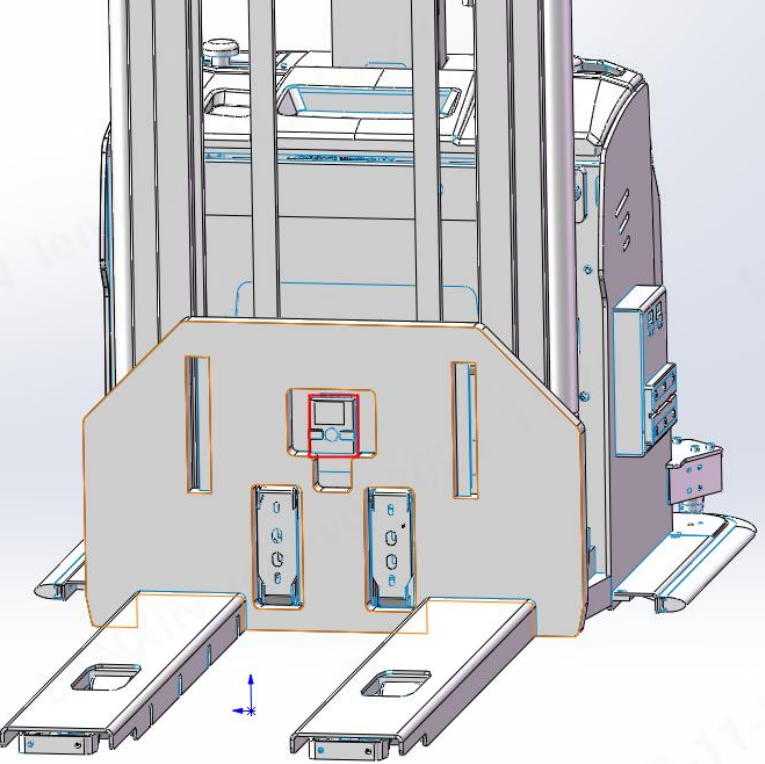
1.2 m, un’altezza di montaggio empirica è 0.35–0.4 m. Per forche più lunghe, usa 0.4–0.8 m come intervallo iniziale. Conferma l’altezza finale in base al campo visivo, all’acquisizione delle gambe del pallet e alla distanza di aggancio.
Apparecchiatura e software
- Alimenta la fotocamera con
24 VDCe collegala al computer con un cavo Ethernet Cat7. - Host consigliato: Windows 10 o versione successiva, Intel® Core™ i5 (7ª generazione) o versione successiva,
8 GBdi RAM e Intel® UHD Graphics o una GPU con prestazioni superiori. - Durante l’installazione di PalletPro, accetta la richiesta del runtime C++. L’assenza del runtime può impedire l’avvio dell’applicazione.
Distribuzione rapida
1
Configura la rete e apri la fotocamera
Metti il computer sulla sottorete
192.168.100.xxx / 255.255.255.0. Avvia PalletPro, individua e apri la fotocamera di destinazione.2
Verifica versioni e acquisizione
In LxCameraViewer, verifica che le versioni dell’applicazione, del firmware della fotocamera e dell’algoritmo per pallet corrispondano alla consegna del progetto. Conferma che le gambe del pallet siano completamente visibili nella nuvola di punti.
3
Imposta l'altezza iniziale
In Impostazioni parametri, usa Adattamento altezza per ottenere un valore iniziale. Regolalo con precisione rispetto alla linea del terreno, quindi seleziona Salva parametri.
4
Esegui l'insegnamento dell'estremità vicina
Usa un pallet standard, mantienilo centrato e senza ostruzioni vicine e seleziona Insegnamento pallet (estremità vicina) quando il pallet si trova a circa
1.3 m dalla fotocamera.5
Esegui l'insegnamento dell'estremità lontana
Mantieni il pallet nella stessa posizione laterale. Fai arretrare il veicolo in linea retta di circa
600–1000 mm finché il pallet non si trova a circa 2.0–2.4 m dalla fotocamera, quindi seleziona Insegnamento pallet (estremità lontana).6
Salva e verifica
Salva i parametri e prova ripetutamente le posizioni vicina e lontana. Controlla l’output X, Y e angolo, nonché la stabilità del riconoscimento.
Utilizzo di PalletPro
Interfaccia principale
Calibrazione estrinseca
In Operazioni di base → Calibrazione estrinseca, leggi le Note sulla calibrazione prima dell’insegnamento. Usa il nome del progetto e l’ID del veicolo come nome del cliente. È necessaria la distanza dal centro ottico della fotocamera al centro di rotazione del carrello elevatore.Parametri avanzati
Modifica solo i campi richiesti dal progetto e seleziona Salva parametri dopo ogni modifica.Non modificare i parametri avanzati non elencati qui, salvo richiesta di MRDVS. Conserva la configurazione originale e convalida ogni modifica se devi regolare la larghezza delle gambe, il rilevamento delle traverse o la regione di riconoscimento.
Test offline e log
In Applicazioni avanzate → Test offline, trascina:- il file di calibrazione
pallet_settings.json; - un’immagine PNG o una cartella contenente immagini con risultati.
Integrazione della comunicazione
TCP e UDP
In LxCameraViewer, seleziona Localizzazione pallet e impostala su Sempre attivo. Il server TCP usa per impostazione predefinita la porta5501 e UDP usa la porta 8000. I messaggi usano l’ordine dei byte big-endian e una lunghezza standard del frame di 16 byte.
Il frame di risposta contiene un codice restituito, la lunghezza, i segni X / Y / theta / Z, X / Y del centro anteriore del pallet, l’angolo theta e l’altezza del pallet. Imposta a
0 i byte di estensione nel protocollo corrente.
RS485 (solo M4 Pro)
Usa Modbus RTU a9600 baud e 8N1. L’indirizzo Modbus predefinito è 0x17; usa l’SDK per impostare un indirizzo da 1–247.
I campi del risultato sono X, Y, yaw, valore restituito e altezza, ciascuno rappresentato da un campo di 4 byte.
CANopen (M4 / M4 Mega)
CAN usa frame standard a 11 bit a250 Kbit/s. Il controller invia COB ID 0x212; MODE CTRL 0 disabilita il riconoscimento e 1 lo abilita. Il dispositivo restituisce stato del riconoscimento, posa, posizione, altezza e dimensioni del pallet tramite 0x192, 0x292, 0x392 e 0x492.
Modbus TCP
Questa interfaccia richiede la versione dell’algoritmo0.8.1 o successiva. La porta predefinita è 6601; ascolta su tutte le interfacce di rete e usa l’indirizzo iniziale del registro 0x100.
Verifica e risoluzione dei problemi
Accettazione della calibrazione
Guida ripetutamente tra le posizioni di insegnamento dell’estremità vicina e lontana. La calibrazione è accettabile quando gli errori X e Y sono entro10 mm e il riconoscimento è stabile senza mancate rilevazioni. Ad esempio, x = -2000, y = 100 e yaw = 2.3 indicano che il pallet si trova a 2000 mm dal centro ottico della fotocamera, 100 mm a destra ed è ruotato di 2.3° in senso antiorario nella vista dall’alto.
Codici di errore comuni
Condizioni di riconoscimento e limiti del sito
- Condizioni standard: larghezza e lunghezza del pallet
800–2000 mm, altezza80–200 mm, larghezza delle gambe40–200 mm, larghezza dell’apertura300–600 mm, spessore della traversa di almeno30 mme distanza di riconoscimento1200–3000 mm. - Mantieni il pallet completamente all’interno del campo visivo. Evita l’occlusione da parte di forche, merci o oggetti vicini.
- Prova sul posto pallet neri, a bassa riflettività e altamente riflettenti. Nel test originale, un pallet nero con riflettività del
5%poteva essere acquisito a2 m; quando necessario, regola il tempo di integrazione e la soglia del segnale basso. - Per il prelievo delle forche in posizione alta, quando possibile mantieni almeno
200 mmtra i riflettori e le gambe del pallet. - Durante l’aggancio in tempo reale, usa i timestamp dei risultati a livello applicativo per determinare se i dati sono aggiornati e prevenire correzioni ritardate.