
このガイドの値は設定項目間の関係を示す例です。実際の値は車両、設置位置、作業エリアに応じて決まります。設定を送信する前に、必ず現場で検証してください。
導入の準備
カメラの設置
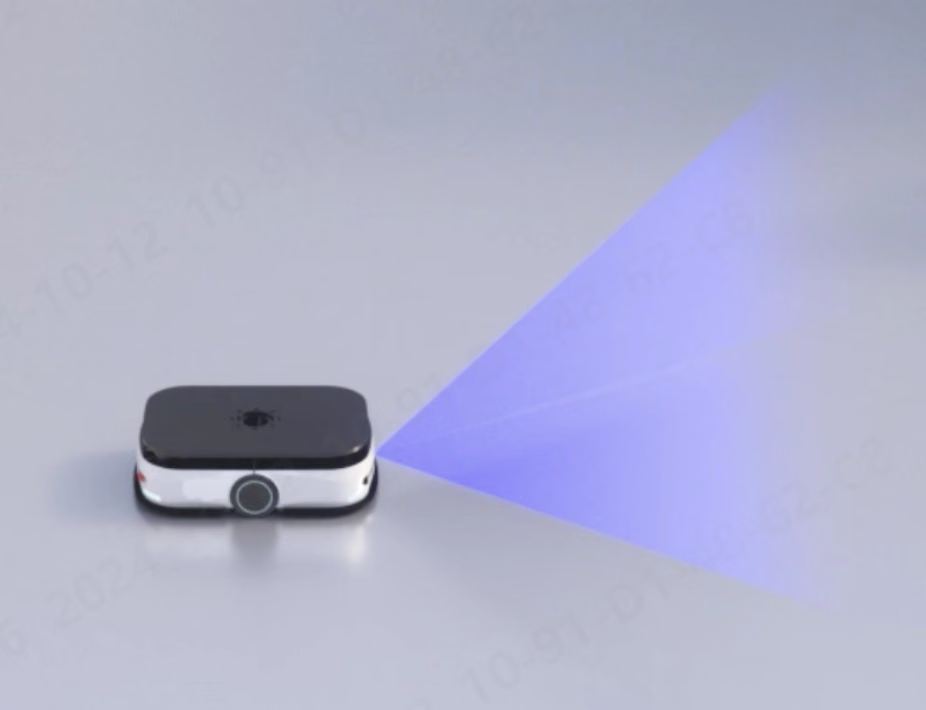
潜り込み型AMRへの設置
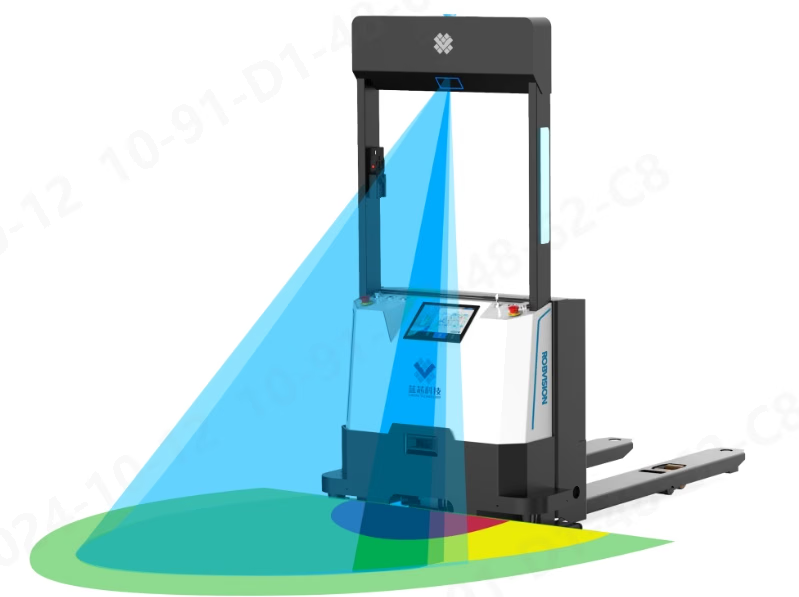
フォークリフトへの設置
カメラを接続する
1
ホストのネットワークを設定する
出荷時のカメラアドレスは
192.168.100.82です。コンピューターのEthernetアダプターを同一サブネットに設定します。2
接続して映像を確認する
LxCameraViewerを開き、カメラを検索して開きます。深度マップと点群が正しく表示されることを確認してください。
3
必要に応じてカメラアドレスを変更する
Other tools → Network → IP configuration toolでIPアドレスを変更します。変更後、カメラは再起動します。別のサブネットへ移動する場合は、コンピューターのEthernetアドレスも更新してください。
画像を調整する
3D settingsとFilter settingsで画質を確認します。従来の障害物回避設定では、高露光650、低露光200、低信号しきい値10–20を開始値にできます。S10では通常、グレアレベル1のみが必要です。標準外の設置では、導入前に技術サポートへ設定を確認してください。
障害物回避アルゴリズムを設定する
1
アルゴリズムを有効にする
Application algorithmで常時有効モードを選択します。S10ではObstacle avoidance algorithmを、その他の対応モデルではObstacle avoidance algorithm 2.0を選択します。
2
領域タイプを選択する
車両に合わせて長方形または扇形の領域を選択します。S10は扇形領域に対応しておらず、使用すると誤った結果になる可能性があります。
3
外部パラメータと領域を設定する
先にカメラの外部パラメータを設定し、その後で障害物回避領域を設定します。外部パラメータを変更すると、他の領域も新しい値を使用します。
4
送信して検証する
パラメータを送信し、点群ビューと出力状態で警告、アラーム、シールド領域を確認します。
カメラの外部パラメータ
先に設置高さを設定し、点群ビューで地面が水平になるまでrollとpitchを微調整します。完了後にSend parametersを選択してください。
障害物回避領域
対応する領域グループ数は切り替え方式によって異なります。
検証済みの値は
Tools\\params\\<camera ID>\\avoidance.jsonへバックアップします。同一タイプの別車両には、Load configuration from fileでこのファイルを適用できます。
通信と状態出力
フィールドバスまたはネットワークプロトコルを使用する前に、上位アプリケーションで障害物回避領域と外部パラメータを設定してください。APIを除くほとんどの通信方式はパラメータグループを切り替えるものです。詳細なパラメータ設定には上位アプリケーションまたはAPIを使用します。I/Oの優先度が最も高くなります。I/Oが有効な間、他の方式では現在のパラメータグループを変更できませんが、デフォルトまたは一時パラメータは更新できます。上位アプリケーションとAPIはデフォルトパラメータを、UDP、CAN、RS485は通常一時パラメータを設定します。電源断後の動作は、最新設定の保存方法に依存します。
API
Windows、Linux、ARMアプリケーションは、SDKを通じて障害物回避APIを呼び出せます。Windows用上位アプリケーションのインストール後、SDKとサンプルはそのインストールディレクトリにあります。障害物回避サンプルはSample\\C\\application_obstacledにあります。S10でAPIを使用してパラメータグループを高頻度に切り替えないでください。UDPまたはI/Oを使用します。
RS485(M4 Proのみ)
推奨ボーレート9600のModbus RTUを使用します。現在の障害物回避結果を取得するには、ファンクションコード0x04でアドレス108(0x6C)から2つの入力レジスタを読み取ります。パラメータグループを切り替えるには、ファンクションコード0x06でアドレス106(0x6A)に1レジスタを書き込みます。
UDPとTCP
メッセージは16進フレームで送信されます。UDPでは、最初に接続確立メッセージを送信します。接続確立後、カメラは画像フレームレートで結果を送信します。
デフォルトのリモートUDPポートは
6688です。パラメータの切り替えには読み込み時間が必要です。画像フレームレートや結果の更新レートが低下する可能性があるため、急速な切り替えは避けてください。