
本ガイドの標準パレット寸法、距離、パラメータ範囲は、標準認識ワークフローにのみ適用されます。非標準、脚なし、高反射率のパレットは、事前に現地で評価してください。
導入準備
標準パレットと設置要件
このワークフローでは、標準的な2脚または3脚パレットを使用します。元のワークフローでは1.2 m × 0.8 m または 1.2 m × 1.0 m のパレットを使用します。非標準の寸法は導入前にMRDVSへ確認してください。
フォーク長が
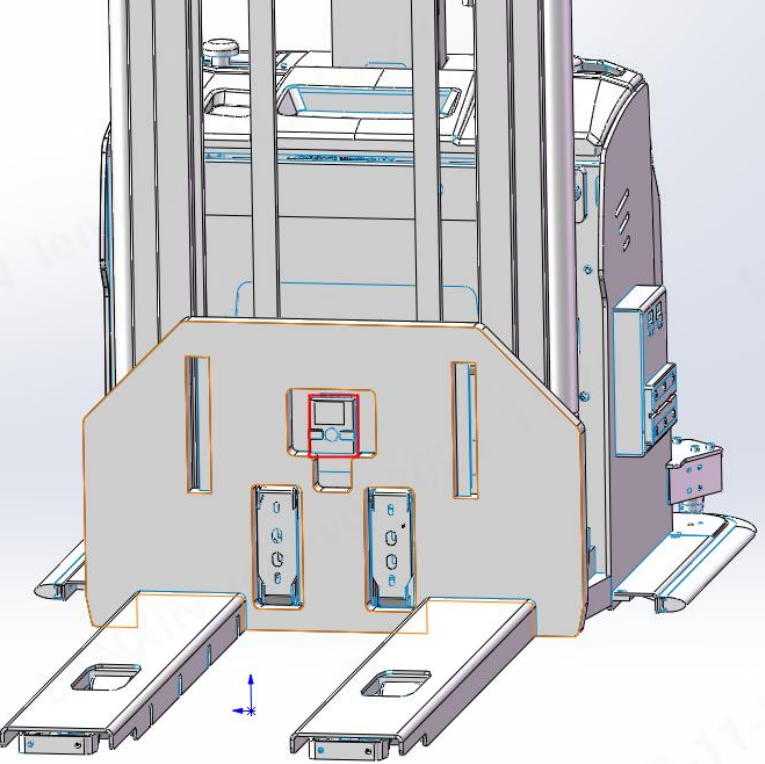
1.2 m 以下の場合、経験的な取付高さは 0.35–0.4 m です。より長いフォークでは、まず 0.4–0.8 m を目安にします。最終的な高さは、視野、パレット脚の撮像、ドッキング距離から確認してください。
機器とソフトウェア
- カメラには
24 VDCを供給し、Cat7 Ethernetケーブルでコンピューターに接続します。 - 推奨ホスト:Windows 10以降、Intel® Core™ i5(第7世代)以降、
8 GBRAM、Intel® UHD Graphicsまたはより高性能なGPU。 - PalletProのインストール時にC++ランタイムの確認が表示された場合は承諾してください。ランタイムがないとアプリケーションが起動しないことがあります。
クイック導入
1
ネットワークを設定してカメラを開く
コンピューターを
192.168.100.xxx / 255.255.255.0 サブネットに設定します。PalletProを起動し、対象カメラを検索して開きます。2
バージョンと撮像を確認する
LxCameraViewerで、アプリケーション、カメラファームウェア、パレットアルゴリズムのバージョンがプロジェクト提供版と一致することを確認します。点群内にパレット脚全体が表示されることを確認します。
3
初期高さを設定する
Parameter settings の Height adaptation を使用して初期値を取得します。地面の線を基準に微調整し、Save parameters を選択します。
4
近端ティーチングを実行する
標準パレットを使用し、近くに障害物がない状態で中央に配置します。パレットがカメラから約
1.3 m の位置で Pallet teaching (near end) を選択します。5
遠端ティーチングを実行する
パレットの横方向位置を維持します。車両を約
600–1000 mm 直線で後退させ、パレットがカメラから約 2.0–2.4 m の位置になったら Pallet teaching (far end) を選択します。6
保存して検証する
パラメータを保存し、近端・遠端の位置で繰り返しテストします。X、Y、角度の出力と認識の安定性を確認します。
PalletProの使用
メイン画面
外部パラメータ校正
Basic operations → Extrinsic calibration で、ティーチング前に Calibration notes を確認します。顧客名にはプロジェクト名と車両IDを使用します。カメラ光学中心からフォークリフト旋回中心までの距離が必要です。詳細パラメータ
プロジェクトで必要な項目のみを変更し、変更ごとに Save parameters を選択してください。ここに記載されていない詳細パラメータは、MRDVSの指示がない限り変更しないでください。脚幅、ビーム検出、認識領域を調整する必要がある場合は、元の設定を保存し、変更ごとに検証してください。
オフラインテストとログ
Advanced applications → Offline test で、次のファイルをドラッグします。pallet_settings.json校正ファイル- 1枚のPNG画像、または結果画像を含むフォルダー
通信連携
TCPとUDP
LxCameraViewerで Pallet localization を選択し、Always on に設定します。TCPサーバーの既定ポートは5501、UDPは 8000 です。メッセージはビッグエンディアンで、標準フレーム長は 16 バイトです。
応答フレームには、戻りコード、長さ、X / Y / theta / Zの符号、パレット前面中心のX / Y、角度theta、パレット高さが含まれます。現行プロトコルの拡張バイトは
0 に設定します。
RS485(M4 Proのみ)
Modbus RTUを9600 baud、8N1 で使用します。既定のModbusアドレスは 0x17 です。SDKで 1–247 のアドレスに設定してください。
結果フィールドは、X、Y、yaw、戻り値、高さで、それぞれ4バイトで表現されます。
CANopen(M4 / M4 Mega)
CANは250 Kbit/s の標準11ビットフレームを使用します。コントローラーは COB ID 0x212 を送信します。MODE CTRL の 0 は認識を無効、1 は有効にします。デバイスは 0x192、0x292、0x392、0x492 を通じて認識状態、姿勢、位置、高さ、パレット寸法を返します。
Modbus TCP
このインターフェースにはアルゴリズムバージョン0.8.1 以降が必要です。既定ポートは 6601 で、すべてのネットワークインターフェースをリッスンし、レジスタ開始アドレスは 0x100 です。
検証とトラブルシューティング
校正の合否判定
近端・遠端ティーチング位置の間を繰り返し走行します。XおよびYの誤差が10 mm 以内で、認識が欠落なく安定している場合、校正は許容できます。たとえば x = -2000、y = 100、yaw = 2.3 は、パレットがカメラ光学中心から 2000 mm の距離、右に 100 mm、平面視で反時計回りに 2.3° 回転していることを示します。
主なエラーコード
認識条件と現場の制約
- 標準条件:パレット幅・長さ
800–2000 mm、高さ80–200 mm、脚幅40–200 mm、開口幅300–600 mm、ビーム厚さ30 mm以上、認識距離1200–3000 mm。 - パレット全体を視野内に入れてください。フォーク、荷物、周辺物体による遮蔽を避けます。
- 黒色、低反射率、高反射率のパレットは現地でテストしてください。元のテストでは、反射率
5%の黒色パレットを2 mで撮像できました。必要に応じて積分時間と低信号しきい値を調整してください。 - 高位置でフォークを差し込む場合は、可能な限り反射板とパレット脚の間を
200 mm以上確保してください。 - 実運用のドッキングでは、アプリケーション層で結果のタイムスタンプを使用し、データが最新かを判断して遅延補正を防止してください。