
이 가이드의 값은 구성 관계를 설명하기 위한 예시일 뿐입니다. 실제 값은 차량, 설치 위치 및 작업 영역에 따라 달라집니다. 구성을 전송하기 전에 현장에서 값을 검증하세요.
배포 준비
카메라 설치
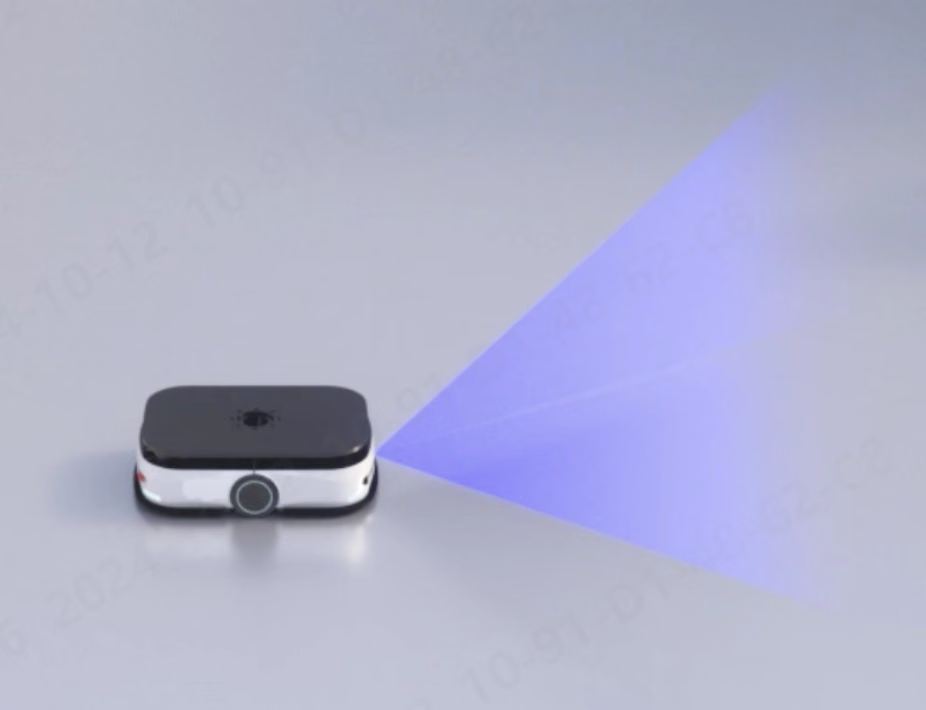
언더라이드 AMR installation
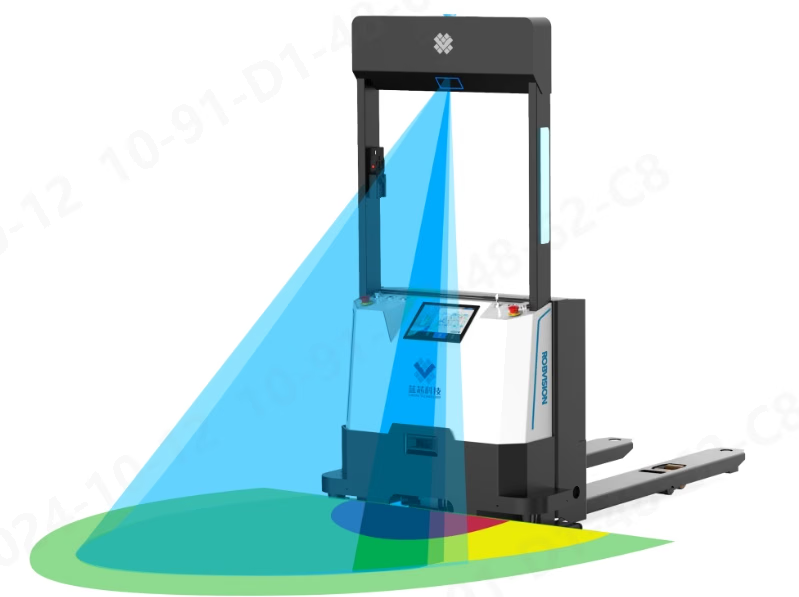
지게차 installation
카메라 연결
1
호스트 네트워크 구성
카메라의 출고 시 주소는
192.168.100.82입니다. 컴퓨터의 Ethernet 어댑터를 같은 서브넷으로 구성하세요.2
연결 및 이미징 확인
LxCameraViewer를 열고 카메라를 검색하여 연 다음 depth map과 포인트 클라우드가 올바르게 표시되는지 확인하세요.
3
필요할 때 카메라 주소 변경
Other tools → Network → IP configuration tool에서 IP 주소를 변경하세요. 변경 후 카메라가 재시작됩니다. 카메라를 다른 서브넷으로 이동하면 컴퓨터의 Ethernet 주소도 업데이트하세요.
이미징 조정
3D settings 및 Filter settings에서 이미지 품질을 확인하세요. 기존 장애물 회피 구성에서는 높은 노출 값650, 낮은 노출 값 200, 낮은 신호 임계값 10–20을 시작점으로 사용할 수 있습니다. S10은 일반적으로 glare level 1만 필요합니다. 표준이 아닌 설치에서는 배포 전에 기술 지원팀과 설정을 확인하세요.
장애물 회피 알고리즘 구성
1
알고리즘 활성화
Application algorithm에서 항상 켜짐 모드를 선택하세요. S10에서는 Obstacle avoidance algorithm을 선택하고, 그 밖의 지원 모델에서는 Obstacle avoidance algorithm 2.0을 선택하세요.
2
영역 유형 선택
차량에 사용할 직사각형 또는 섹터형 영역을 선택하세요. S10은 섹터형 영역을 지원하지 않으므로 사용하면 잘못된 결과가 발생할 수 있습니다.
3
외부 파라미터 및 영역 설정
먼저 카메라 외부 파라미터를 설정한 다음 장애물 회피 영역을 구성하세요. 외부 파라미터를 변경하면 다른 영역에서 새 값을 사용합니다.
4
전송 및 확인
파라미터를 전송한 다음 포인트 클라우드 보기와 출력 상태에서 경고, 알람 및 차폐 영역을 확인하세요.
카메라 외부 파라미터
먼저 장착 높이를 설정한 다음 포인트 클라우드 보기에서 지면이 수평이 될 때까지 roll과 pitch를 미세 조정하세요. 완료되면 Send parameters를 선택하세요.
장애물 회피 영역
지원되는 영역 그룹 수는 전환 방식에 따라 다릅니다.
검증된 값을
Tools\\params\\<camera ID>\\avoidance.json에 백업하세요. Load configuration from file을 사용하여 같은 유형의 다른 차량에 이 파일을 적용할 수 있습니다.
통신 및 상태 출력
필드버스 또는 네트워크 프로토콜을 사용하기 전에 호스트 애플리케이션에서 장애물 회피 영역과 외부 파라미터를 구성하세요. API를 제외한 대부분의 통신 방식은 파라미터 그룹을 전환하므로 자세한 파라미터 설정에는 호스트 애플리케이션 또는 API를 사용하세요.I/O의 우선순위가 가장 높습니다. I/O가 활성화된 동안 다른 방식은 현재 파라미터 그룹을 변경할 수 없지만 기본 또는 임시 파라미터는 업데이트할 수 있습니다. 호스트 애플리케이션과 API는 기본 파라미터를 설정하고 UDP, CAN 및 RS485는 일반적으로 임시 파라미터를 설정합니다. 전원 손실 후 동작은 최신 구성을 저장한 방식에 따라 달라집니다.
API
Windows, Linux 및 ARM 애플리케이션은 SDK를 통해 장애물 회피 API를 호출할 수 있습니다. Windows 호스트 애플리케이션을 설치하면 설치 디렉터리에서 SDK와 예제를 사용할 수 있습니다. 장애물 회피 예제는Sample\\C\\application_obstacled에 있습니다. S10에서는 API로 파라미터 그룹을 빠르게 전환하지 말고 UDP 또는 I/O를 사용하세요.
RS485(M4 Pro 전용)
권장 보드레이트9600으로 Modbus RTU를 사용하세요. 함수 코드 0x04로 주소 108(0x6C)에서 시작하는 두 입력 레지스터를 읽어 현재 장애물 회피 결과를 가져옵니다. 함수 코드 0x06으로 주소 106(0x6A)의 단일 레지스터에 기록하여 파라미터 그룹을 전환합니다.
UDP 및 TCP
메시지는 16진수 프레임으로 전송됩니다. UDP에서는 먼저 연결 설정 메시지를 보내세요. 연결이 설정되면 카메라는 이미지 프레임 속도로 결과를 전송합니다.
기본 원격 UDP 포트는
6688입니다. 파라미터를 전환하려면 로드 시간이 필요하므로 빠르게 전환하지 마세요. 이미지 프레임 속도와 결과 갱신 속도가 낮아질 수 있습니다.