
Các giá trị trong hướng dẫn này chỉ minh họa mối quan hệ cấu hình. Giá trị thực tế phụ thuộc vào phương tiện, vị trí lắp đặt và khu vực làm việc. Hãy kiểm tra tại hiện trường trước khi gửi cấu hình.
Chuẩn bị triển khai
Lắp đặt camera
Lắp đặt trên AMR chui gầm
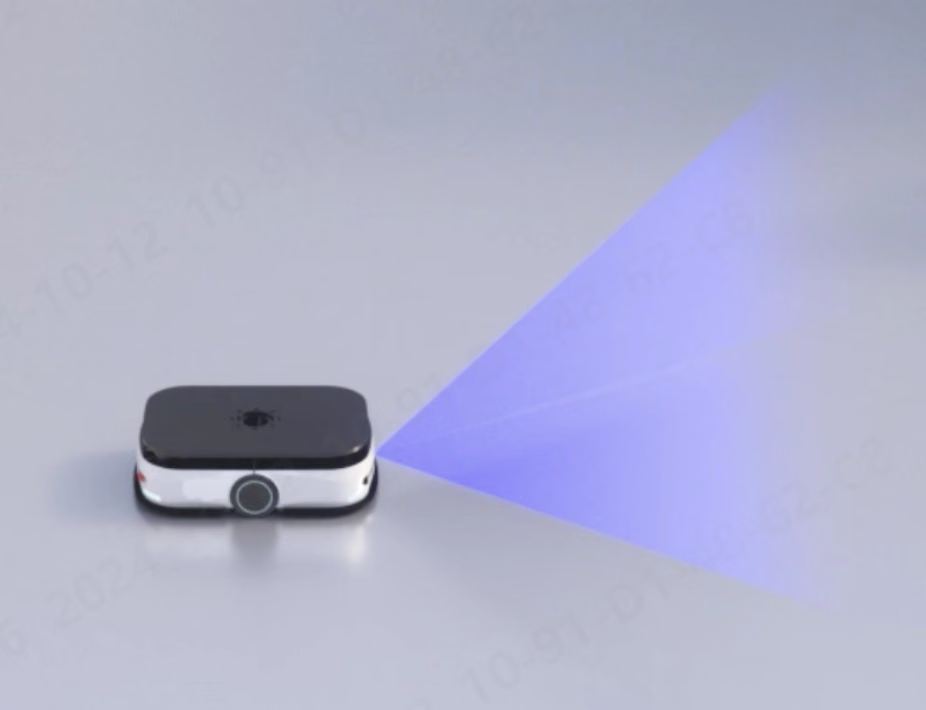
Lắp đặt trên xe nâng
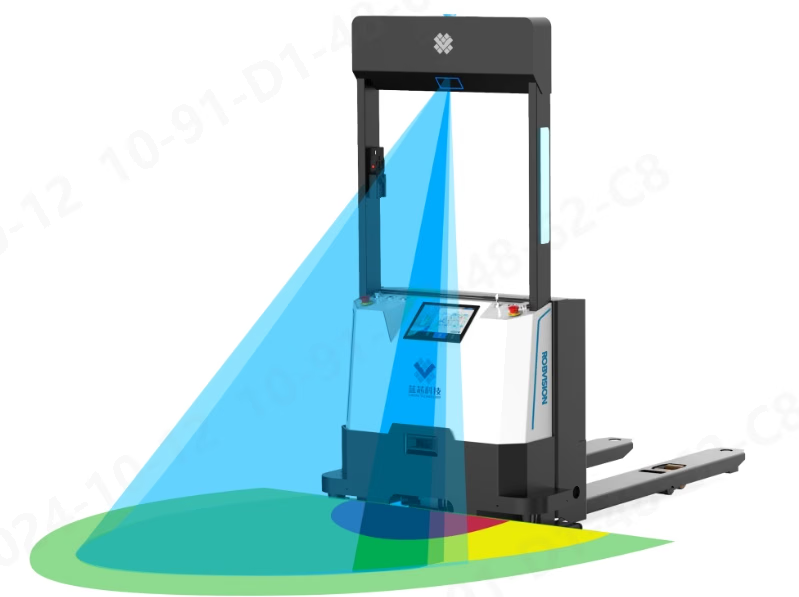
Kết nối camera
1
Cấu hình mạng máy chủ
Địa chỉ camera mặc định tại nhà máy là
192.168.100.82. Cấu hình bộ điều hợp Ethernet của máy tính trên cùng subnet.2
Kết nối và kiểm tra hình ảnh
Mở LxCameraViewer, tìm và mở camera, sau đó xác nhận bản đồ độ sâu và đám mây điểm hiển thị chính xác.
3
Thay đổi địa chỉ camera khi cần
Trong Other tools → Network → IP configuration tool, thay đổi địa chỉ IP. Camera sẽ khởi động lại sau khi thay đổi. Nếu camera chuyển sang subnet khác, hãy cập nhật cả địa chỉ Ethernet của máy tính.
Tinh chỉnh hình ảnh
Trong 3D settings và Filter settings, hãy kiểm tra chất lượng hình ảnh. Với cấu hình tránh chướng ngại vật cũ, có thể dùng giá trị phơi sáng cao650, phơi sáng thấp 200 và ngưỡng tín hiệu thấp 10–20 làm điểm bắt đầu. S10 thường chỉ cần mức chói 1. Với các cách lắp đặt không tiêu chuẩn, hãy xác nhận cài đặt với bộ phận hỗ trợ kỹ thuật trước khi triển khai.
Cấu hình thuật toán tránh chướng ngại vật
1
Bật thuật toán
Trong Application algorithm, chọn chế độ luôn bật. Với S10, chọn Obstacle avoidance algorithm. Với các model được hỗ trợ khác, chọn Obstacle avoidance algorithm 2.0.
2
Chọn loại vùng
Chọn vùng hình chữ nhật hoặc hình quạt cho phương tiện. S10 không hỗ trợ vùng hình quạt; sử dụng vùng này có thể tạo ra kết quả không chính xác.
3
Đặt thông số ngoại tại và các vùng
Trước tiên đặt thông số ngoại tại của camera, sau đó cấu hình các vùng tránh chướng ngại vật. Khi thông số ngoại tại thay đổi, các vùng khác sẽ dùng giá trị mới.
4
Gửi và kiểm tra
Gửi tham số, sau đó kiểm tra vùng cảnh báo, báo động và vùng che chắn trong chế độ xem đám mây điểm và trạng thái đầu ra.
Thông số ngoại tại của camera
Trước tiên đặt độ cao lắp đặt, sau đó tinh chỉnh roll và pitch cho đến khi mặt đất nằm ngang trong chế độ xem đám mây điểm. Chọn Send parameters khi hoàn tất.
Vùng tránh chướng ngại vật
Số nhóm vùng được hỗ trợ phụ thuộc vào phương thức chuyển đổi:
Sao lưu các giá trị đã kiểm tra vào
Tools\\params\\<camera ID>\\avoidance.json. Bạn có thể áp dụng tệp này cho phương tiện khác cùng loại bằng Load configuration from file.
Giao tiếp và đầu ra trạng thái
Cấu hình các vùng tránh chướng ngại vật và thông số ngoại tại trong ứng dụng máy chủ trước khi sử dụng bus trường hoặc giao thức mạng. Ngoại trừ API, hầu hết phương thức giao tiếp đều chuyển đổi nhóm tham số; dùng ứng dụng máy chủ hoặc API để đặt tham số chi tiết.I/O có mức ưu tiên cao nhất. Khi I/O đang hoạt động, các phương thức khác không thể thay đổi nhóm tham số hiện tại, nhưng vẫn có thể cập nhật tham số mặc định hoặc tạm thời. Ứng dụng máy chủ và API đặt tham số mặc định; UDP, CAN và RS485 thường đặt tham số tạm thời. Hành vi sau khi mất nguồn phụ thuộc vào cách lưu cấu hình gần nhất.
API
Ứng dụng Windows, Linux và ARM có thể gọi API tránh chướng ngại vật thông qua SDK. Sau khi cài ứng dụng máy chủ Windows, SDK và các ví dụ có trong thư mục cài đặt. Ví dụ tránh chướng ngại vật nằm trongSample\\C\\application_obstacled. Với S10, tránh chuyển nhóm tham số ở tần suất cao qua API; thay vào đó dùng UDP hoặc I/O.
RS485 (chỉ M4 Pro)
Dùng Modbus RTU với tốc độ baud khuyến nghị là9600. Đọc hai thanh ghi đầu vào bắt đầu từ địa chỉ 108 (0x6C) bằng mã hàm 0x04 để lấy kết quả tránh chướng ngại vật hiện tại. Ghi một thanh ghi tại địa chỉ 106 (0x6A) bằng mã hàm 0x06 để chuyển nhóm tham số.
UDP và TCP
Thông báo được gửi dưới dạng khung thập lục phân. Với UDP, trước tiên gửi thông báo thiết lập kết nối. Sau khi kết nối được thiết lập, camera gửi kết quả theo tốc độ khung hình.
Cổng UDP từ xa mặc định là
6688. Việc chuyển tham số cần thời gian tải; tránh chuyển liên tục vì có thể làm giảm tốc độ khung hình và tốc độ làm mới kết quả.