Diese Schritte gelten für LxCameraViewer. Für AW3 verwenden Sie das Plattformhandbuch. Die Abbildungen stammen aus dem englischen Handbuch V2.0; verfügbare Einstellungen hängen von Modell und Softwareversion ab.
Netzwerk und Schnittstellen
IP-Adresse der Kamera ändern
IP-Adresse der Kamera ändern
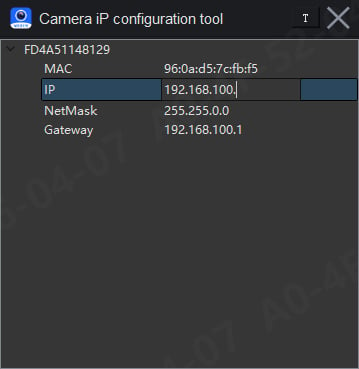
- Öffnen Sie Others → IP configuration tool und identifizieren Sie die Kamera anhand ihrer ID oder MAC-Adresse.
- Bearbeiten Sie IP-Adresse, Subnetzmaske oder Gateway per Doppelklick. Bestätigen Sie mit Enter; ein Klick außerhalb verwirft die Änderung.
- Host und Kamera müssen im selben Subnetz liegen und unterschiedliche IP-Adressen haben. Aktualisieren Sie die Geräteliste und verbinden Sie sich mit der neuen IP.
CAN-Baudrate und CAN-ID einstellen
CAN-Baudrate und CAN-ID einstellen
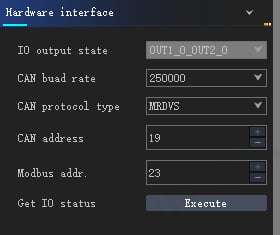
- Öffnen Sie die Kamera und wählen Sie Basic → Hardware interface.
- Passen Sie CAN baud rate und CAN address an die Anlage an.
- Verwenden Sie auf dem Bus dieselbe Baudrate und prüfen Sie am Empfänger, ob Daten mit der vorgesehenen ID ankommen.
Versionen und Firmware
Software-, Firmware- und Algorithmusversion prüfen
Software-, Firmware- und Algorithmusversion prüfen
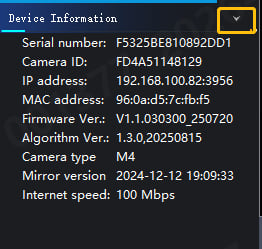
- Öffnen Sie die Kamera und lesen Sie Firmware-, Algorithmus- und Mirror-Version unter Device Information ab.
- Unter About finden Sie die Versionen von LxCameraViewer und SDK.
- Notieren Sie alle Versionen zusammen mit dem Kameramodell. Versionsnummern in den Abbildungen sind Beispiele.
Kamera-Firmware aktualisieren
Kamera-Firmware aktualisieren
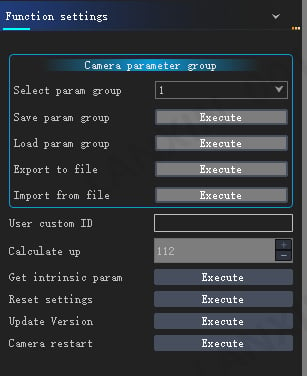
- Prüfen Sie, ob die bereitgestellte
.bin-Datei zum Kameramodell passt, und notieren Sie die aktuelle Version. - Wählen Sie unter Basic → Function settings → Update Version → Execute die Firmwaredatei aus.
- Halten Sie Stromversorgung und Netzwerkverbindung aufrecht. Prüfen Sie nach der erneuten Verbindung Version und Bildausgabe.
Bildaufnahme und Algorithmen
Intrinsische Kameraparameter auslesen
Intrinsische Kameraparameter auslesen
- Öffnen Sie die Kamera und wählen Sie Basic → Function settings.
- Wählen Sie Get intrinsic param → Execute.
- Verwenden Sie die Parameter der tatsächlichen Kamera und Bildkonfiguration; übernehmen Sie keine Werte eines anderen Geräts.
RGB-D-Ausrichtung aktivieren
RGB-D-Ausrichtung aktivieren
- Öffnen Sie eine RGB-fähige Kamera und stoppen Sie den Datenstrom.
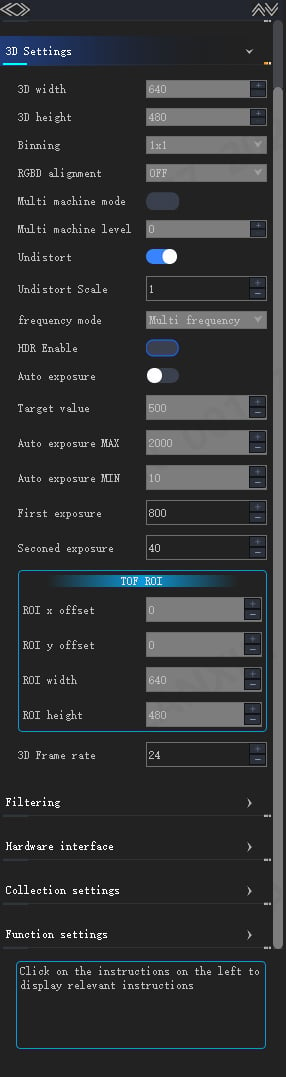
- Aktivieren Sie RGBD alignment unter Basic → 3D Settings.
- Starten Sie den Datenstrom erneut und prüfen Sie RGB- und Tiefenbild. Tiefe und Amplitude sollten dieselben Bildabmessungen wie RGB haben. Prüfen Sie bei fehlenden Daten den Fehlercode.
Algorithmus nach dem Trennen weiterlaufen lassen
Algorithmus nach dem Trennen weiterlaufen lassen
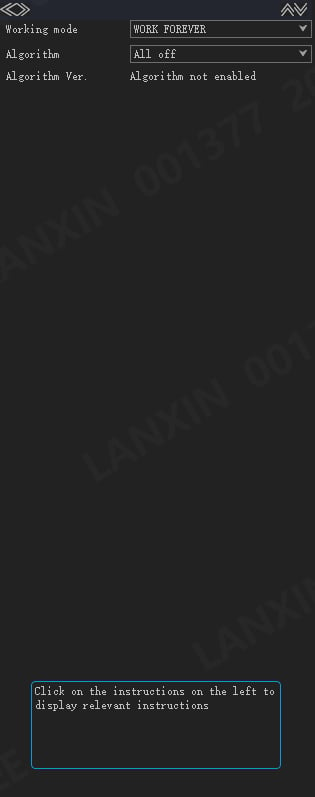
- Wählen Sie unter Algorithm einen installierten und lizenzierten Algorithmus.
- Setzen Sie Working mode bei Bedarf auf WORK_FOREVER und prüfen Sie die Ergebnisse.
- Trennen Sie LxCameraViewer und prüfen Sie, ob das Zielsystem weiter Ergebnisse empfängt. Beenden Sie den Dauerbetrieb und stoppen Sie den Datenstrom, bevor Sie gesperrte Einstellungen wie die Ausrichtung ändern.