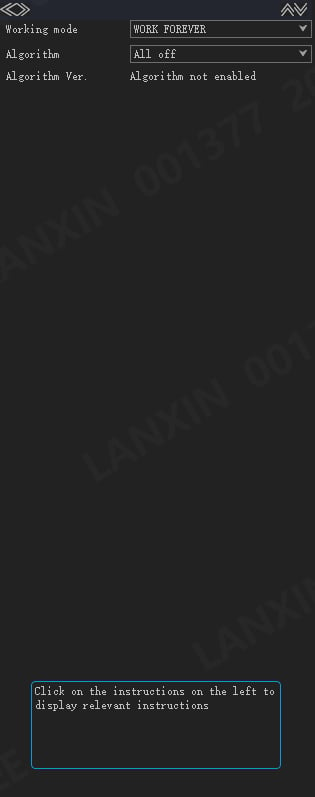
Estas instrucciones corresponden a LxCameraViewer. Para AW3, consulta el manual de la plataforma. Las capturas proceden del manual en inglés V2.0; las opciones dependen del modelo y de la versión instalada.
Red e interfaces
Cambiar la dirección IP de la cámara
Cambiar la dirección IP de la cámara
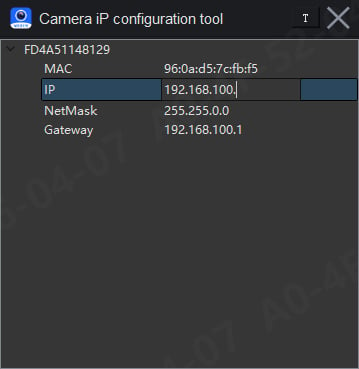
- Abre Others → IP configuration tool e identifica la cámara por su ID o dirección MAC.
- Haz doble clic en la IP, máscara de subred o puerta de enlace. Pulsa Enter para confirmar o haz clic fuera para cancelar.
- El equipo y la cámara deben estar en la misma subred con IP distintas. Actualiza la lista y vuelve a conectar con la nueva IP.
Configurar la velocidad y el ID de CAN
Configurar la velocidad y el ID de CAN
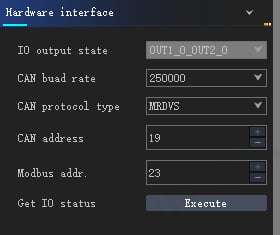
- Abre la cámara y ve a Basic → Hardware interface.
- Ajusta CAN baud rate y CAN address según la instalación.
- Usa la misma velocidad en todo el bus y comprueba que el receptor reciba datos con el ID esperado.
Versiones y firmware
Consultar las versiones
Consultar las versiones
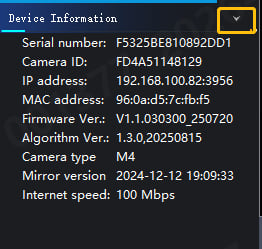
- Abre la cámara y consulta las versiones del firmware, algoritmo y mirror en Device Information.
- Abre About para consultar las versiones de LxCameraViewer y del SDK.
- Anota cada versión y el modelo. Los números de las capturas son ejemplos.
Actualizar el firmware de la cámara
Actualizar el firmware de la cámara
- Comprueba que el archivo
.binsuministrado corresponda al modelo y registra la versión actual. - Selecciona el archivo en Basic → Function settings → Update Version → Execute.
- Mantén la alimentación y la red conectadas. Tras la reconexión, verifica la versión y la salida de imagen.
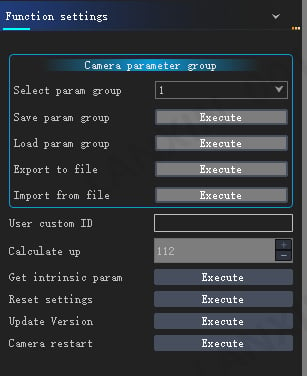
Imagen y algoritmos
Leer los parámetros intrínsecos
Leer los parámetros intrínsecos
- Abre la cámara y ve a Basic → Function settings.
- Selecciona Get intrinsic param → Execute.
- Utiliza los parámetros de la cámara y configuración de imagen reales; no copies valores de otro dispositivo.
Activar la alineación RGB-D
Activar la alineación RGB-D
- Abre una cámara compatible con RGB y detén el flujo de datos.
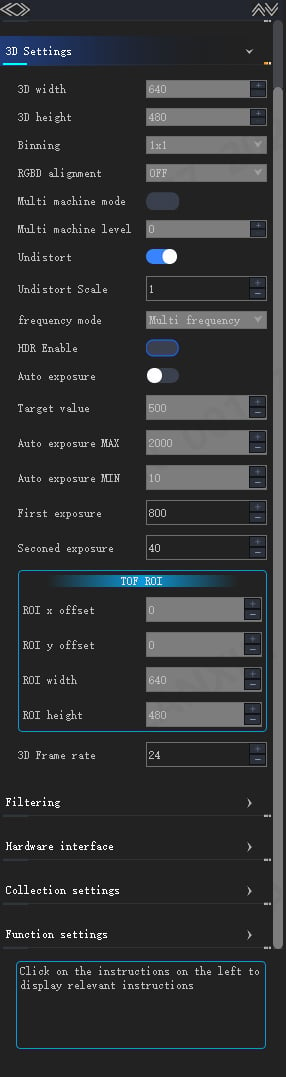
- Activa RGBD alignment en Basic → 3D Settings.
- Reinicia el flujo y comprueba RGB y profundidad. Las imágenes de profundidad y amplitud deben tener las dimensiones de RGB. Si faltan datos, revisa el código de error.
Mantener el algoritmo activo tras la desconexión
Mantener el algoritmo activo tras la desconexión
- En Algorithm, selecciona un algoritmo instalado con licencia válida.
- Si procede, establece Working mode en WORK_FOREVER y comprueba los resultados.
- Desconecta LxCameraViewer y verifica que el sistema siga recibiendo resultados. Sal del modo continuo y detén el flujo antes de cambiar ajustes restringidos, como la alineación.