
Значения в этом руководстве показывают только взаимосвязи параметров конфигурации. Фактические значения зависят от транспортного средства, места установки и рабочей зоны. Перед отправкой конфигурации проверьте ее на месте.
Подготовка к развертыванию
Установка камеры
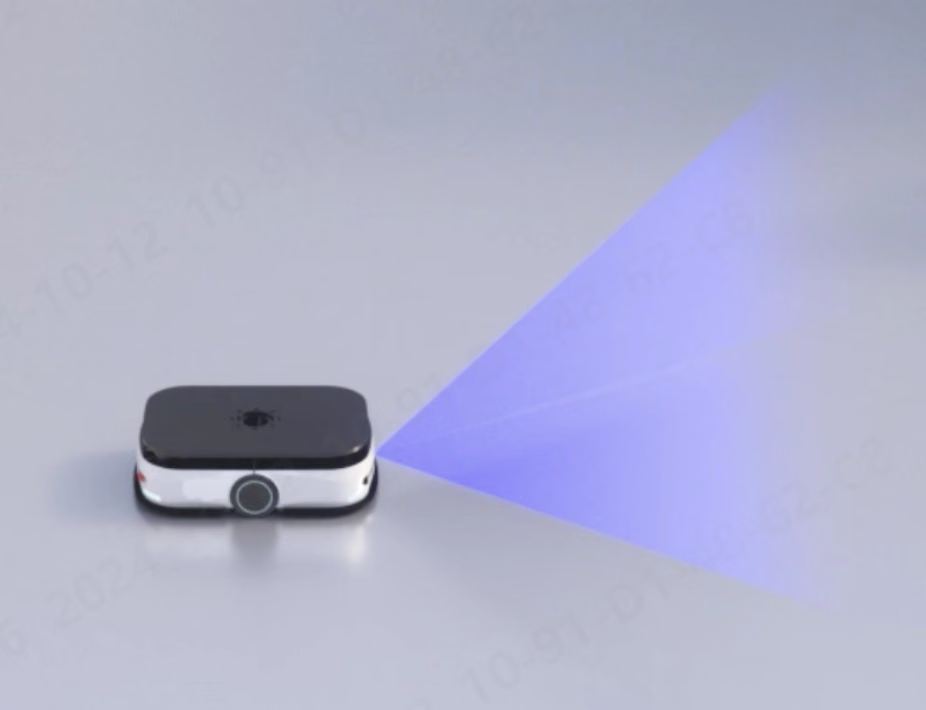
Установка на Underride AMR
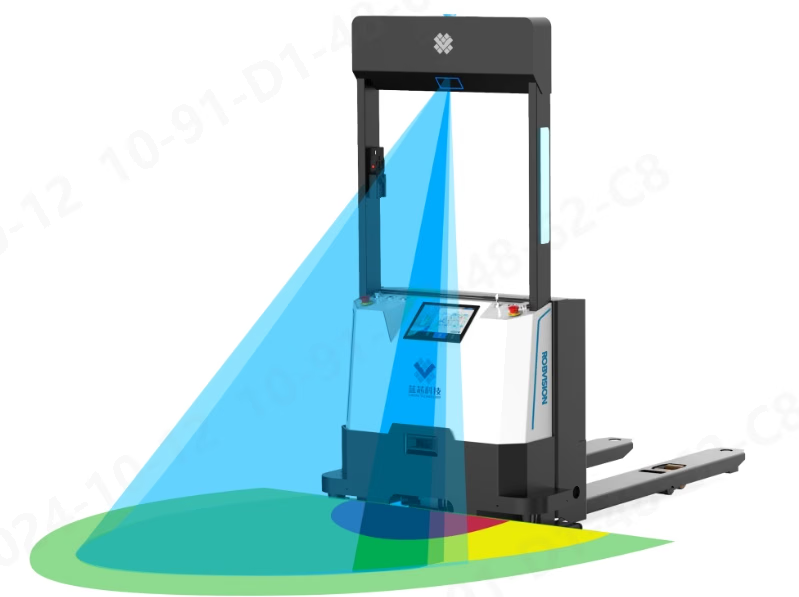
Установка на погрузчике
Подключение камеры
1
Настройте сеть хоста
Заводской адрес камеры —
192.168.100.82. Настройте Ethernet-адаптер компьютера в той же подсети.2
Подключитесь и проверьте изображение
Откройте LxCameraViewer, найдите и откройте камеру, затем убедитесь, что карта глубины и облако точек отображаются правильно.
3
При необходимости измените адрес камеры
В разделе Other tools → Network → IP configuration tool измените IP-адрес. После изменения камера перезапустится. Если камера перемещается в другую подсеть, также обновите Ethernet-адрес компьютера.
Настройка изображения
В разделах 3D settings и Filter settings проверьте качество изображения. Для устаревших конфигураций объезда препятствий в качестве начальных можно использовать высокую экспозицию650, низкую экспозицию 200 и порог слабого сигнала 10–20. Для S10 обычно достаточно уровня бликов 1. Для нестандартных установок перед развертыванием подтвердите параметры со службой технической поддержки.
Настройка алгоритма объезда препятствий
1
Включите алгоритм
В разделе Application algorithm выберите постоянно включенный режим. Для S10 выберите Obstacle avoidance algorithm. Для других поддерживаемых моделей выберите Obstacle avoidance algorithm 2.0.
2
Выберите тип зоны
Выберите для транспортного средства прямоугольную или секторную зону. S10 не поддерживает секторные зоны; их использование может привести к неверным результатам.
3
Задайте внешние параметры и зоны
Сначала задайте внешние параметры камеры, затем настройте зоны объезда препятствий. После изменения внешних параметров остальные зоны используют новые значения.
4
Отправьте и проверьте параметры
Отправьте параметры, затем проверьте зоны предупреждения, тревоги и экранирования в представлении облака точек и в состоянии выхода.
Внешние параметры камеры
Сначала задайте высоту установки, затем точно настройте roll и pitch, пока поверхность не станет горизонтальной в представлении облака точек. После завершения выберите Send parameters.
Зоны объезда препятствий
Количество поддерживаемых групп зон зависит от способа переключения:
Сохраните проверенные значения в
Tools\\params\\<camera ID>\\avoidance.json. Этот файл можно применить к другому транспортному средству того же типа с помощью Load configuration from file.
Связь и вывод состояния
Перед использованием промышленной шины или сетевого протокола настройте зоны объезда препятствий и внешние параметры в хост-приложении. За исключением API, большинство способов связи переключают группы параметров; для подробной настройки параметров используйте хост-приложение или API.I/O имеет наивысший приоритет. Пока активен I/O, другие способы не могут изменить текущую группу параметров, но могут обновлять параметры по умолчанию или временные параметры. Хост-приложение и API задают параметры по умолчанию; UDP, CAN и RS485 обычно задают временные параметры. Поведение после отключения питания зависит от способа сохранения последней конфигурации.
API
Приложения Windows, Linux и ARM могут вызывать API объезда препятствий через SDK. После установки хост-приложения Windows SDK и примеры доступны в его каталоге установки. Пример объезда препятствий находится вSample\\C\\application_obstacled. Для S10 не переключайте группы параметров через API с высокой частотой; вместо этого используйте UDP или I/O.
RS485 (только M4 Pro)
Используйте Modbus RTU с рекомендуемой скоростью9600. Считайте два входных регистра, начиная с адреса 108 (0x6C), с кодом функции 0x04, чтобы получить текущий результат объезда препятствий. Запишите один регистр по адресу 106 (0x6A) с кодом функции 0x06, чтобы переключить группы параметров.
UDP и TCP
Сообщения отправляются в виде шестнадцатеричных кадров. Для UDP сначала отправьте сообщение установления соединения. После установления соединения камера отправляет результаты с частотой кадров изображения.
Удаленный порт UDP по умолчанию —
6688. Переключение параметров требует времени загрузки; не переключайте их слишком быстро, так как это может снизить частоту кадров изображения и частоту обновления результатов.