以下为 LxCameraViewer 的操作;AW3 请使用对应平台用户手册。截图来自中文 V2.0 手册,界面选项以设备型号和安装版本为准。
网络与接口
修改相机 IP 地址
修改相机 IP 地址
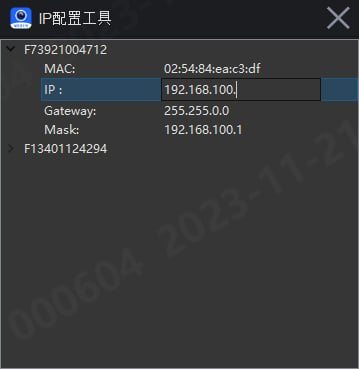
- 打开 其他工具 → IP 配置工具,按相机 ID 或 MAC 地址确认目标设备。
- 双击 IP 地址、子网掩码或网关进行编辑,按 Enter 确认;点击其他位置可取消编辑。
- 让主机与相机保持同一网段且 IP 不冲突。修改后刷新设备列表,按新 IP 重新连接。
设置 CAN 波特率与 CAN ID
设置 CAN 波特率与 CAN ID
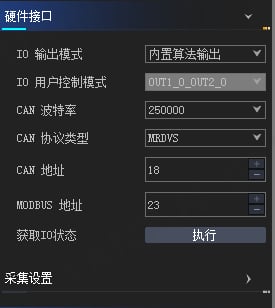
- 打开相机,进入 基础工具 → 硬件接口。
- 设置 CAN 波特率 和 CAN 地址(CAN ID),数值应与现场通信配置一致。
- 同一总线的设备使用一致的波特率;设置后验证接收端能收到对应 ID 的数据。
版本与升级
查看软件、固件和算法版本
查看软件、固件和算法版本
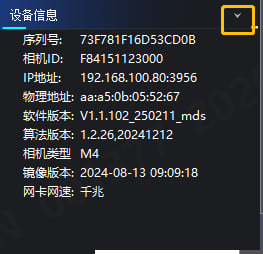
- 打开目标相机,在左侧 设备信息 查看设备软件、算法和镜像版本。
- 在软件右上角 关于 查看 LxCameraViewer 与 SDK 版本。
- 分别记录这些版本及相机型号。截图中的版本号仅为示例,不代表推荐升级版本。
升级相机固件
升级相机固件
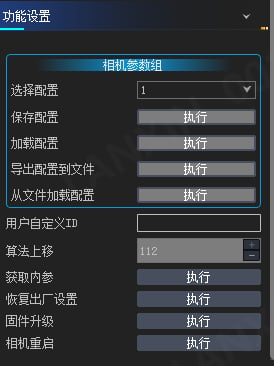
- 确认设备型号与交付的
.bin固件包匹配,并记录当前版本。 - 进入 基础工具 → 功能设置,点击 固件升级 → 执行,选择固件文件并打开。
- 升级期间保持供电和网络连接。等待相机重新被发现并连接后,在设备信息中核对版本和图像。
成像与算法运行
获取相机内参
获取相机内参
- 打开目标相机,进入 基础工具 → 功能设置。
- 点击 获取内参 → 执行,读取当前相机的内参。
- 使用与当前相机和图像配置对应的参数,勿直接套用其他设备或示例中的数值。
启用 RGB-D 对齐
启用 RGB-D 对齐
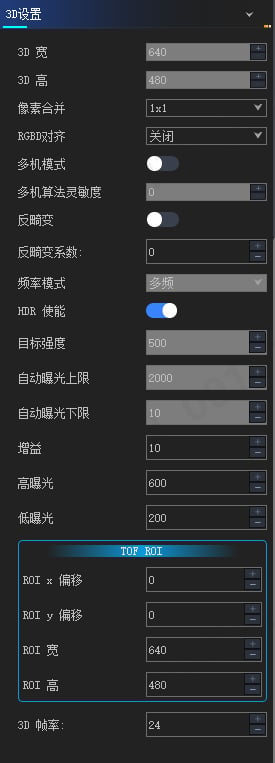
- 打开支持 RGB 的相机,先停止数据流。
- 进入 基础工具 → 3D 设置,启用 RGB 对齐。
- 重新启流,检查 RGB 与深度显示。对齐后深度图、强度图尺寸与 RGB 图一致;若无数据,按软件错误码排查。
设置算法断开后继续运行
设置算法断开后继续运行
- 打开 应用算法,选择已部署且授权的算法。
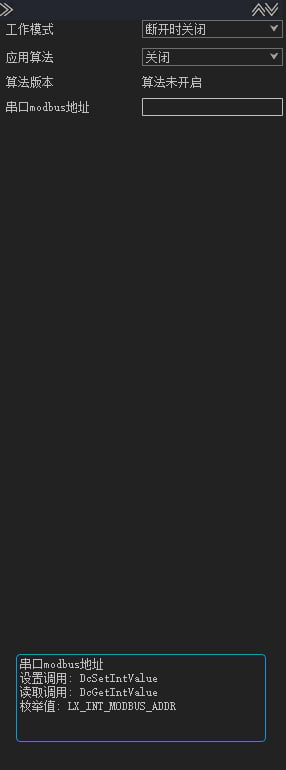
- 按项目需要将 工作模式 设为常开,确认算法结果正常。
- 断开上位机后,在接收端确认结果仍持续输出。需要修改对齐等受限设置时,先退出常开模式并停流。