
Стандартные размеры паллет, расстояния и диапазоны параметров в этом руководстве относятся только к стандартному рабочему процессу распознавания. Сначала проверьте на месте нестандартные паллеты, паллеты без ножек или паллеты с высокой отражающей способностью.
Подготовка к развертыванию
Стандартные паллеты и требования к установке
В этом рабочем процессе используется стандартная паллета с двумя или тремя ножками. В исходном рабочем процессе используются паллеты размером1.2 m × 0.8 m или 1.2 m × 1.0 m. Перед развертыванием согласуйте нестандартные размеры с MRDVS.
Для вил длиной до
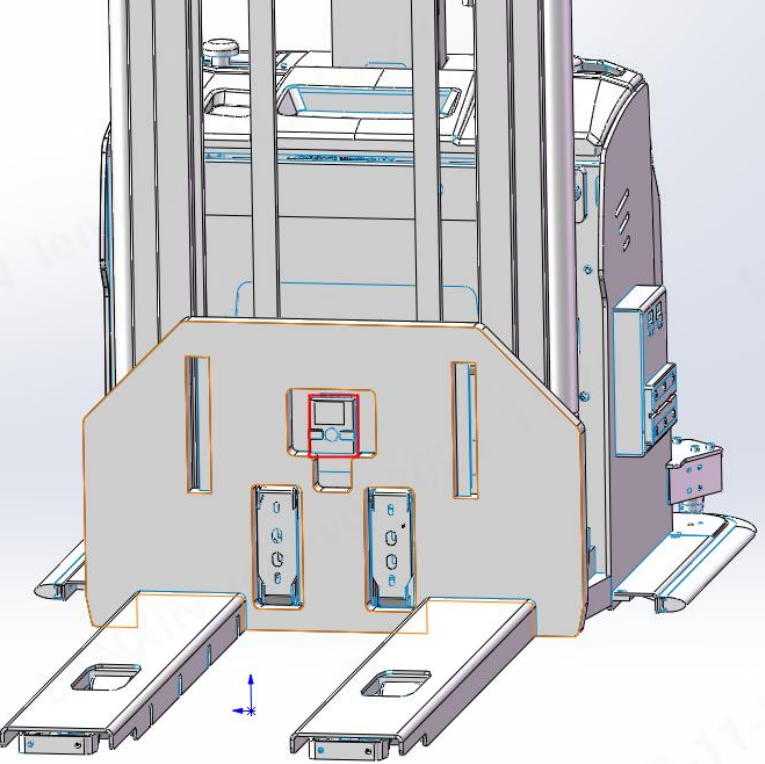
1.2 m эмпирическая высота установки составляет 0.35–0.4 m. Для более длинных вил используйте диапазон 0.4–0.8 m как начальный. Определите окончательную высоту по полю зрения, изображению ножек паллеты и расстоянию стыковки.
Оборудование и программное обеспечение
- Питайте камеру напряжением
24 VDCи подключите ее к компьютеру кабелем Ethernet Cat7. - Рекомендуемый хост: Windows 10 или более поздняя версия, Intel® Core™ i5 (7-го поколения) или более поздняя версия, оперативная память
8 GBи Intel® UHD Graphics или более производительный графический процессор. - При установке PalletPro подтвердите запрос на установку среды выполнения C++. При отсутствии среды выполнения приложение может не запуститься.
Быстрое развертывание
1
Настройте сеть и откройте камеру
Подключите компьютер к подсети
192.168.100.xxx / 255.255.255.0. Запустите PalletPro, найдите и откройте целевую камеру.2
Проверьте версии и изображение
В LxCameraViewer убедитесь, что версии приложения, прошивки камеры и алгоритма паллет соответствуют поставке проекта. Убедитесь, что ножки паллеты полностью видны в облаке точек.
3
Задайте начальную высоту
В разделе Parameter settings используйте Height adaptation для получения начального значения. Уточните его по линии земли, затем выберите Save parameters.
4
Выполните обучение ближнего края
Используйте стандартную паллету, расположите ее по центру без близких препятствий и выберите Pallet teaching (near end), когда паллета находится примерно в
1.3 m от камеры.5
Выполните обучение дальнего края
Сохраняйте то же боковое положение паллеты. Отведите транспортное средство по прямой примерно на
600–1000 mm, пока паллета не окажется примерно в 2.0–2.4 m от камеры, затем выберите Pallet teaching (far end).6
Сохраните и проверьте результат
Сохраните параметры и несколько раз проверьте ближнее и дальнее положения. Проверьте выходные значения X, Y и угла, а также стабильность распознавания.
Использование PalletPro
Основной интерфейс
Калибровка внешних параметров
В разделе Basic operations → Extrinsic calibration перед обучением прочитайте Calibration notes. В качестве имени клиента используйте название проекта и идентификатор транспортного средства. Требуется расстояние от оптического центра камеры до центра вращения погрузчика.Расширенные параметры
Изменяйте только поля, необходимые для проекта, и после каждого изменения выбирайте Save parameters.Не изменяйте расширенные параметры, не перечисленные здесь, без запроса MRDVS. Сохраняйте исходную конфигурацию и проверяйте каждое изменение, если требуется настроить ширину ножек, обнаружение балки или зону распознавания.
Автономные тесты и журналы
В разделе Advanced applications → Offline test перетащите:- файл калибровки
pallet_settings.json; - одно изображение PNG или папку с изображениями результатов.
Интеграция связи
TCP и UDP
В LxCameraViewer выберите Pallet localization и установите значение Always on. TCP-сервер по умолчанию использует порт5501, а UDP — порт 8000. Сообщения используют порядок байтов big-endian и стандартную длину кадра 16 байт.
Кадр ответа содержит код возврата, длину, знаки X / Y / theta / Z, X / Y центра передней части паллеты, угол theta и высоту паллеты. В текущем протоколе задавайте байты расширения равными
0.
RS485 (только M4 Pro)
Используйте Modbus RTU со скоростью9600 бод и форматом 8N1. Адрес Modbus по умолчанию — 0x17; с помощью SDK задайте адрес от 1–247.
Поля результата — X, Y, yaw, значение возврата и высота; каждое представлено полем размером 4 байта.
CANopen (M4 / M4 Mega)
CAN использует стандартные 11-битные кадры со скоростью250 Kbit/s. Контроллер отправляет COB ID 0x212; MODE CTRL 0 отключает распознавание, а 1 включает его. Устройство возвращает состояние распознавания, положение, координаты, высоту и размеры паллеты через 0x192, 0x292, 0x392 и 0x492.
Modbus TCP
Для этого интерфейса требуется версия алгоритма0.8.1 или более поздняя. Порт по умолчанию — 6601; он прослушивает все сетевые интерфейсы и использует начальный адрес регистров 0x100.
Проверка и устранение неполадок
Приемка калибровки
Несколько раз переместите погрузчик между положениями обучения ближнего и дальнего края. Калибровка считается приемлемой, если ошибки X и Y находятся в пределах10 mm, а распознавание выполняется стабильно и без пропусков. Например, x = -2000, y = 100 и yaw = 2.3 означают, что паллета находится в 2000 mm от оптического центра камеры, на 100 mm правее и повернута на 2.3° против часовой стрелки при виде сверху.
Распространенные коды ошибок
Условия распознавания и ограничения объекта
- Стандартные условия: ширина и длина паллеты
800–2000 mm, высота80–200 mm, ширина ножек40–200 mm, ширина проема300–600 mm, толщина балки не менее30 mmи расстояние распознавания1200–3000 mm. - Полностью удерживайте паллету в поле зрения. Не допускайте перекрытия вилами, грузом или близлежащими объектами.
- Проверьте на месте черные, плохо отражающие и сильно отражающие паллеты. В исходном тесте черная паллета с отражением
5%отображалась на расстоянии2 m; при необходимости отрегулируйте время интегрирования и порог слабого сигнала. - При подборе паллеты в высоком положении по возможности сохраняйте расстояние не менее
200 mmмежду отражателями и ножками паллеты. - При стыковке в реальном времени используйте метки времени результатов на уровне приложения, чтобы определить актуальность данных и предотвратить запаздывающие коррекции.