Hướng dẫn này dành cho LxCameraViewer. Với AW3, hãy dùng tài liệu của nền tảng. Ảnh chụp lấy từ tài liệu tiếng Anh V2.0; các tùy chọn phụ thuộc vào model và phiên bản đã cài.
Mạng và giao tiếp
Đổi địa chỉ IP của camera
Đổi địa chỉ IP của camera
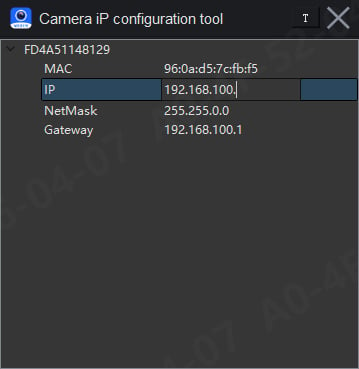
- Mở Others → IP configuration tool và xác định camera theo ID hoặc địa chỉ MAC.
- Nhấp đúp vào IP, mặt nạ mạng hoặc gateway để sửa. Nhấn Enter để xác nhận; nhấp ra ngoài để hủy.
- Đặt máy chủ và camera cùng mạng con, với IP không trùng nhau. Làm mới danh sách rồi kết nối bằng IP mới.
Cài tốc độ truyền và ID CAN
Cài tốc độ truyền và ID CAN
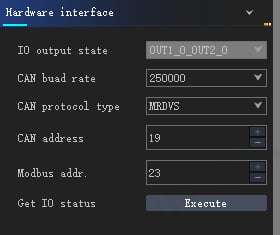
- Mở camera rồi vào Basic → Hardware interface.
- Đặt CAN baud rate và CAN address theo cấu hình tại hiện trường.
- Dùng cùng tốc độ truyền trên bus và kiểm tra bên nhận có nhận dữ liệu với đúng ID hay không.
Phiên bản và firmware
Kiểm tra phiên bản phần mềm, firmware và thuật toán
Kiểm tra phiên bản phần mềm, firmware và thuật toán
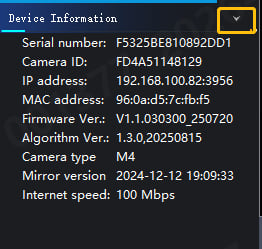
- Mở camera và xem phiên bản firmware, thuật toán và mirror trong Device Information.
- Mở About để xem phiên bản LxCameraViewer và SDK.
- Ghi riêng từng phiên bản cùng model camera. Số phiên bản trong ảnh chỉ là ví dụ.
Nâng cấp firmware camera
Nâng cấp firmware camera
- Xác nhận tệp
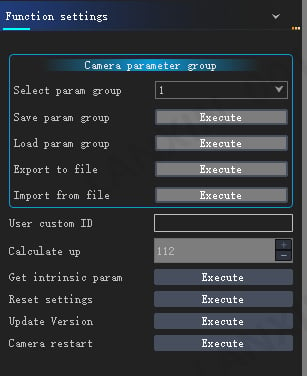
.binđược cung cấp đúng với model và ghi lại phiên bản hiện tại. - Chọn tệp firmware tại Basic → Function settings → Update Version → Execute.
- Duy trì nguồn điện và kết nối mạng. Sau khi camera kết nối lại, kiểm tra phiên bản và hình ảnh.
Hình ảnh và thuật toán
Đọc thông số nội tại camera
Đọc thông số nội tại camera
- Mở camera rồi vào Basic → Function settings.
- Chọn Get intrinsic param → Execute.
- Dùng thông số của đúng camera và cấu hình ảnh hiện tại, không sao chép giá trị từ thiết bị khác.
Bật căn chỉnh RGB-D
Bật căn chỉnh RGB-D
- Mở camera hỗ trợ RGB và dừng luồng dữ liệu.
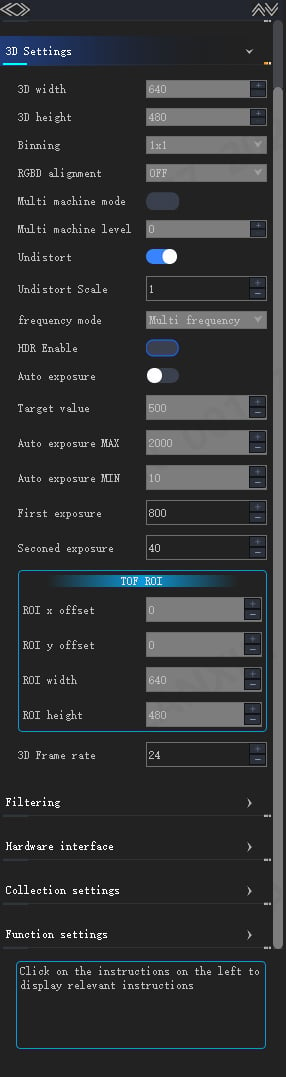
- Bật RGBD alignment trong Basic → 3D Settings.
- Khởi động lại luồng và kiểm tra RGB, độ sâu. Kích thước ảnh độ sâu và biên độ phải khớp ảnh RGB. Nếu không có dữ liệu, kiểm tra mã lỗi.
Cho thuật toán chạy sau khi ngắt kết nối
Cho thuật toán chạy sau khi ngắt kết nối
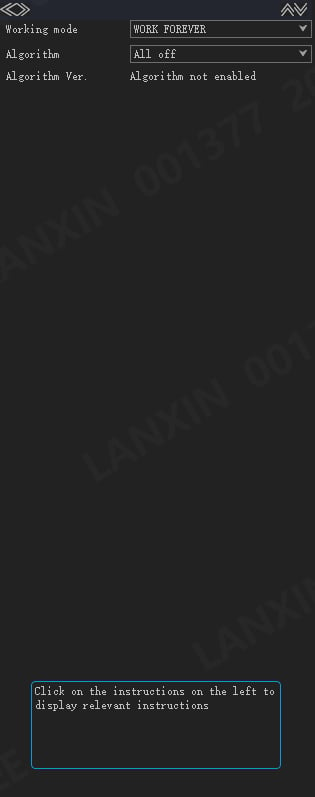
- Trong Algorithm, chọn thuật toán đã cài và có giấy phép hợp lệ.
- Nếu cần, đặt Working mode thành WORK_FOREVER rồi kiểm tra kết quả.
- Ngắt LxCameraViewer và xác nhận hệ thống vẫn nhận kết quả. Thoát chế độ chạy liên tục và dừng luồng trước khi đổi các cài đặt bị hạn chế, chẳng hạn căn chỉnh.