
Tải phần mềm
Tải phần mềm Windows
LxCameraViewer / SDK · V2.4.70 · EXE · 42.5 MB
Tải phần mềm Linux
Bản GUI cho Ubuntu 20.04 · TAR.GZ · 62.1 MB
Cài đặt và cấu hình mạng
Cấu hình hệ thống khuyến nghị
Cấu hình địa chỉ IP và gateway
Camera sử dụng địa chỉ IP tĩnh. Địa chỉ IP mặc định là192.168.100.82 và có thể để trống gateway mặc định. Sử dụng subnet mask 255.255.0.0 trên Windows và 255.255.255.0 trên Linux.
Đặt bộ điều hợp Ethernet của máy chủ kết nối với camera thành 192.168.100.x, trong đó x là số bất kỳ từ 3 đến 254 và không trùng với IP của camera. Ví dụ, khi IP camera là 192.168.100.12, đặt IP máy chủ thành 192.168.100.89.
Cài đặt phần mềm
1
Khởi động trình cài đặt
Nhấp đúp vào
Lanxin-MRDVS-x.x.x.xxxx.exe và cho phép ứng dụng thực hiện thay đổi trên thiết bị.2
Chọn ngôn ngữ và đường dẫn cài đặt
Chọn ngôn ngữ và đường dẫn cài đặt. Giữ đường dẫn mặc định nếu không có yêu cầu cụ thể, rồi chọn Create desktop shortcut.
3
Khởi động phần mềm lần đầu
Sau khi cài đặt, nhấp chuột phải vào biểu tượng trên màn hình nền rồi chọn Run as administrator.
Cấu hình tường lửa
Nếu phần mềm không thể mở camera, hãy tạm thời tắt tường lửa cho bộ điều hợp kết nối với camera trên một mạng gỡ lỗi đáng tin cậy. Ví dụ sau sử dụng Windows 10. Mở phần mềm rồi nhấp vào Other Tools. Chọn Network Card Configuration Tool trong bảng điều khiển bên phải. Trong công cụ cấu hình card mạng, nhấp vào Open/Close.
Sử dụng LxCameraViewer
Tổng quan giao diện phần mềm
Tổng quan giao diện phần mềm
Camera chưa mở
Giao diện ban đầu gồm các khu vực sau:- Bảng danh sách: Danh sách thiết bị, thông tin hiện tại và thông tin thiết bị.
- Thanh menu trên cùng: Công cụ và lựa chọn ngôn ngữ giao diện.
- Khu vực hiển thị hình ảnh: Chế độ xem đám mây điểm, độ sâu, cường độ và RGB.
- Nhấp đúp vào thanh menu để phóng to hoặc khôi phục cửa sổ. Kéo thanh menu để di chuyển cửa sổ.
Camera đã mở
Sau khi mở camera, thanh chức năng xuất hiện ở bên phải.- Công cụ cơ bản: Cài đặt hiển thị hình ảnh, cài đặt 2D, cài đặt 3D, lọc, giao diện phần cứng, cài đặt thu nhận và cài đặt chức năng.
- Thuật toán ứng dụng: Cài đặt chế độ hoạt động, cài đặt chế độ thuật toán, phiên bản thuật toán và cài đặt thuật toán chi tiết.
- Công cụ khác: Tải đám mây điểm cục bộ, cấu hình IP, bắt gói tin, cấu hình card mạng, giao tiếp, bật GPU và cấp độ nhật ký.
Mở và đóng thiết bị
Mở và đóng thiết bị
Danh sách thiết bị
- Danh sách thiết bị nằm ở góc trên bên trái. Sử dụng Refresh để tìm kiếm camera và nút liền kề để thu gọn hoặc mở rộng danh sách.
- Mỗi thiết bị hiển thị trạng thái mở, ID camera và địa chỉ IP. Di con trỏ lên ID camera để xem địa chỉ IP.
- Nhấp vào Open hoặc Close để điều khiển kết nối. Nút này cũng hiển thị trạng thái hiện tại.
- Thiết bị được chọn hiển thị màu xanh dương. Bạn có thể mở nhiều thiết bị nếu mạng có đủ băng thông; nhấp vào ID camera để chuyển đổi giữa các thiết bị.
Thông tin hiện tại
Thông tin hiện tại
- Khu vực thông tin hiện tại nằm ở giữa bên trái giao diện. Khu vực này hiển thị thông tin camera, thao tác phần mềm, kết quả thao tác và kết quả luồng.
- Sử dụng thanh cuộn phía dưới hoặc con lăn chuột để xem nội dung dài. Khu vực này lưu tối đa 25 mục; các mục cũ hơn sẽ bị ghi đè.
- Nhấp vào nút thu gọn để ẩn khu vực này.
Thông tin thiết bị
Thông tin thiết bị
-
Khu vực thông tin thiết bị nằm ở góc dưới bên trái và hiển thị các thông tin sau của thiết bị được chọn:
- Số sê-ri
- ID camera, được SDK sử dụng để mở thiết bị
- Địa chỉ IP
- Địa chỉ MAC
- Phiên bản phần mềm
- Phiên bản thuật toán (hiển thị sau khi mở camera)
- Tốc độ mạng (ngắt kết nối khi đóng; 100 Mbps hoặc Gigabit khi mở, tùy thuộc vào bộ điều hợp và cáp)
- Model camera
- Phiên bản hình ảnh (hiển thị sau khi mở camera)
- Nhấp vào nút thu gọn để ẩn khu vực này. Nhấp chuột phải vào một mục để sao chép giá trị của mục đó.
Xem trước và lưu hình ảnh
Xem trước và lưu hình ảnh
Xem trước
- Khu vực giữa hiển thị hình ảnh, dữ liệu hình ảnh và các thao tác liên quan đến hình ảnh (bên trong khung màu đỏ trong Hình 1)
- [Start/Stop Flow] [Single Save] [Depth Map] [Intensity Map] [RGB] [Point Cloud] là các nút điều khiển thao tác hình ảnh
- Ba hình ảnh ở giữa là hình ảnh độ sâu, hình ảnh cường độ, hình ảnh đám mây điểm và hình ảnh RGB nhận được từ thiết bị.
- Chữ màu trắng ở phía dưới là dữ liệu camera và dữ liệu hình ảnh (như trong Hình 2)
Điều khiển luồng hình ảnh
- Nút [Start/stop flow]: Nhấp để bắt đầu hoặc dừng luồng của thiết bị
-
Nút [Single Save]: Lưu hình ảnh của dữ liệu luồng đã được bật
- Ví dụ, Hình 2 chỉ lưu hình ảnh độ sâu và hình ảnh đám mây điểm. Hình ảnh RGB và hình ảnh cường độ chưa được bật nên không được lưu.
- Hậu tố của tệp bản đồ độ sâu và bản đồ cường độ là .pgm, hậu tố của tệp hình ảnh RGB là .png và hậu tố của tệp hình ảnh đám mây điểm là .pcd
- Hình ảnh độ sâu, hình ảnh cường độ và hình ảnh đám mây điểm đã lưu là hình ảnh gốc, không thêm màu giả.
- Bạn có thể nhấp nhiều lần để lưu liên tục, nhưng chỉ có thể lưu tối đa ba lần liên tiếp.
- Hộp kiểm [Depth Map]: có hiển thị (bật) bản đồ độ sâu hay không
- Hộp kiểm [Intensity graph]: có hiển thị (bật) biểu đồ cường độ hay không
- Hộp kiểm [Point Cloud]: có hiển thị (bật) hình ảnh đám mây điểm hay không
- Hộp kiểm [RGB]: có bật hình ảnh RGB hay không
- Sau khi bỏ chọn bản đồ RGB/cường độ, thiết bị sẽ dừng thu nhận hình ảnh bản đồ RGB/cường độ, nhưng thiết bị chỉ dừng thu nhận dữ liệu độ sâu khi đồng thời tắt bản đồ độ sâu và bản đồ đám mây điểm.
- Trong Hình 2, thiết bị bắt đầu truyền luồng và hiển thị hình ảnh độ sâu, hình ảnh đám mây điểm, hình ảnh RGB và hình ảnh cường độ.
- Trong Hình 3, thiết bị dừng truyền luồng và không thể xem bất kỳ loại hình ảnh nào.
Dữ liệu hình ảnh
- Hiển thị nhiệt độ camera (khung màu đỏ trong Hình 4)
- Hiển thị tốc độ khung hình của bản đồ độ sâu khi bản đồ độ sâu được chọn (khung màu xanh lá trong Hình 4)
- Hiển thị tốc độ khung hình của bản đồ cường độ khi bản đồ cường độ được chọn (khung màu xanh dương trong Hình 4)
- Hiển thị tốc độ khung hình của hình ảnh RGB khi hình ảnh RGB được chọn (khung màu đỏ sẫm trong Hình 4)
- Khi hình ảnh RGB được chọn, hiển thị giá trị của pixel được chọn trong hình ảnh RGB (khung màu đen trong Hình 4)
- Khi bản đồ độ sâu được chọn, hiển thị giá trị của pixel được chọn trong bản đồ độ sâu (khung màu vàng trong Hình 4)
- Khi bản đồ cường độ được chọn, hiển thị giá trị của pixel được chọn trong bản đồ cường độ (khung màu cam trong Hình 4)
- Khi bản đồ đám mây điểm được chọn, hiển thị giá trị đám mây điểm tương ứng với pixel được chọn trong bản đồ độ sâu (khung màu tím trong Hình 4)
- Khi chưa chọn pixel nào, pixel (0,0) được chọn theo mặc định
- Khi tốc độ khung hình lớn hơn 12, màu nền là màu xanh lá; nếu lớn hơn 6 và nhỏ hơn 12, màu nền là màu cam; nếu nhỏ hơn 6, màu nền là màu đỏ.
Hiển thị hình ảnh
-
Bạn có thể chọn các phương thức hiển thị khác nhau:
- Màn hình đơn: Khi chọn một trong bốn hình ảnh, màn hình đơn sẽ được hiển thị (như trong Hình 5)
- Màn hình kép: Khi chọn hai trong bốn hình ảnh, màn hình kép sẽ được hiển thị (như trong Hình 6)
- Ba hình ảnh: Khi chọn ba trong bốn hình ảnh, ba hình ảnh sẽ được hiển thị (như trong Hình 7)
- Màn hình bốn phần: Khi chọn cả bốn hình ảnh, bốn màn hình sẽ được hiển thị (như trong Hình 8)
- Khi di chuyển chuột trên hình ảnh, bạn có thể dùng con lăn chuột để phóng to hoặc thu nhỏ quanh vị trí chuột, giữ nút chuột trái và kéo (so sánh hình ảnh RGB trong Hình 5 và Hình 6)
- Nhấp chuột trái vào hình ảnh để chọn pixel; các phím mũi tên có thể di chuyển pixel được chọn (Hình 6)
Thao tác với đám mây điểm
- Nhấn giữ nút chuột trái trên hình ảnh đám mây điểm và kéo để xoay góc nhìn camera
- Nhấn giữ nút chuột giữa và kéo để di chuyển tiêu điểm
- Nhấn giữ nút chuột phải rồi kéo chuột lên hoặc xuống, hoặc dùng con lăn chuột để phóng to hoặc thu nhỏ đám mây điểm
- Các thao tác bằng phím tắt của hình ảnh đám mây điểm như sau:
Thanh chức năng
Thanh chức năng
Hiển thị chức năng
- Thu gọn cột bên phải (khung màu đỏ trong Hình 1)
- Mở rộng tất cả và thu gọn tất cả (trong khung màu xanh dương ở Hình 1, chỉ số trên biểu thị thu gọn tất cả, chỉ số dưới biểu thị mở rộng tất cả)
-
Nhấp vào tên chức năng để hiển thị thông tin cài đặt tương ứng trong SDK (trong khung màu xanh dương ở cuối Hình 1)
- Ví dụ, trong hình, mục chống biến dạng trong cài đặt 2D được nhấp (chữ trong khung màu xanh lá), và giao diện API cùng giá trị enum khi gọi chức năng này được hiển thị trong khung màu xanh dương.
- Trạng thái mở rộng và trạng thái thu gọn (2D trong Hình 1 được đặt ở trạng thái mở rộng, các mục khác ở trạng thái thu gọn)
Công cụ cơ bản
- Nhấp vào [Basic Tools] trên thanh menu để xem các cài đặt liên quan của công cụ cơ bản ở bên phải giao diện (Hình 1)
- Công cụ cơ bản gồm [Image Display Settings] [2D Settings] [3D Settings] [Filtering] [Hardware Interface] [Acquisition Settings] [Function Settings] (Hình 2)
- Tên chức năng và giá trị enum tương ứng với giao diện được hiển thị trong khung màu xanh dương bên dưới (Hình 2)
Cài đặt hiển thị hình ảnh
- [Display camera model] Hiển thị (Hình 4) hoặc không hiển thị (Hình 5) model camera trên hình ảnh đám mây điểm
- [Display false colors] Hiển thị màu độ sâu trên đám mây điểm và hiển thị màu RGB sau khi bật căn chỉnh RGB
- [Point Cloud Stability] Khi bật, chức năng này có thể ổn định hiển thị đám mây điểm khi đám mây điểm biến mất do quá trình thích ứng trên một số máy tính.
- [Strong Image Synchronization] Thay đổi độ sâu tối thiểu của bản đồ độ sâu và bản đồ đám mây điểm hiển thị trên giao diện; đầu ra camera không thay đổi.
- [Keep interference frames] Thay đổi độ sâu tối đa của bản đồ độ sâu và bản đồ đám mây điểm hiển thị trên giao diện; đầu ra camera không thay đổi.
- [Minimum depth] Thay đổi độ sâu tối thiểu của bản đồ độ sâu và bản đồ đám mây điểm hiển thị trên giao diện; đầu ra camera không thay đổi.
- [Maximum depth] Thay đổi độ sâu tối đa của bản đồ độ sâu và bản đồ đám mây điểm hiển thị trên giao diện; đầu ra camera không thay đổi.
- [Minimum intensity] Thay đổi cường độ tối thiểu của bản đồ độ sâu và hình ảnh đám mây điểm hiển thị trên giao diện; đầu ra camera không thay đổi.
- [Maximum intensity] Thay đổi cường độ tối đa của bản đồ độ sâu và hình ảnh đám mây điểm hiển thị trên giao diện; đầu ra camera không thay đổi.
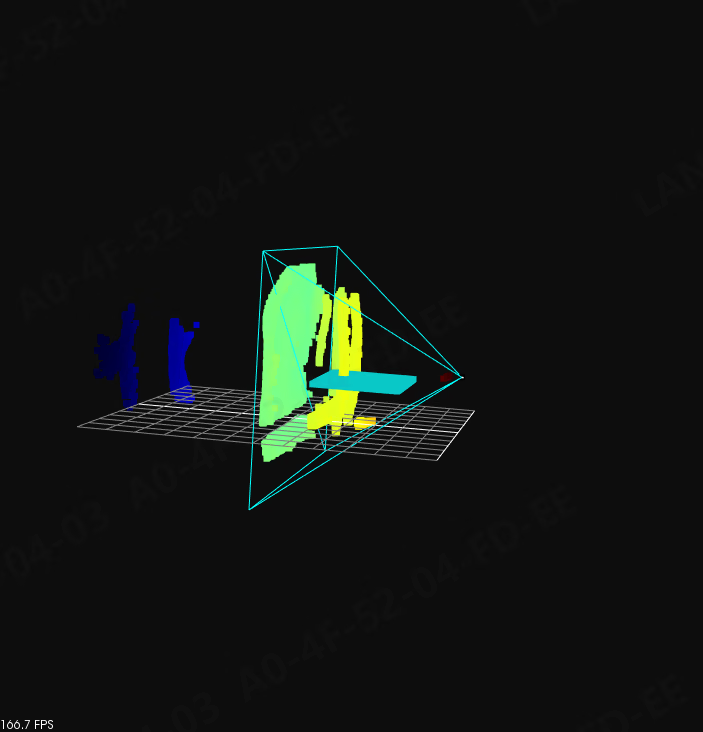
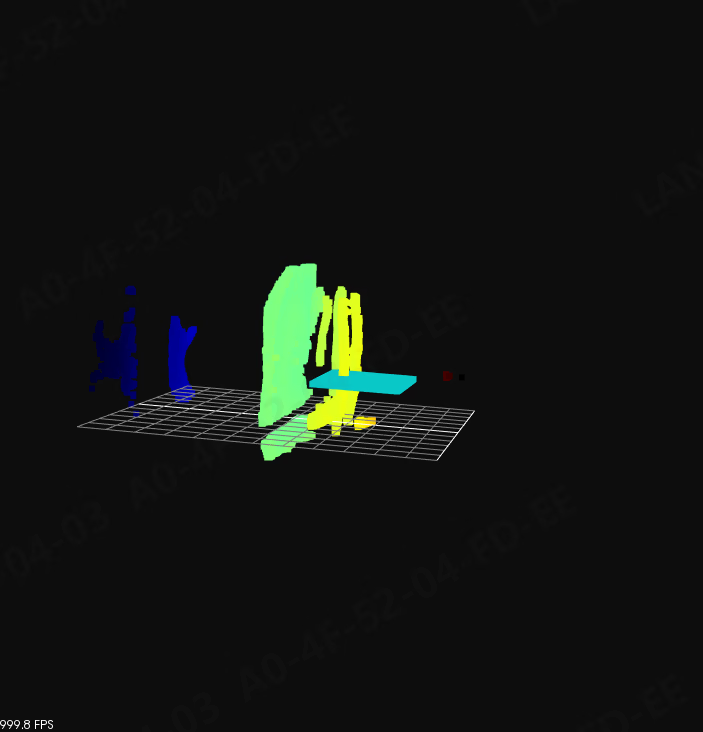
Cài đặt 2D
- [RGB Width] Chiều rộng pixel của hình ảnh RGB, do model thiết bị quyết định và không thể đặt
- [RGB height] Chiều cao pixel của hình ảnh RGB, do model thiết bị quyết định và không thể đặt
- [Pixel binning] Chọn 1*1, 2*2 hoặc N*N để cộng các giá trị pixel trong ma trận rồi chia cho 2*2 hoặc N*N để thu được hình ảnh binning (kích thước hình ảnh theo chiều ngang và dọc bằng kích thước ban đầu chia cho kích thước pixel binning);
- [Anti-distortion] Gọi các tham số biến dạng trong thông số nội tại để loại bỏ biến dạng của hình ảnh khi hiển thị trên giao diện
- [Anti-distortion coefficient] Điều chỉnh hệ số biến dạng để tăng hoặc giảm biến dạng của hình ảnh bị che
- [Auto Exposure] Bật hoặc tắt để camera tự động đặt giá trị phơi sáng RGB
- [Exposure] Phơi sáng thủ công, có thể đặt khi tắt phơi sáng tự động
- [Gain] Gain thủ công, có thể đặt khi tắt phơi sáng tự động
Cài đặt 3D
- [3D Width] Chiều rộng hình ảnh đám mây điểm do model thiết bị quyết định và không thể đặt.
- [3D Height] Chiều cao hình ảnh đám mây điểm do model thiết bị quyết định và không thể đặt.
- [Pixel binning] Chọn 1*1, 2*2 hoặc N*N để cộng các giá trị pixel trong ma trận rồi chia cho 2*2 hoặc N*N để thu được hình ảnh binning; có thể thay đổi sau khi dừng luồng (kích thước hình ảnh theo chiều ngang và dọc bằng kích thước ban đầu chia cho kích thước pixel binning)
- [RGB Alignment] Căn chỉnh bản đồ độ sâu, bản đồ cường độ, đám mây điểm và hình ảnh RGB. Sau khi căn chỉnh, bản đồ độ sâu và bản đồ cường độ có cùng chiều rộng và chiều cao với hình ảnh RGB. Dữ liệu đám mây điểm sẽ tăng và có thể thay đổi sau khi dừng luồng.
- [Multi-camera mode] Khi bật và sử dụng nhiều camera cùng lúc, chức năng này có thể loại bỏ nhiễu từ các camera khác; có thể thay đổi sau khi dừng luồng.
- [Multi-machine algorithm sensitivity] Các tham số tích hợp của thiết bị do model thiết bị quyết định và không thể đặt.
- [Anti-distortion] Gọi các tham số biến dạng trong thông số nội tại để loại bỏ biến dạng của hình ảnh khi hiển thị trên giao diện
- [Anti-distortion coefficient] Điều chỉnh hệ số biến dạng để tăng hoặc giảm biến dạng của hình ảnh bị che
- [Frequency Mode] Các tham số tích hợp của thiết bị do model thiết bị quyết định (tần số của một số camera cố định và không thể đặt)
- [HDR Enable] Bật HDR có thể cải thiện độ rõ của hình ảnh trong các cảnh có chênh lệch sáng tối lớn.
- [Auto Exposure] Khi bật, thiết bị tự động điều chỉnh các tham số phơi sáng theo cường độ ánh sáng môi trường.
- [Target intensity] Ngưỡng cường độ khi thu nhận hình ảnh độ sâu (không thể đặt)
- [Auto exposure upper limit] Đặt giới hạn trên của phơi sáng tự động
- [Auto exposure lower limit] Đặt giới hạn dưới của phơi sáng tự động (không thể đặt)
- [Gain] Có thể tăng giá trị cường độ theo bội số (không thể đặt)
- Tọa độ x của góc trên bên trái vùng ROI được đặt; có thể thay đổi sau khi dừng luồng.
- [y] Đặt tọa độ y của góc trên bên trái vùng ROI; có thể thay đổi sau khi dừng luồng.
- [High integration] Thời gian tích hợp cao (tăng giá trị cho phép camera đo khoảng cách xa hơn)
- [Low Integration] Thời gian tích hợp thấp (chủ yếu điều khiển đo khoảng cách gần, thường không cần thay đổi)
- [x offset] Giá trị bù theo chiều rộng; có thể thay đổi sau khi dừng luồng
- [y offset] Giá trị bù theo chiều cao; có thể thay đổi sau khi dừng luồng.
- [Width] Chiều rộng vùng ROI được đặt; có thể thay đổi sau khi dừng luồng.
- [High] Chiều cao vùng ROI được đặt; có thể thay đổi sau khi dừng luồng.
- [3D Frame Rate] Đặt tốc độ khung hình đám mây điểm trong phạm vi tốc độ khung hình của thiết bị
Cài đặt bộ lọc
- [Minimum depth] Giới hạn dưới của màu giả hoặc khoảng cách của bản đồ độ sâu. Bên dưới giá trị này, màu giả được hiển thị màu đen và bị buộc đặt về 0.
- [Maximum depth] Giới hạn trên của màu giả hoặc khoảng cách của bản đồ độ sâu. Bên trên giá trị này, màu giả được hiển thị màu đen và bị buộc đặt về 0.
- [Low signal threshold] Giới hạn dưới của giá trị cường độ. Bên dưới giá trị này, các pixel tương ứng trong bản đồ độ sâu bị buộc đặt về 0 (không có hiệu lực với bản đồ cường độ)
- [High signal threshold] Giới hạn trên của giá trị cường độ. Nếu cao hơn giá trị này, các pixel tương ứng trong bản đồ độ sâu bị buộc đặt về 0 (không có hiệu lực với bản đồ cường độ)
- [Small signal measurement] Đặt mức phát hiện tín hiệu nhỏ. Mức càng cao thì càng dễ phát hiện.
- [Filter Mode] Đặt mức che chắn của bộ lọc
- [Smoothing Level] Điều khiển cường độ làm mịn của bộ lọc không gian, giữ lại chi tiết cạnh vật thể đồng thời làm mịn nhiễu
- [Noise Level] Đặt ngưỡng lọc nhiễu (giá trị càng lớn thì nhiễu càng nhiều)
- [Temporal Level] Điều khiển cường độ lọc theo thời gian và sử dụng dữ liệu nhiều khung hình trong quá khứ để cải thiện tính liên tục của dữ liệu độ sâu
- Lưu ý: Đặt mức làm mịn, mức nhiễu và mức miền thời gian bằng 0 nghĩa là tắt bộ lọc.
Giao diện phần cứng
- [IO output mode] Bạn có thể đặt định dạng đầu ra của giao diện IO
- [IO user control mode] Các tham số tích hợp của thiết bị xác định giao diện IO và không thể sửa đổi.
- [CAN baud rate] Giá trị mặc định là 250000. Tốc độ baud phải nhất quán khi giao tiếp với các thiết bị khác qua CAN.
- [CAN protocol type] Mặc định là loại giao thức chính thức của MRDVS, có thể đổi thành kcrobots
- [CAN address] Địa chỉ bắt đầu giao tiếp CAN, mặc định là 18
- [MODBUS address] Địa chỉ bắt đầu giao tiếp MODBUS, mặc định là 23
- [Get IO status] Lấy trạng thái trả về hiện tại của giao diện IO
Cài đặt thu nhận
- [Frame synchronization] Điều khiển điều kiện môi trường của từng loại thu nhận hình ảnh nhất quán khi lưu hình ảnh
- [Trigger Mode] Điều khiển chế độ luồng thành liên tục, bị động hoặc chủ động
-
[Point cloud saving method]
- Thông thường (đám mây điểm không có thứ tự): Số lượng đám mây điểm không đổi, width = width*height, height = 1, như trong Hình 3
- Đám mây điểm có thứ tự: Số lượng đám mây điểm không đổi, width = ToF width, height = ToF height, như trong Hình 4
-
[Point cloud saving format] Đặt định dạng dữ liệu để lưu đám mây điểm
- BINARY: Lưu ở định dạng nhị phân
- ASCII: Lưu ở định dạng mã ASCII, tức là lưu ở chế độ văn bản
- [Point cloud value unit] Đặt đơn vị đo của dữ liệu trong hình ảnh đám mây điểm.
- [Start saving pictures] Liên tục lưu loại hình ảnh hiện được chọn
- [Open Save Path] Mở đường dẫn lưu hình ảnh bằng chức năng [Single Save]
Cài đặt chức năng
- [Select configuration] Bạn có thể chọn cấu hình tham số camera đã được thiết lập
- [Save Configuration] Lưu thủ công cấu hình tham số hiện tại của camera
- [Load configuration] Áp dụng cấu hình tham số camera đã thiết lập cho camera hiện tại
- [Export configuration to file] Đóng gói cấu hình tham số camera hiện tại thành tệp định dạng json và xuất tệp
- [Load configuration from file] Nhập tệp json chứa cấu hình tham số camera vào camera hiện tại và áp dụng cấu hình
- [User-defined ID] Tùy chỉnh ID của cấu hình tham số hiện tại
- [Algorithm Move Up] Di chuyển thuật toán tích hợp hiện tại lên nền tảng phía trên để chạy
- [Get internal parameters] Xem cấu hình tham số tích hợp của camera
- [Restore Factory Settings] Khôi phục camera về trạng thái xuất xưởng. Thao tác này sẽ xóa mọi cấu hình đã thiết lập, bao gồm nhưng không giới hạn ở IP camera. Camera sẽ tự động tắt và cần được bật lại thủ công.
- [Firmware Upgrade] Nâng cấp firmware của camera. Sau khi nhấp, hộp thoại chọn tệp sẽ xuất hiện. Chọn tệp có hậu tố .bin.
- [Camera Restart] Khởi động lại camera. Camera sẽ không tự động tắt mà chuyển sang trạng thái kết nối lại. Không thực hiện thao tác khác trong khi camera đang kết nối lại.
Thuật toán ứng dụng
- Nhấp vào [Apply Algorithm] trên thanh menu để xem các cài đặt liên quan của thuật toán ứng dụng ở bên phải giao diện (Hình 1)
- [Working Mode] Bạn có thể đặt camera tiếp tục xuất kết quả thuật toán ngay cả khi bị ngắt kết nối khỏi máy chủ.
-
[Application Algorithm] Chọn thuật toán ứng dụng cần bật:
- [Close] (Hình 2)
- [Obstacle avoidance algorithm 2.0] (Hình 3)
- [Pallet positioning and expansion] (Hình 4)
- [Algorithm version] Hiển thị số phiên bản của thuật toán hiện được chọn
Thuật toán tránh chướng ngại vật
- Đặt thuật toán ứng dụng thành thuật toán tránh chướng ngại vật; các cấu hình liên quan đến tránh chướng ngại vật sẽ được hiển thị.
- [Display car body] Bạn có thể tắt hoặc bật model xe hiển thị vị trí thân xe trong hình ảnh đám mây điểm.
- [Obstacle avoidance index] Tránh chướng ngại vật có thể có nhiều cấu hình, được đặt bằng tùy chọn này
- [Camera Angle Roll (x-axis)] Tham số ngoại tại của camera, góc roll; camera mặc định là 180
- [Camera angle Pitch (y-axis)] Tham số ngoại tại của camera, góc pitch; mặc định là lắp đặt theo phương thẳng đứng, giá trị là 90
- [Camera angle Yaw (z-axis)] Tham số ngoại tại của camera, góc hướng yaw; mặc định là 90
- [Camera position (distance x)] Tham số ngoại tại của camera, khoảng cách theo hướng x đến gốc tọa độ, đơn vị: mét.
- [Camera position (width y)] Tham số ngoại tại của camera, khoảng cách theo hướng y đến gốc tọa độ; nếu lắp ở giữa thì giá trị là 0. Đơn vị: mét.
- [Camera position (height z)] Tham số ngoại tại của camera, khoảng cách theo hướng z đến gốc tọa độ, có thể hiểu là chiều cao của camera so với mặt đất, đơn vị: mét.
- [Early Warning Distance (x far)] Phạm vi tránh chướng ngại vật, khoảng cách theo hướng x từ tâm xe. Chướng ngại vật vượt quá khoảng cách này được xem là an toàn; khoảng cách giữa khoảng cách cảnh báo sớm và khoảng cách báo động được xem là vùng giảm tốc cảnh báo sớm, giao diện hiển thị vùng màu vàng. Đơn vị: mét.
- [Alarm distance (x center)] Phạm vi tránh chướng ngại vật, khoảng cách theo hướng x từ tâm xe. Chướng ngại vật gần hơn khoảng cách này được xem là phải dừng do báo động, giao diện hiển thị vùng màu đỏ; khoảng cách giữa khoảng cách cảnh báo sớm và khoảng cách báo động được xem là vùng giảm tốc cảnh báo sớm, giao diện hiển thị vùng màu vàng. Đơn vị: mét.
- [Shielding distance (near x)] Phạm vi tránh chướng ngại vật, khoảng cách theo hướng x từ tâm xe. Chướng ngại vật nằm trong khoảng cách này sẽ bị bỏ qua. Đơn vị: mét.
- [Obstacle avoidance range left (y left)] Phạm vi tránh chướng ngại vật, khoảng cách từ phía trái theo hướng y đến tâm xe. Đơn vị: mét.
- [Obstacle avoidance range right (y right)] Phạm vi tránh chướng ngại vật, khoảng cách từ phía phải theo hướng y đến tâm xe. Đơn vị: mét.
- [Obstacle avoidance height lower (z lower)] Phạm vi tránh chướng ngại vật, chiều cao tính từ mặt đất; bên dưới chiều cao này sẽ không được xử lý. Nếu đặt quá nhỏ, lỗi đo khoảng cách có thể gây báo động giả; nếu đặt quá lớn, các chướng ngại vật lớn trên mặt đất có thể bị lọc bỏ, dẫn đến báo động giả. Đơn vị: mét.
- [Obstacle avoidance height upper (z upper)] Phạm vi tránh chướng ngại vật, chiều cao tính từ mặt đất; bên trên chiều cao này sẽ không được xử lý. Đơn vị: mét.
- [Obstacle avoidance output] Xuất kết quả tránh chướng ngại vật
- [Reset camera external parameters] Khôi phục tất cả tham số chưa được ghi vào camera
- [Set external parameters] Ghi tất cả tham số vào camera
- Để biết cài đặt tránh chướng ngại vật chi tiết, hãy xem tài liệu tránh chướng ngại vật.
Định vị pallet
- Đặt thuật toán ứng dụng thành định vị pallet; các cấu hình liên quan đến tránh chướng ngại vật sẽ được hiển thị.
- [Project Name] Đặt tên cho cấu hình tham số nhận dạng pallet hiện tại
- [Quick Configuration] Một số cấu hình được camera cung cấp theo mặc định
- [Camera Angle Roll (x-axis)] Góc nghiêng của camera so với trục X
- [Camera angle Pitch (y-axis)] Góc nghiêng của camera so với trục Y
- [Camera Angle Yaw (z-axis)] Góc nghiêng của camera so với trục Z
- [Camera position (distance x)] Khoảng cách tương đối giữa tâm quang học của camera và tâm quay của xe nâng theo hướng X
- [Camera position (width y)] Khoảng cách tương đối giữa tâm quang học của camera và tâm quay của xe nâng theo hướng Y
- [Camera position (height z)] Khoảng cách tương đối giữa tâm quang học của camera và tâm quay của xe nâng theo hướng Z
- [Ground Height] Khoảng cách từ tâm quang học của camera đến mặt đất
- [Maximum pallet leg width] Phải tương thích với chiều rộng tối đa của chân pallet trong loại pallet
- [Minimum Pallet Leg Width] Phải tương thích với chiều rộng tối thiểu của chân pallet trong loại pallet
- [Distance from the tray] Khoảng cách từ tâm quang học của camera đến khay sau khi hoàn tất thao tác đưa vào
- [Installation method] Đặt theo hướng cố định của camera, mặc định là lắp đặt chính diện (0)
- [Minimum Z value] Nhận dạng khoảng cách độ sâu gần nhất của pallet
- [Maximum Z value] Nhận dạng khoảng cách độ sâu xa nhất của pallet
- [Minimum X value] Nhận dạng biên ngang của pallet (biên trái khi camera là tâm)
- [Maximum X value] Nhận dạng biên ngang của pallet (biên phải khi camera là tâm)
- [Pallet algorithm output] Hiển thị kết quả của thuật toán pallet
- [Calibration Instructions] Tự động hiệu chuẩn khi mặt đất phẳng và không có vật cản phía trước pallet. Pallet có kích thước tiêu chuẩn.
- [Restore default parameters] Khôi phục tất cả tham số về mặc định xuất xưởng
- [Read external parameters from camera] Đọc tất cả tham số từ camera; mọi tham số chưa gửi sẽ bị ghi đè
- [Send parameters] Ghi tất cả tham số vào camera
- Để biết cài đặt phát hiện pallet chi tiết, hãy xem tài liệu chức năng phát hiện pallet.
Công cụ khác
- [Load local point cloud] Bạn có thể mở các tệp đám mây điểm ở định dạng .pcl, .png và xem chúng. Vui lòng xem mô tả công cụ để biết chi tiết.
- [IP Configuration Tool] Bạn có thể cấu hình IP, subnet mask và gateway của camera
- [Packet Capture Tool] Có thể dùng để bắt dữ liệu gói tin của card mạng; vui lòng xem mô tả công cụ để biết chi tiết
- [Network Card Configuration Tool] Hỗ trợ thiết lập card mạng và tường lửa; vui lòng xem mô tả công cụ để biết chi tiết
- [Communication Tool] Hỗ trợ giao tiếp TCP, UDP, MODBUS, FTP; vui lòng xem mô tả công cụ để biết chi tiết
- [GPU Enable] Cho phép sử dụng phép tính GPU để xử lý đồ họa
- [Log Level] Điều khiển mức độ chi tiết của thông tin in nhật ký
Sao lưu và khôi phục tham số
Hãy xuất cấu hình đã kiểm tra trước khi thay đổi tham số. Sau khi nhập cấu hình, kiểm tra model camera, thông số ngoại tại lắp đặt và hình ảnh trên thiết bị đích trước khi vận hành.Tham số tránh chướng ngại vật
Xuất
1
Mở cài đặt tránh chướng ngại vật
Trong Application algorithm, chọn thuật toán tránh chướng ngại vật và cấu hình các vùng tránh chướng ngại vật cùng thông số ngoại tại.
2
Gửi tham số
Trong Obstacle avoidance settings, chọn Send parameters.
3
Tìm tệp
Mở thư mục
params trong thư mục ứng dụng máy chủ, sau đó mở thư mục tương ứng với ID camera. Tệp avoidance chứa các tham số đã lưu.D:\\Program Files\\Lanxin-MRDVS\\Tools\\params
Nhập
Trong Obstacle avoidance settings, chọn Load configuration from file và chọn tệp đã xuất. Gửi cấu hình, sau đó kiểm tra vùng trong chế độ xem đám mây điểm và trạng thái đầu ra.Tham số hình ảnh và bộ lọc
Xuất
- Cấu hình tham số hình ảnh và bộ lọc trong Basic tools.
- Dừng luồng camera. Không thể lưu cấu hình khi luồng đang chạy.
- Trong Function settings, chọn Export configuration to file và tạo một thư mục riêng cho cấu hình.
Nhập
Trong Function settings, chọn Load configuration from file và chọn tệp đã xuất. Khởi động lại luồng và kiểm tra chất lượng hình ảnh cùng bộ lọc.Tham số pallet của PalletPro
PalletPro1.4.6 trở lên có thể quản lý thông số ngoại tại nhận dạng pallet trong thư mục thuật toán đang hoạt động.
Nhập
1
Mở thư mục camera
Khởi động PalletPro, chọn Basic operations → Camera operations → Open directory, rồi mở thư mục thuật toán hiện đang được camera sử dụng.
2
Thay thế tệp tham số
Sao chép hoặc kéo thông số ngoại tại nhận dạng pallet vào thư mục và xác nhận thay thế tệp tương ứng.
3
Hiệu chuẩn lại
Sau khi nhập, chạy lại hiệu chuẩn thông số ngoại tại ghép pallet và kiểm tra kết quả nhận dạng.
Xuất
Sau khi hoàn tất và lưu hiệu chuẩn, mở thư mục thuật toán đang hoạt động bằng cùng đường dẫn và sao lưu tệp tham số nhận dạng pallet.Các thao tác bảo trì thường dùng
Thao tác phần mềm thường dùng
Dùng LxCameraViewer để cấu hình mạng, kiểm tra phiên bản và bảo trì camera. Chọn đúng camera trong danh sách thiết bị trước khi thay đổi cài đặt.
Truy cập hệ thống camera
-
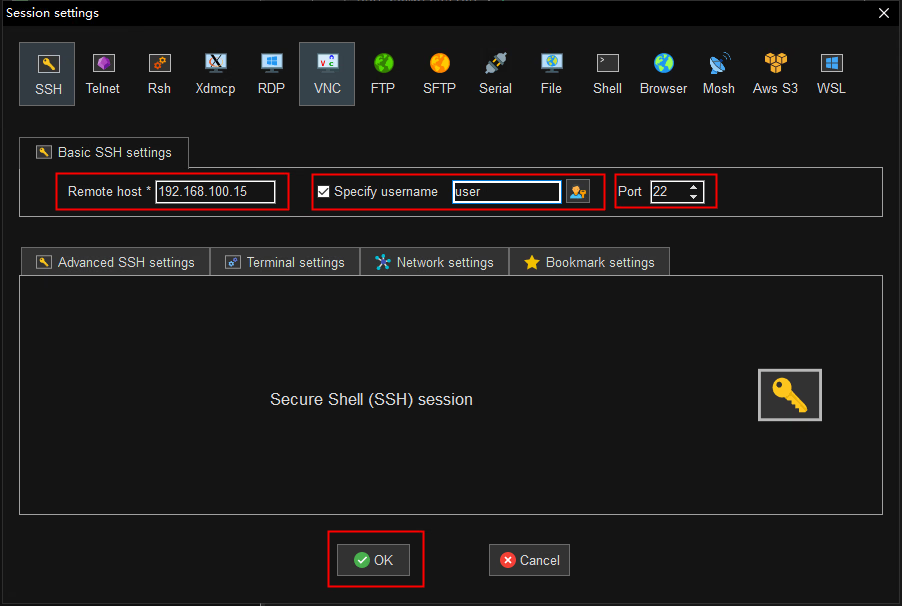
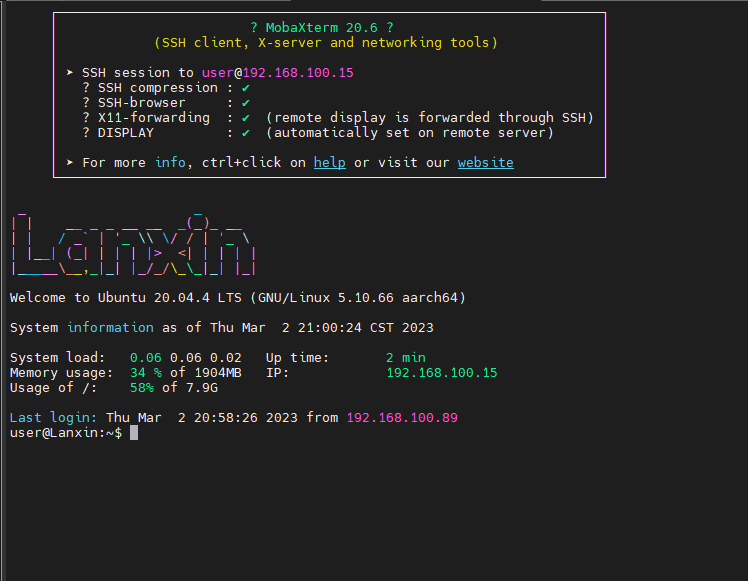
Kết nối qua SSH đến địa chỉ IP của camera, cổng 22
- Lấy MobaXterm làm ví dụ, giả sử IP camera là 192.168.100.15 (Hình 1, Hình 2)
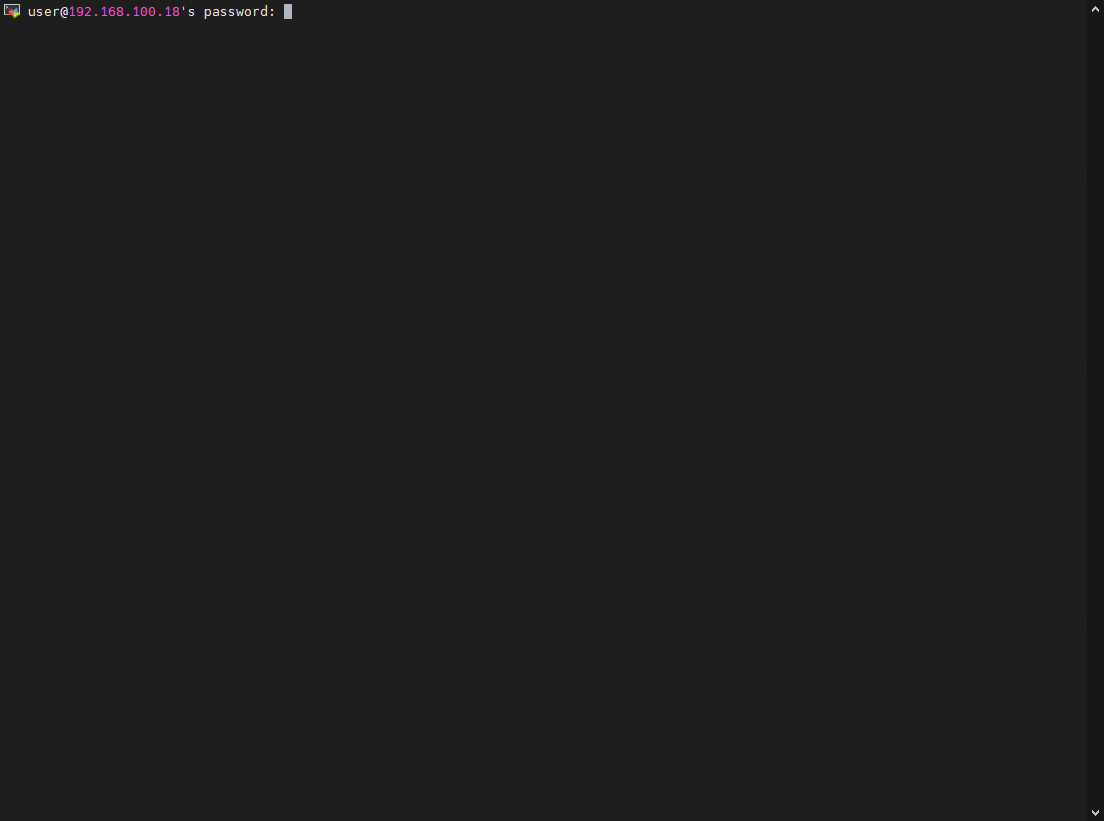
- Tên người dùng: user, mật khẩu: user. Sau khi đăng nhập thành công, bạn sẽ thấy giao diện như trong Hình 3.
- Hệ thống đi kèm cấu hình như trong bảng dưới đây
Lưu ý: Không tùy ý sửa đổi cấu hình tích hợp của hệ thống vì điều này có thể khiến hệ thống bị lỗi
Mô tả công cụ
Công cụ cấu hình IP
- Sau khi mở [IP Configuration Tool], như trong Hình 1
- Nhấp đúp vào thông tin sau địa chỉ MAC để sao chép; nhấp đúp vào thông tin sau địa chỉ IP, subnet mask và gateway để ghi; nhấp vào tùy chọn khác để hủy sửa đổi và nhấn Enter để xác nhận sửa đổi, như trong Hình 2
Công cụ giao tiếp
- Mở [Communication Tools] như trong Hình 1
- Công cụ giao tiếp hỗ trợ TCP, UDP, FTP, Modbus TCP, Modbus RTU, CAN (Linux)
- Công cụ giao tiếp hỗ trợ mở đồng thời nhiều tab khác nhau
Công cụ cấu hình card mạng
- Sau khi mở [Local Point Cloud Tool], như trong Hình 1
- Công cụ cấu hình card mạng có thể thiết lập tường lửa
- Sau khi chọn card mạng, bạn có thể mở giao diện thuộc tính và cấu hình card mạng có sẵn trong Windows.
- Hỗ trợ mở trang cấu hình tường lửa
- Hỗ trợ mở trình quản lý tác vụ
- Hỗ trợ mở Trung tâm kết nối mạng
- Ngôn ngữ tự động theo phần mềm này