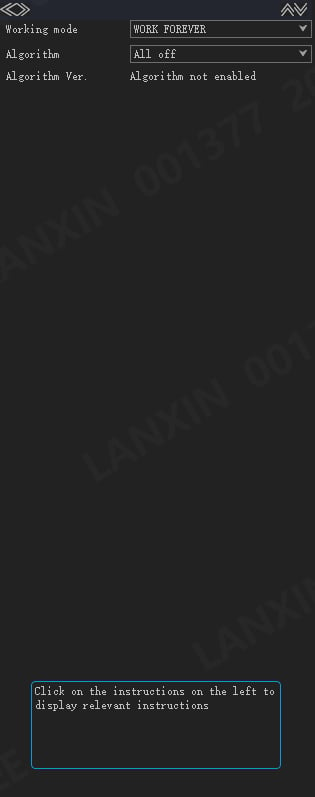
Queste istruzioni riguardano LxCameraViewer. Per AW3, consulta il manuale della piattaforma. Le schermate provengono dal manuale inglese V2.0; le opzioni disponibili dipendono dal modello e dalla versione installata.
Rete e interfacce
Modificare l’indirizzo IP della fotocamera
Modificare l’indirizzo IP della fotocamera
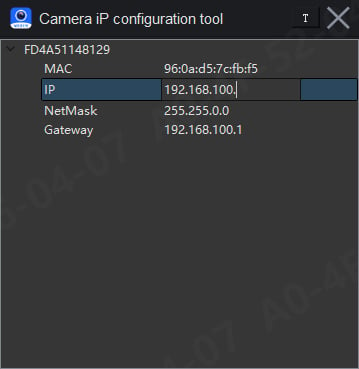
- Apri Others → IP configuration tool e identifica il dispositivo tramite ID o indirizzo MAC.
- Fai doppio clic su IP, subnet mask o gateway per modificarli. Premi Enter per confermare oppure fai clic altrove per annullare.
- Host e fotocamera devono trovarsi nella stessa sottorete con IP diversi. Aggiorna l’elenco e riconnettiti al nuovo indirizzo.
Impostare velocità e ID CAN
Impostare velocità e ID CAN
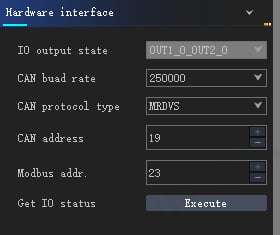
- Apri la fotocamera e vai a Basic → Hardware interface.
- Imposta CAN baud rate e CAN address in base alla configurazione dell’impianto.
- Usa la stessa velocità su tutto il bus e verifica che il ricevitore riceva i dati con l’ID previsto.
Versioni e firmware
Controllare le versioni
Controllare le versioni
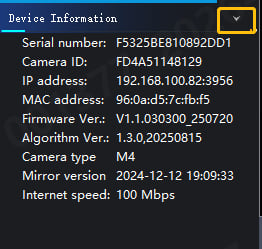
- Apri la fotocamera e controlla le versioni di firmware, algoritmo e mirror in Device Information.
- Apri About per le versioni di LxCameraViewer e SDK.
- Registra separatamente tutte le versioni e il modello. I numeri nelle schermate sono solo esempi.
Aggiornare il firmware
Aggiornare il firmware
- Verifica che il file
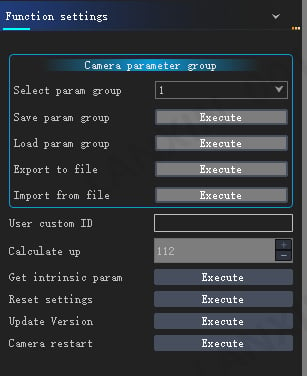
.binfornito corrisponda al modello e annota la versione attuale. - In Basic → Function settings → Update Version → Execute, seleziona il file firmware.
- Mantieni alimentazione e rete collegate. Dopo la riconnessione, verifica la versione e le immagini.
Immagini e algoritmi
Leggere i parametri intrinseci
Leggere i parametri intrinseci
- Apri la fotocamera e vai a Basic → Function settings.
- Seleziona Get intrinsic param → Execute.
- Usa i parametri della fotocamera e della configurazione immagine effettive, senza copiare valori da altri dispositivi.
Attivare l’allineamento RGB-D
Attivare l’allineamento RGB-D
- Apri una fotocamera con RGB e arresta il flusso.
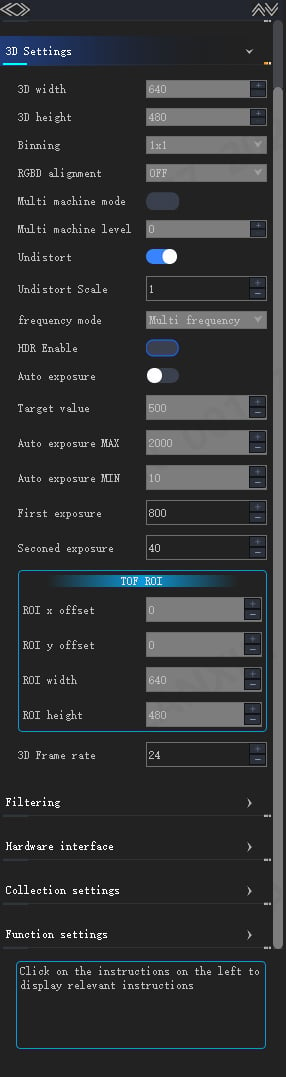
- Attiva RGBD alignment in Basic → 3D Settings.
- Riavvia il flusso e controlla RGB e profondità. Le immagini di profondità e ampiezza devono avere le dimensioni dell’immagine RGB. Se mancano dati, controlla il codice di errore.
Mantenere attivo l’algoritmo dopo la disconnessione
Mantenere attivo l’algoritmo dopo la disconnessione
- In Algorithm, seleziona un algoritmo installato con licenza valida.
- Se necessario, imposta Working mode su WORK_FOREVER e verifica i risultati.
- Disconnetti LxCameraViewer e verifica che il sistema riceva ancora i risultati. Esci dalla modalità continua e arresta il flusso prima di modificare impostazioni vincolate, come l’allineamento.