
Download software
Scarica il software Windows
LxCameraViewer / SDK · V2.4.70 · EXE · 42.5 MB
Scarica il software Linux
GUI per Ubuntu 20.04 · TAR.GZ · 62.1 MB
Installazione e configurazione della rete
Configurazione di sistema consigliata
Configurazione dell’indirizzo IP e del gateway
La fotocamera utilizza un indirizzo IP statico. L’indirizzo IP predefinito è192.168.100.82 e il gateway predefinito può essere lasciato vuoto. Usa la maschera di sottorete 255.255.0.0 su Windows e 255.255.255.0 su Linux.
Imposta la scheda Ethernet del computer host collegata alla fotocamera su 192.168.100.x, dove x è un numero qualsiasi compreso tra 3 e 254 e diverso dall’IP della fotocamera. Ad esempio, quando l’IP della fotocamera è 192.168.100.12, imposta l’IP del computer host su 192.168.100.89.
Installare il software
1
Avvia il programma di installazione
Fai doppio clic su
Lanxin-MRDVS-x.x.x.xxxx.exe e consenti all’applicazione di apportare modifiche al dispositivo.2
Scegli la lingua e il percorso di installazione
Seleziona la lingua e il percorso di installazione. Mantieni il percorso predefinito, a meno che tu non abbia un requisito specifico, e seleziona Crea collegamento sul desktop.
3
Avvia il software per la prima volta
Dopo l’installazione, fai clic con il pulsante destro del mouse sull’icona del desktop e seleziona Esegui come amministratore.
Configurare il firewall
Se il software non riesce ad aprire la fotocamera, disabilita temporaneamente il firewall per la scheda di rete della fotocamera su una rete di debug affidabile. L’esempio seguente usa Windows 10. Apri il software e fai clic su Altri strumenti. Seleziona Strumento di configurazione della scheda di rete nel pannello a destra. Nello strumento di configurazione della scheda di rete, fai clic su Apri/Chiudi.
Usare LxCameraViewer
Panoramica dell'interfaccia del software
Panoramica dell'interfaccia del software
Fotocamera non aperta
L’interfaccia iniziale contiene le seguenti aree:- Pannello dell’elenco: elenco dei dispositivi, informazioni correnti e informazioni sul dispositivo.
- Barra dei menu superiore: strumenti e selezione della lingua dell’interfaccia.
- Area di visualizzazione delle immagini: viste della nuvola di punti, della profondità, dell’intensità e RGB.
- Fai doppio clic sulla barra dei menu per massimizzare o ripristinare la finestra. Trascina la barra dei menu per spostare la finestra.
Fotocamera aperta
Dopo aver aperto una fotocamera, a destra viene visualizzata la barra delle funzioni.- Strumenti di base: impostazioni di visualizzazione delle immagini, impostazioni 2D, impostazioni 3D, filtraggio, interfaccia hardware, impostazioni di acquisizione e impostazioni delle funzioni.
- Algoritmi applicativi: impostazioni della modalità operativa, impostazioni della modalità dell’algoritmo, versione dell’algoritmo e impostazioni dettagliate dell’algoritmo.
- Altri strumenti: caricamento di nuvole di punti locali, configurazione IP, acquisizione dei pacchetti, configurazione della scheda di rete, comunicazione, abilitazione della GPU e livello di log.
Aprire e chiudere i dispositivi
Aprire e chiudere i dispositivi
Elenco dei dispositivi
- L’elenco dei dispositivi si trova nell’angolo superiore sinistro. Usa Aggiorna per cercare le fotocamere e il pulsante adiacente per comprimere o espandere l’elenco.
- Ogni dispositivo mostra lo stato di apertura, l’ID della fotocamera e l’indirizzo IP. Passa il mouse sull’ID della fotocamera per visualizzarne l’indirizzo IP.
- Fai clic su Apri o Chiudi per controllare una connessione. Il pulsante mostra anche lo stato corrente.
- Il dispositivo selezionato viene visualizzato in blu. Puoi aprire più dispositivi se la rete dispone di larghezza di banda sufficiente; fai clic su un ID della fotocamera per passare da un dispositivo all’altro.
Informazioni correnti
Informazioni correnti
- L’area delle informazioni correnti si trova nella parte centrale sinistra dell’interfaccia. Mostra le informazioni della fotocamera, le operazioni software, i risultati delle operazioni e i risultati del flusso.
- Usa la barra di scorrimento inferiore o la rotellina del mouse per visualizzare i contenuti lunghi. L’area conserva fino a 25 voci; quelle meno recenti vengono sovrascritte.
- Fai clic sul pulsante di compressione per nascondere l’area.
Informazioni sul dispositivo
Informazioni sul dispositivo
-
L’area delle informazioni sul dispositivo si trova nell’angolo inferiore sinistro e mostra quanto segue per il dispositivo selezionato:
- Numero di serie
- ID della fotocamera, utilizzato dall’SDK per aprire il dispositivo
- Indirizzo IP
- Indirizzo MAC
- Versione del software
- Versione dell’algoritmo (visualizzata dopo l’apertura della fotocamera)
- Velocità di rete (disconnessa quando è chiusa; 100 Mbps o Gigabit quando è aperta, a seconda della scheda e del cavo)
- Modello della fotocamera
- Versione dell’immagine (visualizzata dopo l’apertura della fotocamera)
- Fai clic sul pulsante di compressione per nascondere l’area. Fai clic con il pulsante destro del mouse su una voce per copiarne il valore.
Anteprima e salvataggio delle immagini
Anteprima e salvataggio delle immagini
Anteprima
- L’area centrale mostra l’immagine, i dati dell’immagine e il software per le operazioni correlate all’immagine (all’interno del riquadro rosso nella Figura 1).
- [Avvia/Arresta flusso] [Salvataggio singolo] [Mappa di profondità] [Mappa di intensità] [RGB] [Nuvola di punti] sono i controlli per le operazioni sulle immagini.
- Le immagini al centro sono immagini di profondità, immagini di intensità, immagini di nuvole di punti e immagini RGB ottenute dal dispositivo.
- Il testo bianco nella parte inferiore contiene i dati della fotocamera e dell’immagine, come mostrato nella Figura 2.
Controllo del flusso delle immagini
- Pulsante [Avvia/arresta flusso]: fai clic per avviare o arrestare il flusso del dispositivo.
-
Pulsante [Salvataggio singolo]: salva l’immagine dei dati del flusso già attivato.
- Ad esempio, la Figura 2 salva solo l’immagine di profondità e la nuvola di punti. L’immagine RGB e l’immagine di intensità non sono attivate, quindi non vengono salvate.
- Il suffisso dei file delle mappe di profondità e di intensità è
.pgm, quello dei file delle immagini RGB è.pnge quello dei file delle immagini delle nuvole di punti è.pcd. - Le immagini di profondità, di intensità e delle nuvole di punti salvate sono le immagini originali, senza l’aggiunta di falsi colori.
- Puoi fare clic più volte per salvare continuamente, ma puoi salvare al massimo tre volte consecutive.
- Casella di controllo [Mappa di profondità]: indica se visualizzare (attivare) la mappa di profondità.
- Casella di controllo [Grafico di intensità]: indica se visualizzare (attivare) il grafico di intensità.
- Casella di controllo [Nuvola di punti]: indica se visualizzare (attivare) l’immagine della nuvola di punti.
- Casella di controllo [RGB]: indica se attivare l’immagine RGB.
- Dopo aver deselezionato la mappa RGB o di intensità, il dispositivo interrompe l’acquisizione delle immagini RGB o della mappa di intensità, ma interrompe l’acquisizione dei dati di profondità solo quando la mappa di profondità e la mappa della nuvola di punti sono entrambe disattivate.
- Nella Figura 2, il dispositivo avvia il flusso e visualizza immagini di profondità, immagini di nuvole di punti, immagini RGB e immagini di intensità.
- Nella Figura 3, il dispositivo interrompe il flusso e non è visibile alcun tipo di immagine.
Dati dell’immagine
- Visualizza la temperatura della fotocamera (riquadro rosso nella Figura 4).
- Visualizza la frequenza dei fotogrammi della mappa di profondità quando la mappa di profondità è selezionata (riquadro verde nella Figura 4).
- Visualizza la frequenza dei fotogrammi della mappa di intensità quando la mappa di intensità è selezionata (riquadro blu nella Figura 4).
- Visualizza la frequenza dei fotogrammi dell’immagine RGB quando RGB è selezionato (riquadro rosso chiaro nella Figura 4).
- Quando l’immagine RGB è selezionata, viene visualizzato il valore del pixel selezionato nell’immagine RGB (riquadro nero nella Figura 4).
- Quando la mappa di profondità è selezionata, viene visualizzato il valore del pixel selezionato nella mappa di profondità (riquadro giallo nella Figura 4).
- Quando la mappa di intensità è selezionata, viene visualizzato il valore del pixel selezionato nella mappa di intensità (riquadro arancione nella Figura 4).
- Quando la mappa della nuvola di punti è selezionata, viene visualizzato il valore della nuvola di punti corrispondente al pixel selezionato nella mappa di profondità (riquadro viola nella Figura 4).
- Quando non è selezionato alcun pixel, per impostazione predefinita viene selezionato il pixel (0,0).
- Quando la frequenza dei fotogrammi è superiore a 12, il colore di sfondo è verde; se è superiore a 6 e inferiore a 12, è arancione; se è inferiore a 6, è rosso.
Visualizzazione delle immagini
-
Puoi scegliere diversi metodi di visualizzazione:
- Schermata singola: quando è selezionata una delle quattro immagini, viene visualizzata una schermata singola, come mostrato nella Figura 5.
- Schermata doppia: quando sono selezionate due delle quattro immagini, viene visualizzata una schermata doppia, come mostrato nella Figura 6.
- Tre immagini: quando sono selezionate tre delle quattro immagini, vengono visualizzate tre immagini, come mostrato nella Figura 7.
- Schermata quadrupla: quando sono selezionate tutte e quattro le immagini, vengono visualizzate quattro schermate, come mostrato nella Figura 8.
- Quando sposti il mouse sull’immagine, puoi usare la rotellina per ingrandire o ridurre con il mouse come centro, tenere premuto il pulsante sinistro del mouse e trascinare (confronta le immagini RGB nelle Figure 5 e 6).
- Fai clic con il pulsante sinistro del mouse sull’immagine per selezionare i pixel; i tasti freccia possono spostare i pixel selezionati (Figura 6).
Operazioni sulle nuvole di punti
- Tieni premuto il pulsante sinistro sull’immagine della nuvola di punti e trascina per ruotare la prospettiva della fotocamera.
- Tieni premuto il pulsante centrale del mouse e trascina per spostare il punto di messa a fuoco.
- Tieni premuto il pulsante destro del mouse e trascina verso l’alto o verso il basso, oppure usa la rotellina per ingrandire o ridurre la nuvola di punti.
- Le operazioni con i tasti di scelta rapida per l’immagine della nuvola di punti sono le seguenti:
Barra delle funzioni
Barra delle funzioni
Funzioni di visualizzazione
- Comprimi la colonna destra (riquadro rosso nella Figura 1).
- Espandi tutto e comprimi tutto (nel riquadro blu della Figura 1, il simbolo in apice indica comprimi tutto, quello in pedice indica espandi tutto).
-
Fai clic sul nome della funzione per visualizzare le informazioni di impostazione corrispondenti nell’SDK (nel riquadro blu nella parte inferiore della Figura 1).
- Ad esempio, nell’immagine è selezionata la correzione della distorsione nelle impostazioni 2D (testo nel riquadro verde) e nel riquadro blu vengono visualizzati l’interfaccia API e il valore di enumerazione usati per chiamare questa funzione.
- Stato espanso e stato compresso (la sezione 2D nella Figura 1 è impostata sullo stato espanso, mentre le altre sono impostate sullo stato compresso).
Strumenti di base
- Fai clic su [Strumenti di base] nella barra dei menu per visualizzare sul lato destro dell’interfaccia le impostazioni pertinenti degli strumenti di base (Figura 1).
- Gli strumenti di base includono [Impostazioni di visualizzazione delle immagini] [Impostazioni 2D] [Impostazioni 3D] [Filtraggio] [Interfaccia hardware] [Impostazioni di acquisizione] [Impostazioni delle funzioni] (Figura 2).
- Il nome della funzione e il valore di enumerazione corrispondenti all’interfaccia vengono visualizzati nel riquadro blu sottostante (Figura 2).
Impostazioni di visualizzazione delle immagini
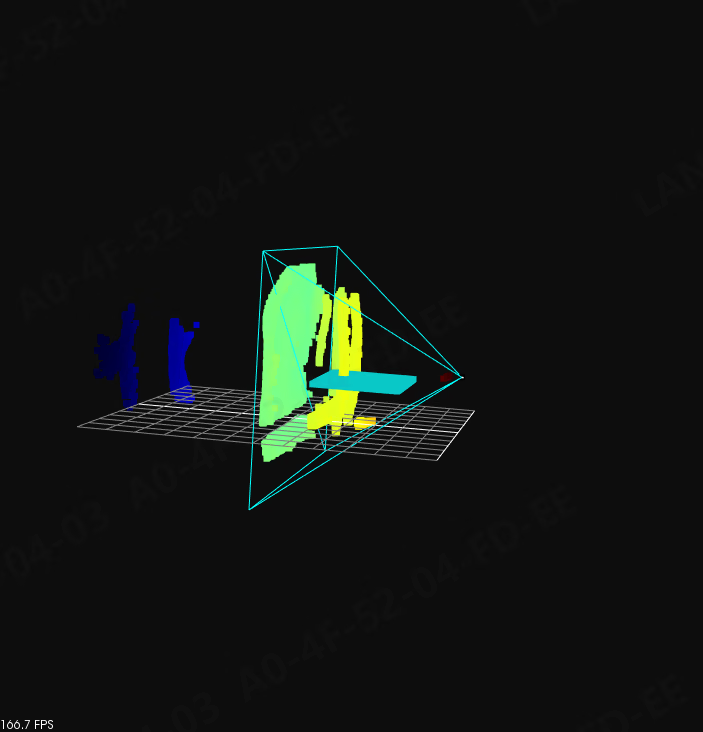
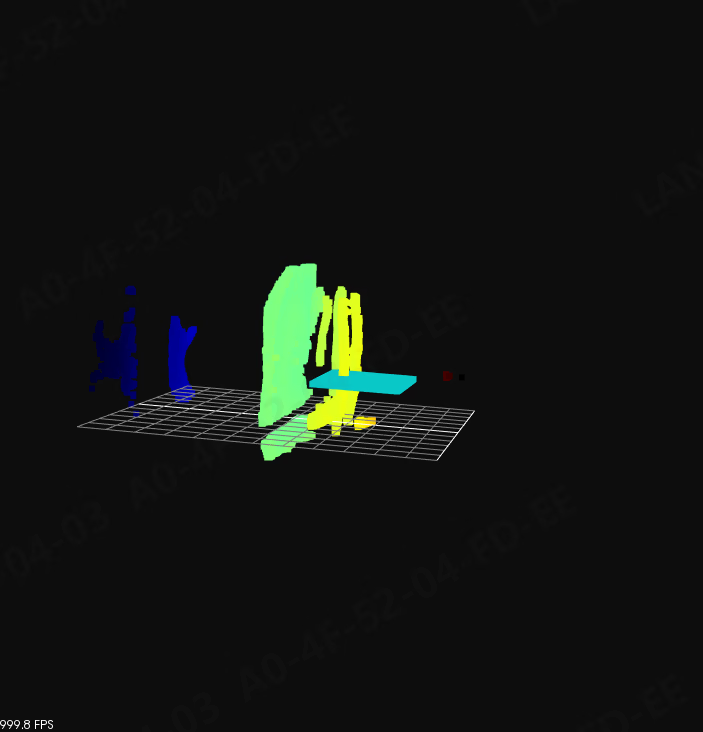
- [Visualizza modello della fotocamera] Visualizza (Figura 4) o non visualizza (Figura 5) il modello della fotocamera sull’immagine della nuvola di punti.
- [Visualizza falsi colori] Visualizza i colori della profondità sulle nuvole di punti e visualizza i colori RGB dopo aver attivato l’allineamento RGB.
- [Stabilità della nuvola di punti] L’attivazione può stabilizzare la visualizzazione della nuvola di punti quando questa scompare per motivi di adattamento su alcuni computer.
- [Sincronizzazione forte delle immagini] Modifica la profondità minima della mappa di profondità e della mappa della nuvola di punti visualizzate nell’interfaccia; l’output della fotocamera rimane invariato.
- [Mantieni fotogrammi di interferenza] Modifica la profondità massima della mappa di profondità e della mappa della nuvola di punti visualizzate nell’interfaccia; l’output della fotocamera rimane invariato.
- [Profondità minima] Modifica la profondità minima della mappa di profondità e della mappa della nuvola di punti visualizzate nell’interfaccia; l’output della fotocamera rimane invariato.
- [Profondità massima] Modifica la profondità massima della mappa di profondità e della mappa della nuvola di punti visualizzate nell’interfaccia; l’output della fotocamera rimane invariato.
- [Intensità minima] Modifica l’intensità minima della mappa di profondità e dell’immagine della nuvola di punti visualizzate nell’interfaccia; l’output della fotocamera rimane invariato.
- [Intensità massima] Modifica l’intensità massima della mappa di profondità e dell’immagine della nuvola di punti visualizzate nell’interfaccia; l’output della fotocamera rimane invariato.
Impostazioni 2D
- [Larghezza RGB] Larghezza in pixel dell’immagine RGB, determinata dal modello del dispositivo e non modificabile.
- [Altezza RGB] Altezza in pixel dell’immagine RGB, determinata dal modello del dispositivo e non modificabile.
- [Raggruppamento dei pixel] Premi 1*1, 2*2 o N*N per sommare i valori dei pixel nella matrice e dividere per 2*2 o N*N per ottenere l’immagine con raggruppamento (la dimensione dell’immagine diventa la dimensione originale divisa orizzontalmente e verticalmente per la dimensione dei pixel raggruppati).
- [Correzione della distorsione] Richiama i parametri di distorsione nei parametri interni per rimuovere la distorsione dalla visualizzazione dell’immagine nell’interfaccia.
- [Coefficiente di correzione della distorsione] Regola il coefficiente di distorsione per aumentare o ridurre la distorsione dell’immagine mascherata.
- [Esposizione automatica] Attiva o disattiva l’impostazione automatica del valore di esposizione RGB da parte della fotocamera.
- [Esposizione] Esposizione manuale, impostabile quando l’esposizione automatica è disattivata.
- [Guadagno] Guadagno manuale, impostabile quando l’esposizione automatica è disattivata.
Impostazioni 3D
- [Larghezza 3D] La larghezza dell’immagine della nuvola di punti è determinata dal modello del dispositivo e non può essere impostata.
- [Altezza 3D] L’altezza dell’immagine della nuvola di punti è determinata dal modello del dispositivo e non può essere impostata.
- [Raggruppamento dei pixel] Premi 1*1, 2*2 o N*N per sommare i valori dei pixel nella matrice e dividere per 2*2 o N*N per ottenere l’immagine con raggruppamento; può essere modificato dopo l’arresto del flusso (la dimensione dell’immagine diventa la dimensione originale divisa orizzontalmente e verticalmente per la dimensione dei pixel raggruppati).
- [Allineamento RGB] Allinea la mappa di profondità, la mappa di intensità, la nuvola di punti e l’immagine RGB. Dopo l’allineamento, la mappa di profondità e la mappa di intensità avranno la stessa larghezza e altezza dell’immagine RGB. I dati della nuvola di punti aumenteranno e potranno essere modificati dopo l’arresto del flusso.
- [Modalità multicamera] L’attivazione durante l’uso simultaneo di più fotocamere può eliminare le interferenze delle altre fotocamere; può essere modificata dopo l’arresto del flusso.
- [Sensibilità dell’algoritmo multimacchina] I parametri integrati del dispositivo sono determinati dal modello del dispositivo e non possono essere impostati.
- [Correzione della distorsione] Richiama i parametri di distorsione nei parametri interni per rimuovere la distorsione dalla visualizzazione dell’immagine nell’interfaccia.
- [Coefficiente di correzione della distorsione] Regola il coefficiente di distorsione per aumentare o ridurre la distorsione dell’immagine mascherata.
- [Modalità di frequenza] I parametri integrati del dispositivo sono determinati dal modello del dispositivo (la frequenza di alcune fotocamere è fissa e non può essere impostata).
- [Abilitazione HDR] L’attivazione dell’HDR può migliorare la nitidezza dell’immagine nelle scene con forti variazioni tra luce e buio.
- [Esposizione automatica] Quando è attivata, il dispositivo regola automaticamente i parametri di esposizione in base all’intensità della luce ambientale.
- [Intensità obiettivo] Soglia di intensità durante l’acquisizione delle immagini di profondità (non può essere impostata).
- [Limite superiore dell’esposizione automatica] Imposta il limite superiore dell’esposizione automatica.
- [Limite inferiore dell’esposizione automatica] Imposta il limite inferiore dell’esposizione automatica (non può essere impostato).
- [Guadagno] Può aumentare il valore dell’intensità di più volte (non può essere impostato).
- Coordinata x dell’angolo superiore sinistro dell’area ROI impostata; può essere modificata dopo l’arresto del flusso.
- [y] Imposta la coordinata y dell’angolo superiore sinistro dell’area ROI; può essere modificata dopo l’arresto del flusso.
- [Integrazione alta] Tempo di integrazione alto (aumentandolo è possibile misurare distanze maggiori).
- [Integrazione bassa] Tempo di integrazione basso (controlla principalmente la misurazione delle distanze ravvicinate e in genere non deve essere modificato).
- [Offset x] Valore di offset nella direzione della larghezza; può essere modificato dopo l’arresto del flusso.
- [Offset y] Valore di offset nella direzione dell’altezza; può essere modificato dopo l’arresto del flusso.
- [Larghezza] Larghezza dell’area ROI impostata; può essere modificata dopo l’arresto del flusso.
- [Altezza] Altezza dell’area ROI impostata; può essere modificata dopo l’arresto del flusso.
- [Frequenza fotogrammi 3D] Imposta la frequenza dei fotogrammi della nuvola di punti entro l’intervallo della frequenza dei fotogrammi del dispositivo.
Impostazioni del filtro
- [Profondità minima] Limite inferiore del falso colore o della distanza della mappa di profondità. Al di sotto di questo valore, il falso colore viene visualizzato in nero e il valore viene forzatamente impostato su zero.
- [Profondità massima] Limite superiore del falso colore o della distanza della mappa di profondità. Al di sopra di questo valore, il falso colore viene visualizzato in nero e il valore viene forzatamente impostato su zero.
- [Soglia del segnale basso] Limite inferiore del valore di intensità. Al di sotto di questo valore, i pixel corrispondenti nella mappa di profondità vengono forzatamente impostati su zero (non ha effetto sulla mappa di intensità).
- [Soglia del segnale alto] Limite superiore del valore di intensità. Se il valore è superiore a questa soglia, i pixel corrispondenti nella mappa di profondità vengono forzatamente impostati su zero (non ha effetto sulla mappa di intensità).
- [Misurazione del segnale debole] Imposta il livello di rilevamento dei segnali deboli. Più alto è il livello, più facile è rilevarli.
- [Modalità filtro] Imposta il livello di mascheramento del filtro.
- [Livello di smoothing] Controlla l’intensità dello smoothing spaziale, conservando i dettagli dei bordi degli oggetti e attenuando il rumore.
- [Livello di rumore] Imposta la soglia per il filtraggio del rumore (maggiore è il valore, maggiore è il rumore).
- [Livello temporale] Controlla l’intensità del filtraggio temporale e usa dati storici di più fotogrammi per migliorare la continuità dei dati di profondità.
- Nota: impostare il livello di smoothing, il livello di rumore e il livello temporale su 0 significa disattivare il filtraggio.
Interfaccia hardware
- [Modalità di uscita IO] Puoi impostare il formato di uscita dell’interfaccia IO.
- [Modalità di controllo utente IO] I parametri integrati del dispositivo definiscono l’interfaccia IO e non possono essere modificati.
- [Velocità di trasmissione CAN] Il valore predefinito è 250000. La velocità di trasmissione deve essere coerente quando si comunica con altri dispositivi tramite CAN.
- [Tipo di protocollo CAN] Il valore predefinito è il tipo di protocollo ufficiale MRDVS, che può essere modificato in kcrobots.
- [Indirizzo CAN] Indirizzo iniziale della comunicazione CAN; il valore predefinito è 18.
- [Indirizzo MODBUS] Indirizzo iniziale della comunicazione MODBUS; il valore predefinito è 23.
- [Ottieni stato IO] Ottieni lo stato di ritorno corrente dell’interfaccia IO.
Impostazioni di acquisizione
- [Sincronizzazione dei fotogrammi] Controlla che le condizioni ambientali di ogni tipo di acquisizione delle immagini siano coerenti quando si salvano le immagini.
- [Modalità di attivazione] Controlla che la modalità di flusso sia continua, passiva o attiva.
-
[Metodo di salvataggio della nuvola di punti]
- Regolare (nuvola di punti non ordinata): il numero di punti della nuvola rimane invariato, larghezza = larghezza*altezza, altezza = 1, come mostrato nella Figura 3.
- Nuvola di punti ordinata: il numero di punti della nuvola rimane invariato, larghezza = larghezza ToF, altezza = altezza ToF, come mostrato nella Figura 4.
-
[Formato di salvataggio della nuvola di punti] Imposta il formato dei dati per il salvataggio delle nuvole di punti.
- BINARY: salva in formato binario.
- ASCII: salva in formato ASCII, cioè in modalità testo.
- [Unità del valore della nuvola di punti] Imposta l’unità di misura dei dati nell’immagine della nuvola di punti.
- [Avvia salvataggio immagini] Salva continuamente il tipo di immagini attualmente selezionato.
- [Apri percorso di salvataggio] Apre il percorso in cui vengono salvate le immagini con la funzione [Salvataggio singolo].
Impostazioni delle funzioni
- [Seleziona configurazione] Puoi selezionare la configurazione dei parametri della fotocamera già impostata.
- [Salva configurazione] Salva manualmente la configurazione corrente dei parametri della fotocamera.
- [Carica configurazione] Applica alla fotocamera corrente la configurazione dei parametri della fotocamera già impostata.
- [Esporta configurazione in un file] Comprimi la configurazione corrente dei parametri della fotocamera in un file in formato json ed esportala.
- [Carica configurazione da un file] Importa nella fotocamera corrente il file json con la configurazione dei parametri della fotocamera e applica la configurazione.
- [ID definito dall’utente] Personalizza l’ID della configurazione corrente dei parametri.
- [Sposta algoritmo in alto] Migra l’algoritmo integrato corrente alla piattaforma superiore per l’esecuzione.
- [Ottieni parametri interni] Visualizza la configurazione dei parametri integrati della fotocamera.
- [Ripristina impostazioni di fabbrica] Ripristina la fotocamera allo stato di fabbrica. Questa operazione dimenticherà tutte le configurazioni impostate, incluso, a titolo esemplificativo, l’IP della fotocamera. La fotocamera si spegnerà automaticamente e dovrà essere riaccesa manualmente.
- [Aggiornamento firmware] Aggiorna il firmware della fotocamera. Dopo aver fatto clic, viene visualizzata una finestra di selezione dei file. Seleziona il file con suffisso
.bin. - [Riavvio fotocamera] Riavvia la fotocamera. La fotocamera non si spegnerà automaticamente, ma entrerà nello stato di riconnessione. Non eseguire altre operazioni durante la riconnessione.
Algoritmi applicativi
- Fai clic su [Applica algoritmo] nella barra dei menu per visualizzare sul lato destro dell’interfaccia le impostazioni pertinenti dell’algoritmo applicativo (Figura 1).
- [Modalità operativa] Puoi impostare la fotocamera in modo che continui a fornire risultati dell’algoritmo anche quando è scollegata dal computer host.
-
[Algoritmo applicativo] Seleziona l’algoritmo applicativo da attivare:
- [Chiudi] (Figura 2).
- [Algoritmo di evitamento degli ostacoli 2.0] (Figura 3).
- [Posizionamento ed espansione del pallet] (Figura 4).
- [Versione dell’algoritmo] visualizza il numero di versione dell’algoritmo attualmente selezionato.
Algoritmo di evitamento degli ostacoli
- Imposta l’algoritmo applicativo sull’algoritmo di evitamento degli ostacoli per visualizzare le configurazioni correlate all’evitamento degli ostacoli.
- [Visualizza carrozzeria] Puoi disattivare o attivare il modello del veicolo che mostra la posizione della carrozzeria nell’immagine della nuvola di punti.
- [Indice di evitamento degli ostacoli] L’evitamento degli ostacoli può avere più configurazioni, impostabili tramite questa opzione.
- [Roll dell’angolo della fotocamera (asse x)] Parametro esterno della fotocamera, angolo di roll; il valore predefinito della fotocamera è 180.
- [Pitch dell’angolo della fotocamera (asse y)] Parametro esterno della fotocamera, angolo di pitch; l’installazione verticale predefinita è 90.
- [Yaw dell’angolo della fotocamera (asse z)] Parametro esterno della fotocamera, angolo di imbardata yaw; il valore predefinito è 90.
- [Posizione della fotocamera (distanza x)] Parametro esterno della fotocamera, distanza nella direzione x rispetto all’origine, in metri.
- [Posizione della fotocamera (larghezza y)] Parametro esterno della fotocamera, distanza nella direzione y rispetto all’origine; se installata al centro, è 0. Unità: metro.
- [Posizione della fotocamera (altezza z)] Parametro esterno della fotocamera, distanza nella direzione z rispetto all’origine, interpretabile come altezza della fotocamera dal suolo, in metri.
- [Distanza di preallarme (x lontano)] Intervallo di evitamento degli ostacoli, distanza dal centro del veicolo nella direzione x. Gli ostacoli oltre questa distanza sono considerati sicuri; la distanza tra la distanza di preallarme e la distanza di allarme è considerata decelerazione di preallarme e l’interfaccia mostra un’area gialla. Unità: metro.
- [Distanza di allarme (x centro)] Intervallo di evitamento degli ostacoli, distanza dal centro del veicolo nella direzione x. Gli ostacoli al di sotto di questa distanza sono considerati arresti di allarme e l’interfaccia mostra un’area rossa; la distanza tra la distanza di preallarme e la distanza di allarme è considerata decelerazione di preallarme e l’interfaccia mostra un’area gialla. Unità: metro.
- [Distanza di mascheramento (x vicino)] Intervallo di evitamento degli ostacoli, distanza nella direzione x dal centro del veicolo. Gli ostacoli entro questa distanza vengono ignorati. Unità: metro.
- [Intervallo di evitamento degli ostacoli a sinistra (y sinistro)] Intervallo di evitamento degli ostacoli, distanza dal lato sinistro nella direzione y al centro del veicolo. Unità: metro.
- [Intervallo di evitamento degli ostacoli a destra (y destro)] Intervallo di evitamento degli ostacoli, distanza dal lato destro nella direzione y al centro del veicolo. Unità: metro.
- [Altezza inferiore di evitamento degli ostacoli (z inferiore)] Intervallo di evitamento degli ostacoli, altezza dal suolo; al di sotto di questa altezza non viene eseguita alcuna elaborazione. Se l’impostazione è troppo bassa, possono verificarsi falsi allarmi dovuti a errori di misurazione; se è troppo alta, gli ostacoli grandi sul terreno possono essere filtrati, causando falsi allarmi. Unità: metro.
- [Altezza superiore di evitamento degli ostacoli (z superiore)] Intervallo di evitamento degli ostacoli, altezza dal suolo; al di sopra di questa altezza non viene eseguita alcuna elaborazione. Unità: metro.
- [Output dell’evitamento degli ostacoli] Emette i risultati dell’evitamento degli ostacoli.
- [Reimposta i parametri esterni della fotocamera] Ripristina tutti i parametri non ancora scritti nella fotocamera.
- [Imposta i parametri esterni] Scrive tutti i parametri nella fotocamera.
- Per le impostazioni dettagliate dell’evitamento degli ostacoli, consulta la documentazione sull’evitamento degli ostacoli.
Posizionamento del pallet
- Imposta l’algoritmo applicativo sul posizionamento del pallet per visualizzare le configurazioni correlate all’evitamento degli ostacoli.
- [Nome progetto] Nome della configurazione corrente dei parametri di riconoscimento del pallet.
- [Configurazione rapida] Diverse configurazioni fornite per impostazione predefinita dalla fotocamera.
- [Roll dell’angolo della fotocamera (asse x)] Angolo di inclinazione della fotocamera rispetto all’asse X.
- [Pitch dell’angolo della fotocamera (asse y)] Angolo di inclinazione della fotocamera rispetto all’asse Y.
- [Yaw dell’angolo della fotocamera (asse z)] Angolo di inclinazione della fotocamera rispetto all’asse Z.
- [Posizione della fotocamera (distanza x)] Distanza relativa tra il centro ottico della fotocamera e il centro di rotazione del carrello elevatore nella direzione X.
- [Posizione della fotocamera (larghezza y)] Distanza relativa tra il centro ottico della fotocamera e il centro di rotazione del carrello elevatore nella direzione Y.
- [Posizione della fotocamera (altezza z)] Distanza relativa tra il centro ottico della fotocamera e il centro di rotazione del carrello elevatore nella direzione Z.
- [Altezza del terreno] Distanza dal centro ottico della fotocamera al terreno.
- [Larghezza massima della gamba del pallet] Deve essere compatibile con la larghezza massima delle gambe del pallet nel tipo di pallet.
- [Larghezza minima della gamba del pallet] Deve essere compatibile con la larghezza minima delle gambe del pallet nel tipo di pallet.
- [Distanza dal vassoio] Distanza dal centro ottico della fotocamera al vassoio dopo il completamento dell’inserimento.
- [Metodo di installazione] Imposta in base alla direzione fissa della fotocamera; il valore predefinito è installazione normale (0).
- [Valore Z minimo] Identifica la distanza di profondità più vicina del pallet.
- [Valore Z massimo] Identifica la distanza di profondità più lontana del pallet.
- [Valore X minimo] Identifica il limite laterale del pallet (il limite sinistro con la fotocamera come centro).
- [Valore X massimo] Identifica il limite laterale del pallet (il limite destro con la fotocamera come centro).
- [Output dell’algoritmo del pallet] Visualizza i risultati dell’algoritmo del pallet.
- [Istruzioni di calibrazione] Esegue automaticamente la calibrazione quando il terreno è piano e non ci sono ostacoli davanti al pallet. Il pallet è di dimensioni standard.
- [Ripristina parametri predefiniti] Ripristina tutti i parametri ai valori predefiniti di fabbrica.
- [Leggi i parametri esterni dalla fotocamera] Legge tutti i parametri dalla fotocamera; tutti i parametri non inviati verranno sovrascritti.
- [Invia parametri] Scrive tutti i parametri nella fotocamera.
- Per le impostazioni dettagliate del rilevamento dei pallet, consulta la documentazione della funzione di rilevamento dei pallet.
Altri strumenti
- [Carica nuvola di punti locale] Puoi aprire file di nuvole di punti in formato
.pcle.pnge visualizzarli. Per i dettagli, consulta la descrizione dello strumento. - [Strumento di configurazione IP] Puoi configurare l’IP, la maschera di sottorete e il gateway della fotocamera.
- [Strumento di acquisizione pacchetti] Può essere usato per acquisire i dati dei pacchetti della scheda di rete; per i dettagli, consulta la descrizione dello strumento.
- [Strumento di configurazione della scheda di rete] Supporta la configurazione delle schede di rete e dei firewall; per i dettagli, consulta la descrizione dello strumento.
- [Strumento di comunicazione] Supporta la comunicazione TCP, UDP, MODBUS e FTP; per i dettagli, consulta la descrizione dello strumento.
- [Abilitazione GPU] Consente di usare i calcoli della GPU per elaborare la grafica.
- [Livello di log] Controlla il livello di dettaglio delle informazioni stampate nei log.
Backup e ripristino dei parametri
Esporta una configurazione verificata prima di modificare i parametri. Dopo aver importato una configurazione, controlla il modello della fotocamera, i parametri estrinseci di installazione e l’acquisizione sul dispositivo di destinazione prima dell’uso.Parametri di evitamento degli ostacoli
Esportazione
1
Apri le impostazioni di evitamento degli ostacoli
In Algoritmo applicativo, seleziona l’algoritmo di evitamento degli ostacoli e configura le regioni e i parametri estrinseci.
2
Invia i parametri
In Impostazioni di evitamento degli ostacoli, seleziona Invia parametri.
3
Individua il file
Apri la cartella
params nella directory dell’applicazione host, quindi apri la directory dell’ID della fotocamera. Il file avoidance contiene i parametri salvati.D:\\Program Files\\Lanxin-MRDVS\\Tools\\params
Importazione
In Impostazioni di evitamento degli ostacoli, seleziona Carica configurazione da file e scegli il file esportato. Invia la configurazione, quindi verifica la regione nella vista della nuvola di punti e nello stato di uscita.Parametri di acquisizione e filtro
Esportazione
- Configura i parametri di acquisizione e filtro in Strumenti di base.
- Arresta il flusso della fotocamera. Non è possibile salvare una configurazione durante lo streaming.
- In Impostazioni funzione, seleziona Esporta configurazione in file e crea una cartella dedicata alla configurazione.
Importazione
In Impostazioni funzione, seleziona Carica configurazione da file e scegli il file esportato. Riavvia il flusso e verifica la qualità dell’immagine e il filtraggio.Parametri dei pallet in PalletPro
PalletPro1.4.6 e versioni successive può gestire i parametri estrinseci per il riconoscimento dei pallet nella directory dell’algoritmo attivo.
Importazione
1
Apri la directory della fotocamera
Avvia PalletPro, seleziona Operazioni di base → Operazioni fotocamera → Apri directory e apri la directory dell’algoritmo attualmente usato dalla fotocamera.
2
Sostituisci il file dei parametri
Copia o trascina i parametri estrinseci per il riconoscimento dei pallet nella directory e conferma la sostituzione del file corrispondente.
3
Esegui di nuovo la calibrazione
Dopo l’importazione, esegui di nuovo la calibrazione estrinseca per l’aggancio del pallet e verifica i risultati del riconoscimento.
Esportazione
Dopo aver completato e salvato la calibrazione, apri la directory dell’algoritmo attivo usando lo stesso percorso ed esegui il backup del file dei parametri per il riconoscimento dei pallet.Manutenzione ordinaria
Operazioni software comuni
Usa LxCameraViewer per configurare la rete, controllare le versioni ed eseguire la manutenzione della fotocamera. Prima di modificare le impostazioni, seleziona il dispositivo corretto.
Accedere al sistema della fotocamera
-
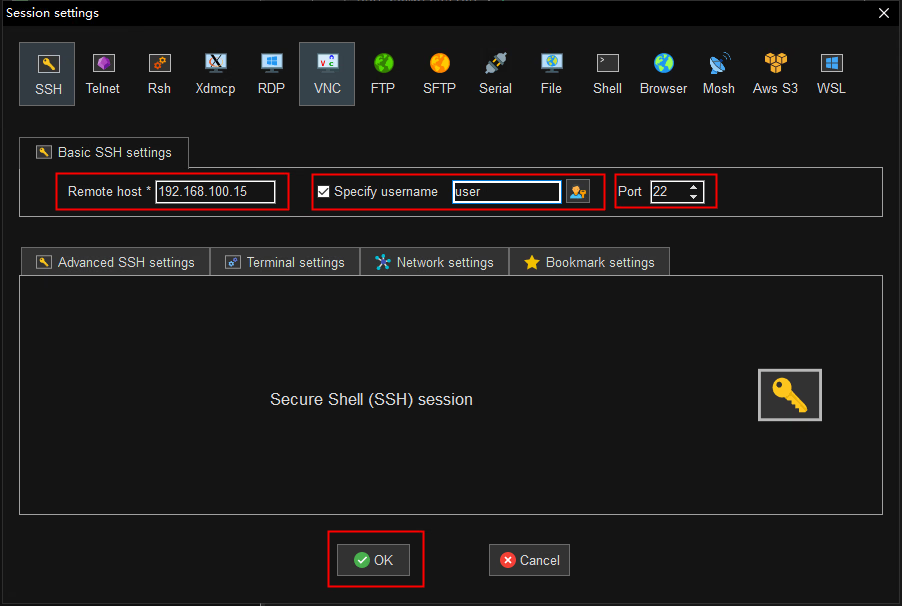
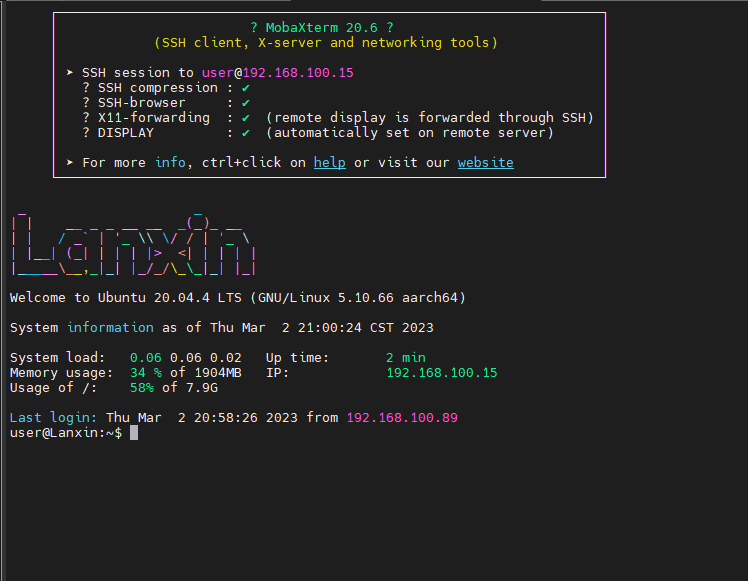
Connettiti tramite SSH all’indirizzo IP della fotocamera, sulla porta 22.
- Prendiamo MobaXterm come esempio, supponendo che l’IP della fotocamera sia 192.168.100.15 (Figure 1 e 2).
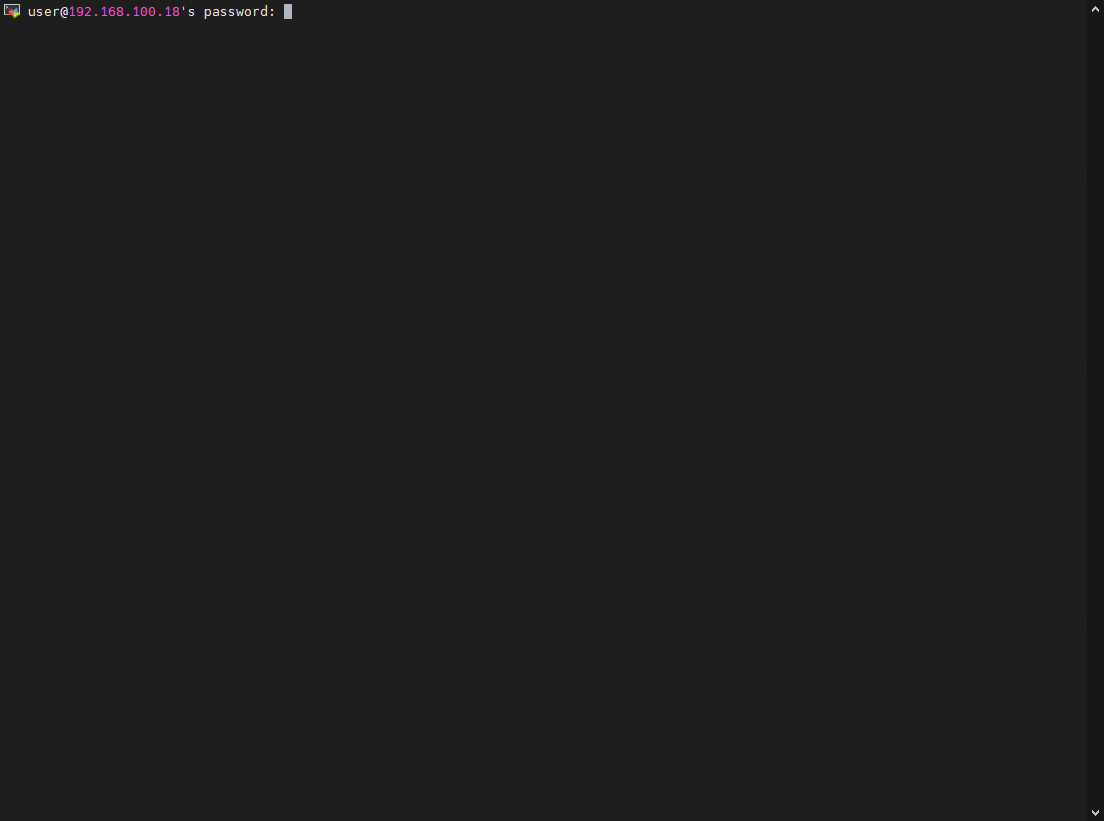
- Nome utente: user, password: user. Dopo aver effettuato correttamente l’accesso, verrà visualizzata l’interfaccia mostrata nella Figura 3.
- Il sistema include la configurazione mostrata nella tabella seguente.
Nota: non modificare arbitrariamente la configurazione integrata del sistema, perché ciò potrebbe causare un arresto anomalo del sistema
Descrizione degli strumenti
Strumento di configurazione IP
- Dopo aver aperto lo [Strumento di configurazione IP], come mostrato nella Figura 1.
- Fai doppio clic sulle informazioni dopo l’indirizzo MAC per copiarle, fai doppio clic sulle informazioni dopo l’indirizzo IP, la maschera di sottorete e il gateway per scriverle, fai clic sulle altre opzioni per annullare la modifica e premi Invio per confermare la modifica, come mostrato nella Figura 2.
Strumenti di comunicazione
- Apri gli [Strumenti di comunicazione] come mostrato nella Figura 1.
- Gli strumenti di comunicazione supportano TCP, UDP, FTP, Modbus TCP, Modbus RTU e CAN (Linux).
- Gli strumenti di comunicazione supportano l’apertura contemporanea di più schede diverse.
Strumento di configurazione della scheda di rete
- Dopo aver aperto lo [Strumento per nuvole di punti locali], come mostrato nella Figura 1.
- Lo strumento di configurazione della scheda di rete può configurare il firewall.
- Dopo aver selezionato la scheda di rete, puoi aprire le proprietà della scheda di rete e l’interfaccia di configurazione incluse in Windows.
- Supporta l’apertura del task manager.
- La lingua segue automaticamente quella del software.