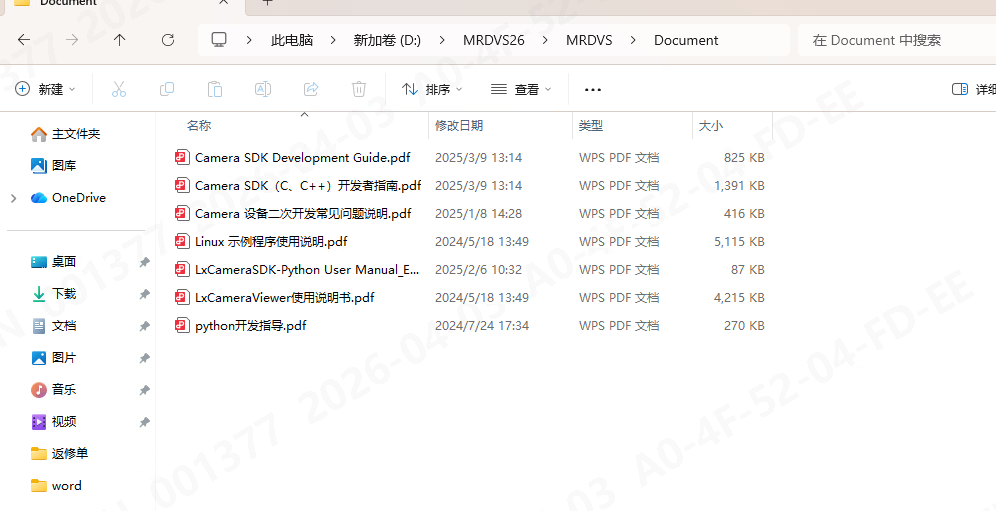
软件下载
Windows 上位机
Linux 上位机
安装和网络配置
推荐系统配置
IP 地址和网关配置
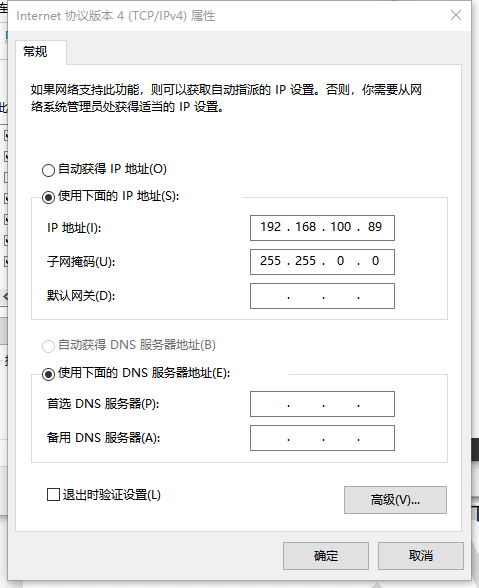
相机使用固定 IP 地址连接。默认 IP 地址为192.168.100.82,默认网关可留空。Windows 的默认子网掩码为 255.255.0.0,Linux 为 255.255.255.0。
将连接相机的主机以太网适配器设置为 192.168.100.x,其中 x 为 3–254 的任意数字,且不能与相机 IP 相同。例如,相机为 192.168.100.12 时,可将主机设为 192.168.100.89。
安装软件
启动安装程序
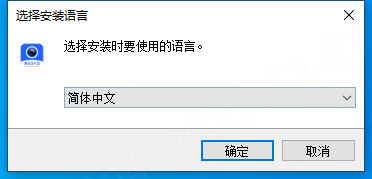
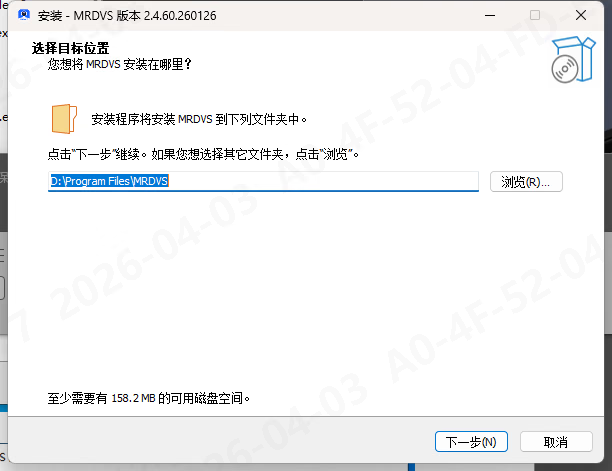
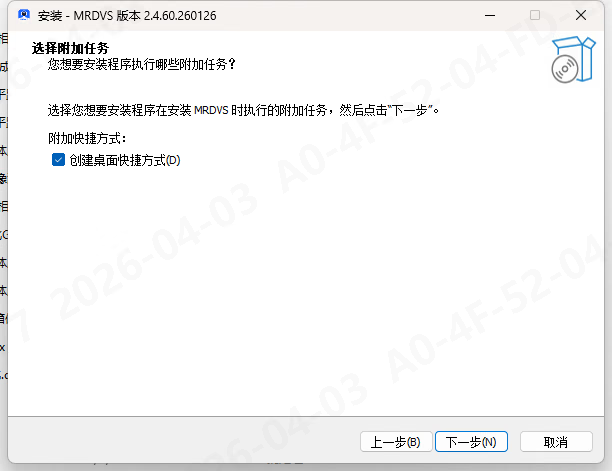
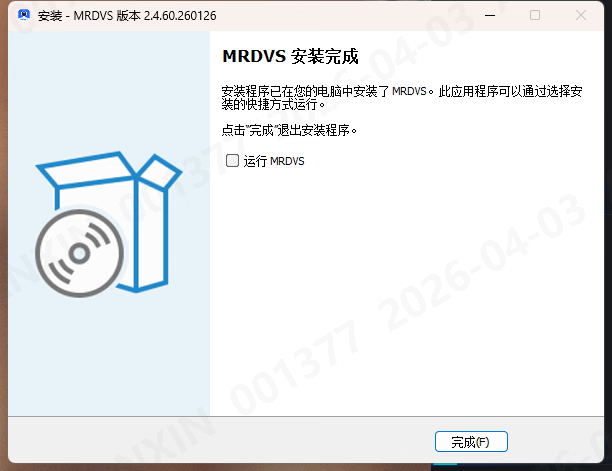
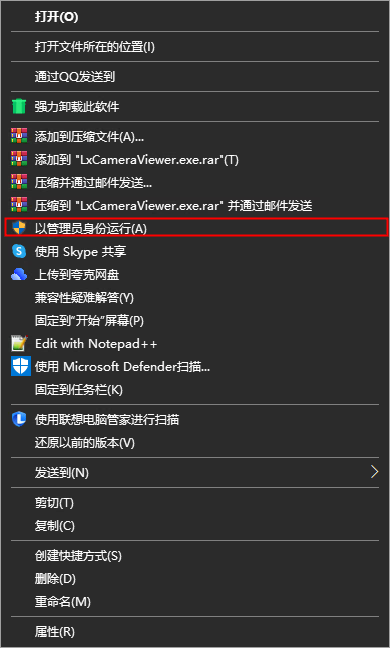
Lanxin-MRDVS-x.x.x.xxxx.exe,并允许应用对设备进行更改。选择语言和安装路径
首次启动
安装界面图示
安装界面图示
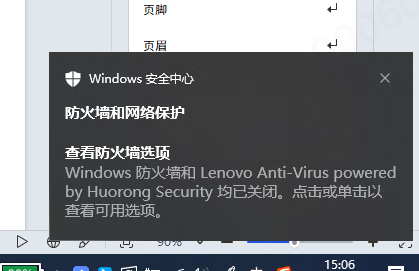
连接失败时检查防火墙
连接失败时检查防火墙
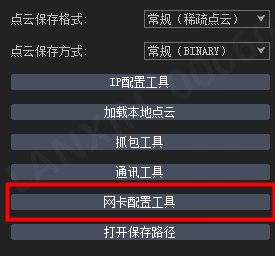
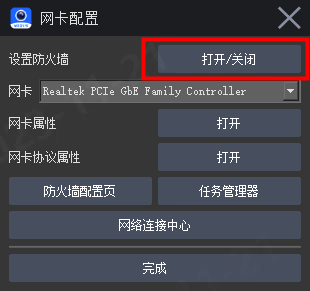

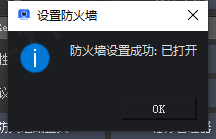
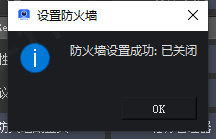
使用软件
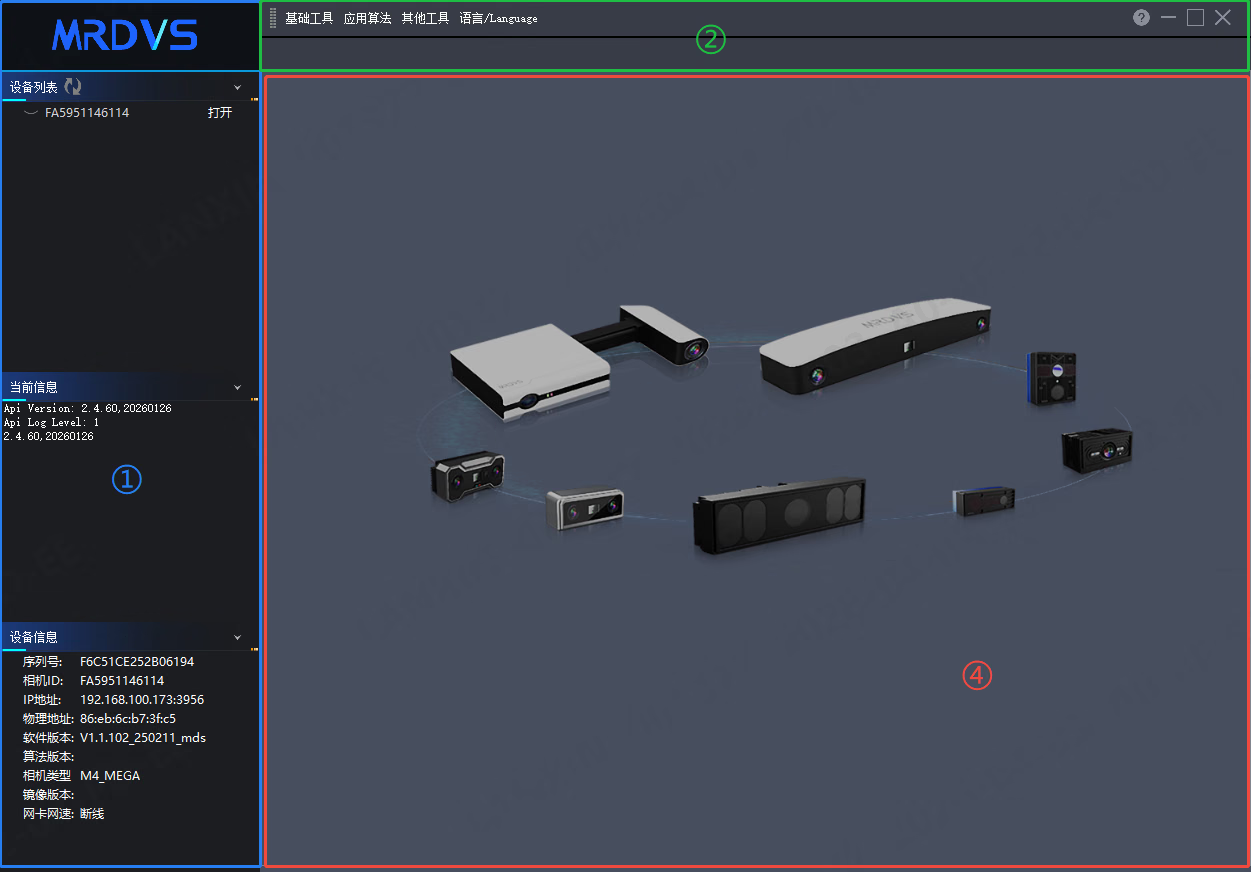
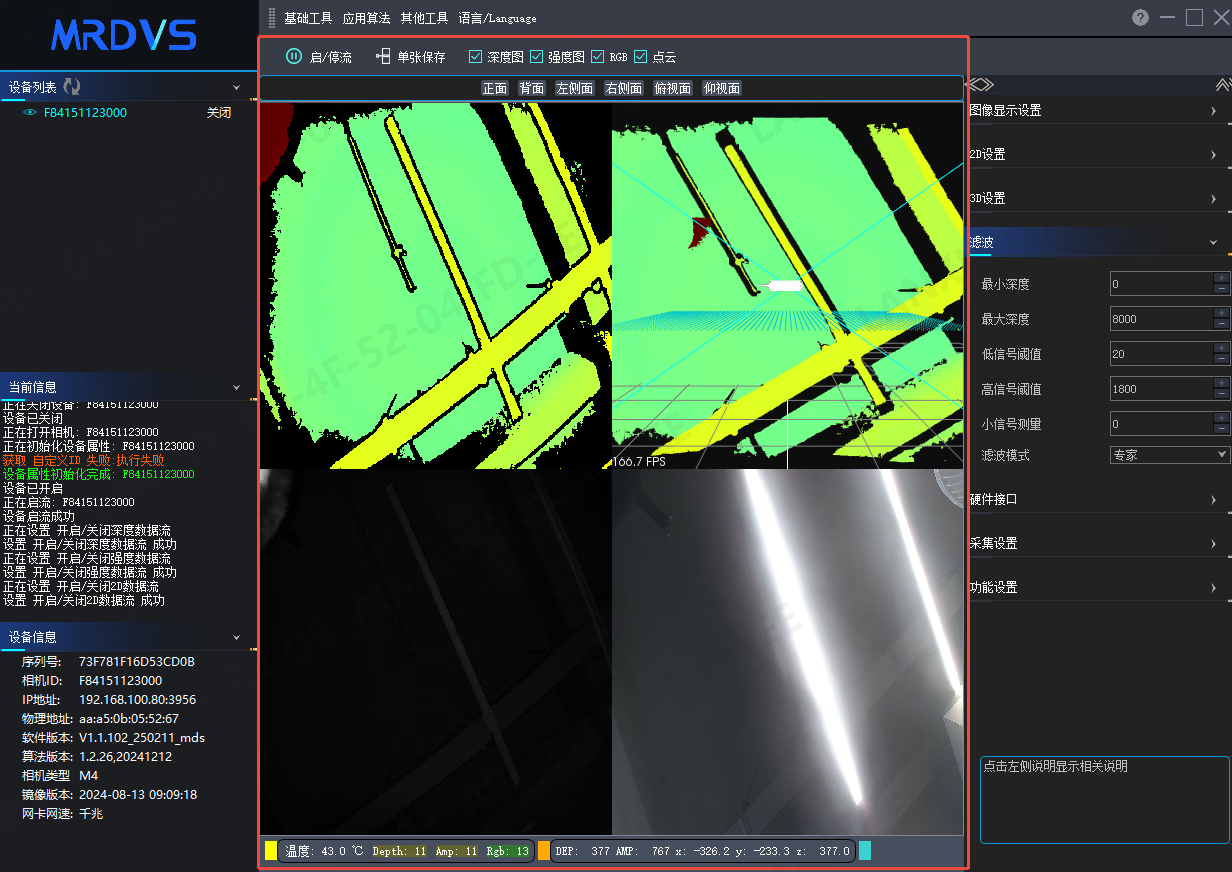
软件界面总览
软件界面总览
- 左侧列表栏:设备列表、当前信息和设备信息。
- 顶部菜单栏:右侧工具栏和界面语言切换。
- 图像显示区:点云图、深度图、强度图和 RGB 图。
- 双击菜单栏区域可最大化或还原窗口;拖动菜单栏可移动窗口。
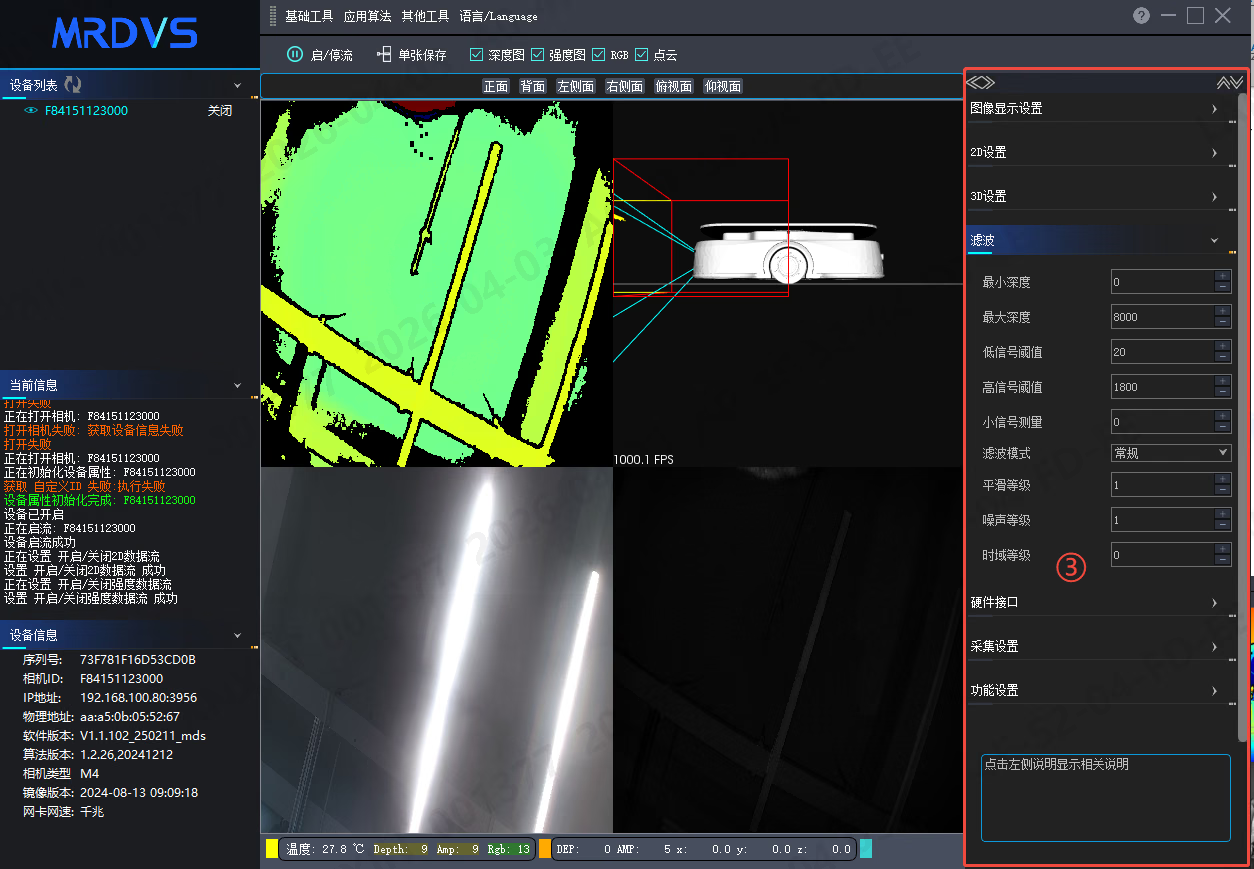
- 基础工具,提供以下功能:
-
图像显示设置
- 2D设置
- 3D设置
- 滤波
- 硬件接口
- 采集设置
- 功能设置
-
应用算法,提供以下功能:
- 工作模式设置
- 算法模式设置
- 算法版本显示
- 算法详细设置
-
其他,提供以下功能:
- 加载本地点云
- IP 配置工具
- 抓包工具
- 网卡配置工具
- 通信工具
- GPU使能
- 日志等级
打开和关闭设备
打开和关闭设备
- 设备列表位于界面左上角;使用 刷新 搜索设备,并使用其右侧按钮收起或展开列表。
- 每个设备显示打开状态、相机 ID 和 IP 地址。将鼠标悬停在相机 ID 上可查看 IP 地址。
- 点击设备的 开启 或 关闭 控制连接;按钮同时显示设备当前状态。
- 已选中的设备以蓝色文字显示。可同时打开多台设备,但应确认网络带宽充足;点击相机 ID 可切换当前设备。
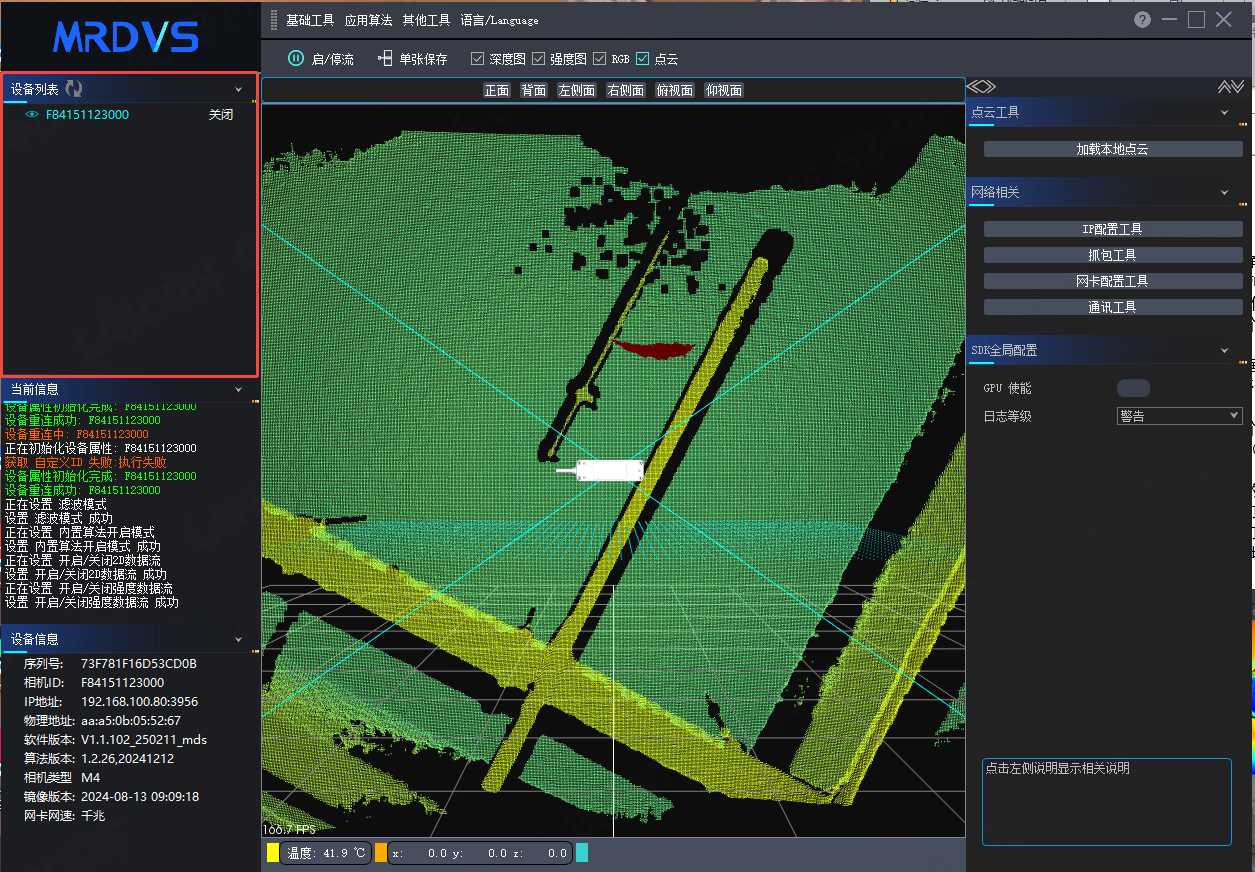
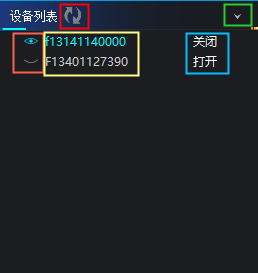
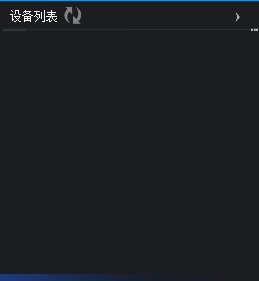
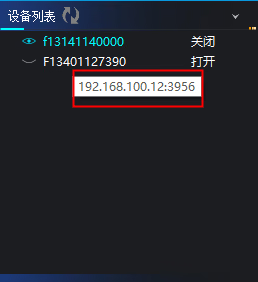
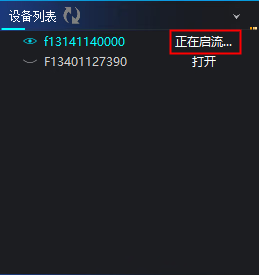
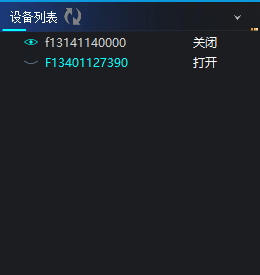
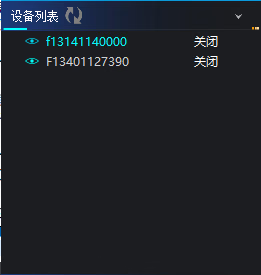
当前信息
当前信息
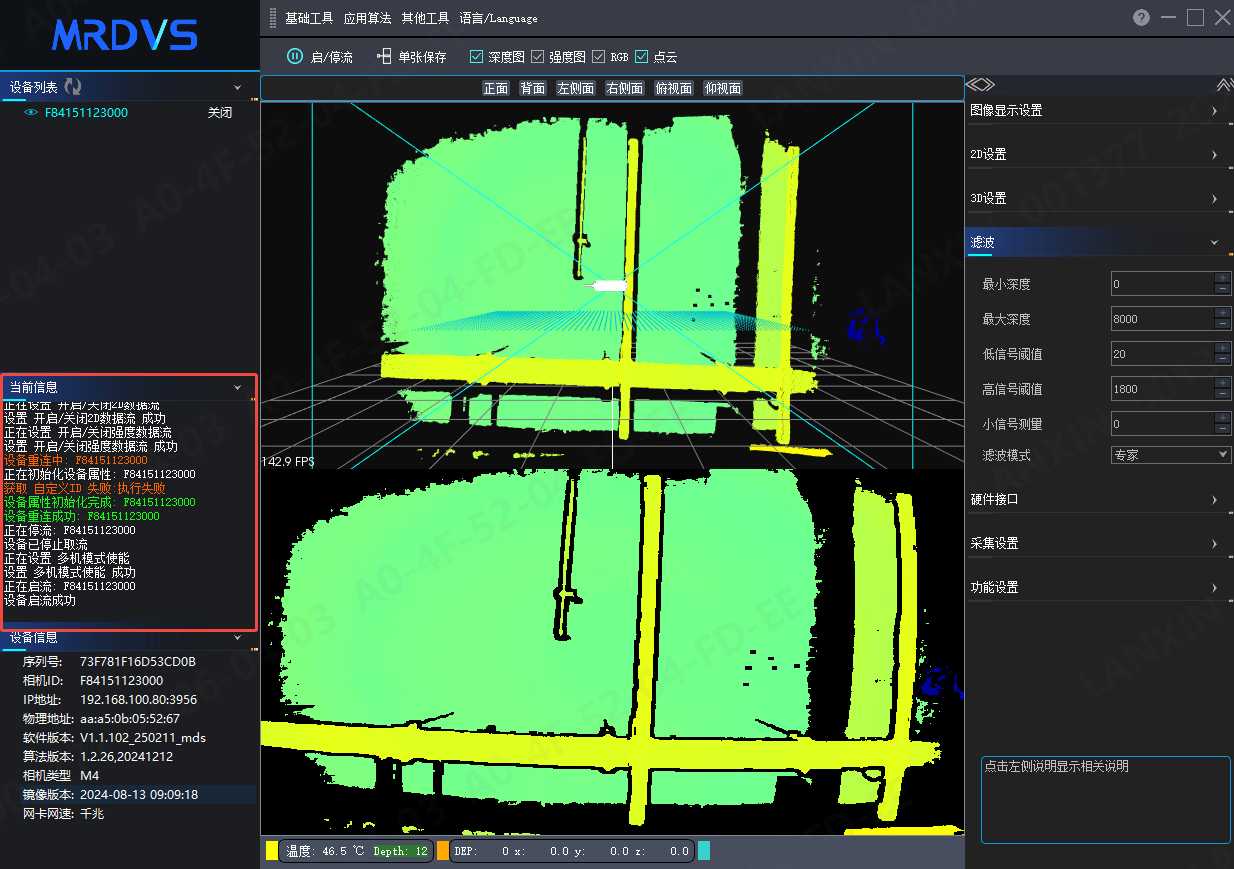
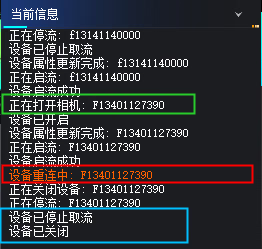
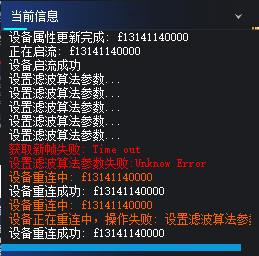
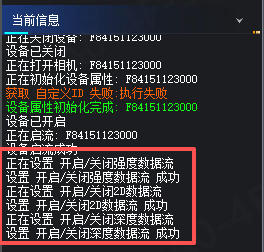
- 当前信息区位于界面左侧中部,显示相机信息、软件操作、操作结果和取流结果。
- 内容过长时可使用底部滚动条或鼠标滚轮查看。该区域最多保留 25 条信息,较早记录会被覆盖。
- 点击收起按钮可隐藏当前信息区。
设备信息
设备信息
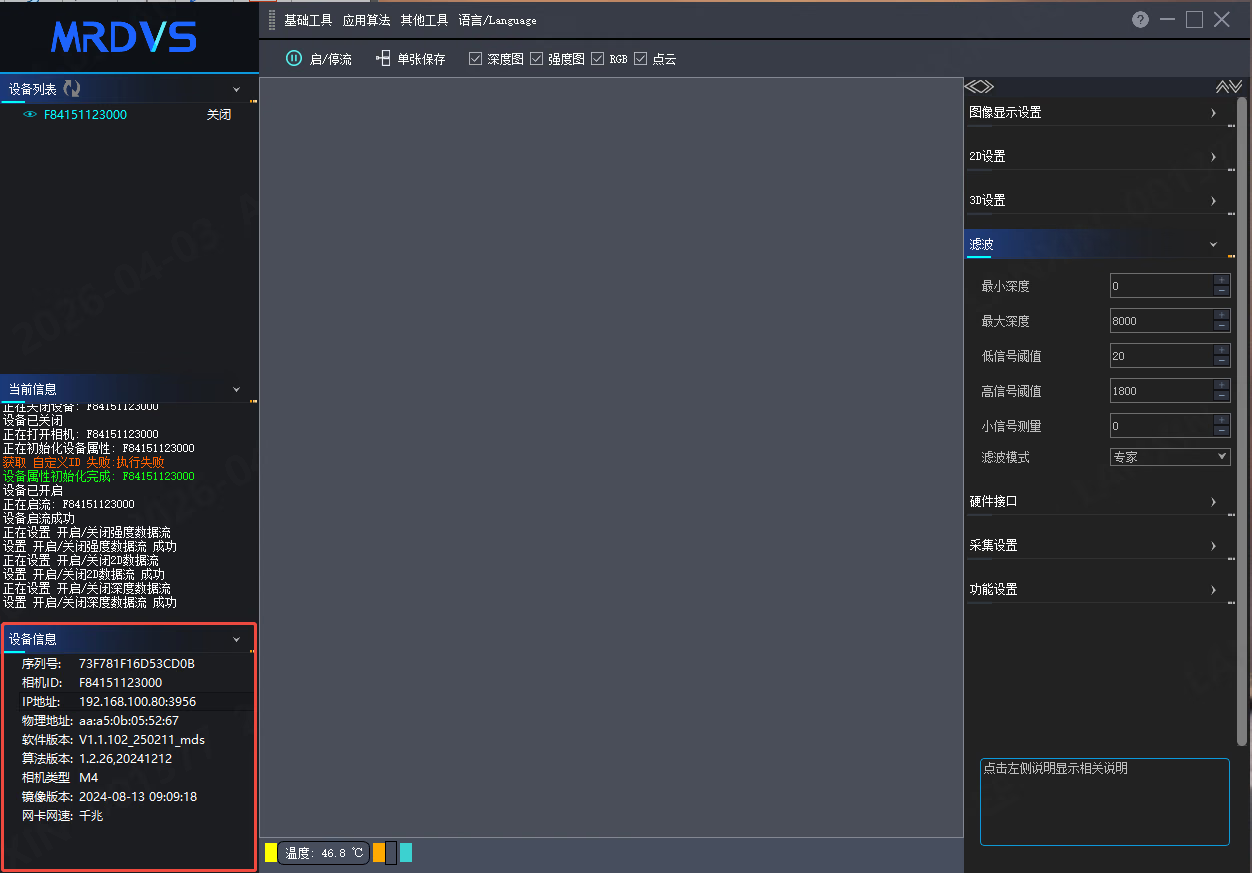
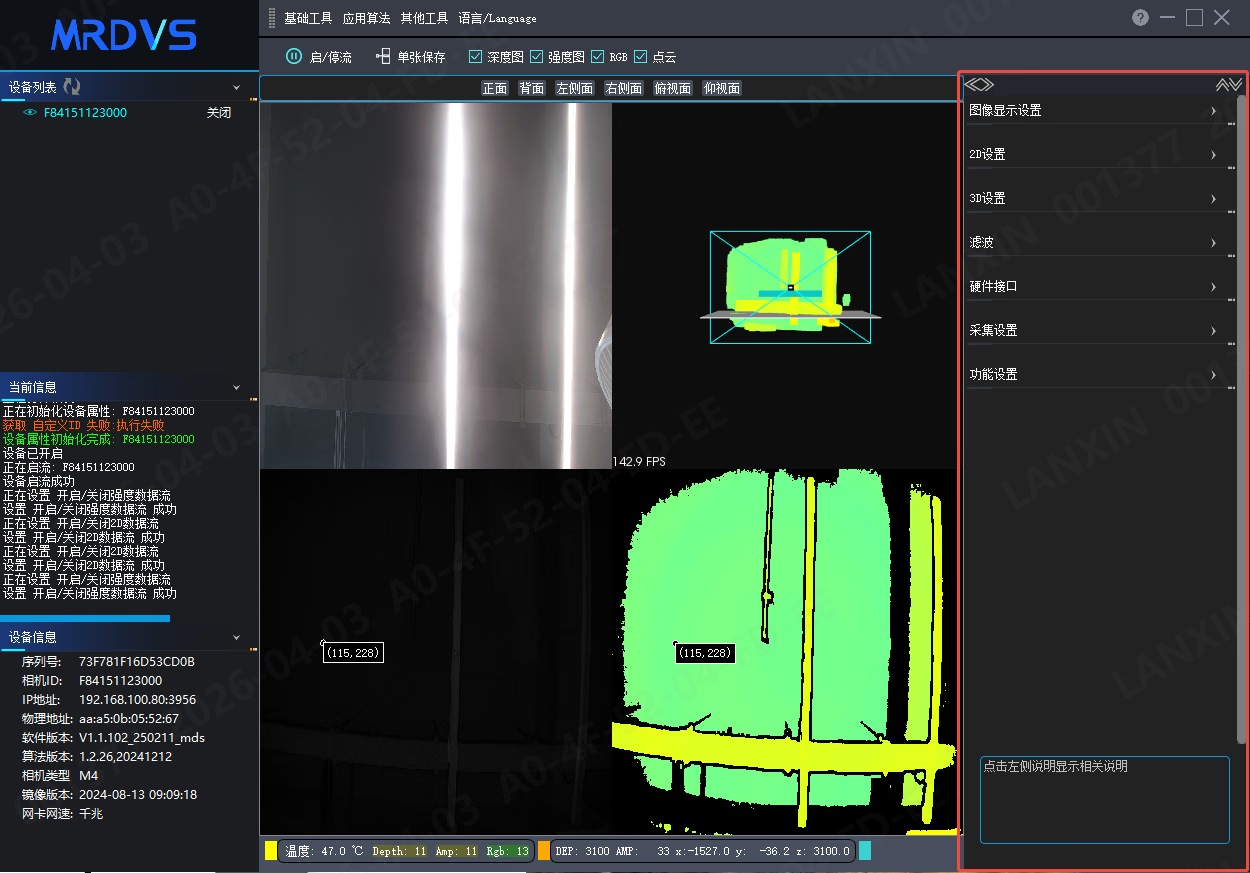
- 设备信息位于界面左下角位置(图1红色框内)
-
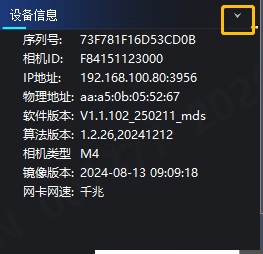
设备信息显示当前在设备列表中被选中的设备的相关信息,信息如下:
- 序列号:设备唯一标识
- 相机 ID:设备唯一标识,可根据相机 ID 使用 SDK 打开设备
- IP 地址:设备的 IP 地址
- 物理地址:设备的MAC地址
- 软件版本:设备内置软件版本
- 算法版本:设备内置算法版本(打开相机后显示)
- 网卡网速:设备未打开时为断线,打开后由网卡网线决定百兆或者千兆
- 相机类型:设备型号
- 镜像版本:设备内置镜像版本(打开相机后显示)
- 单击收起按钮可以将设备信息收起(图2黄色框内)
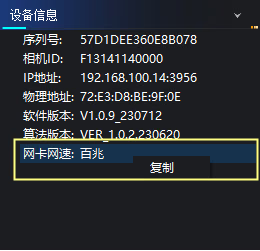
- 右键设备信息中的某一项可复制该项信息(如图3,复制网卡网速信息)
图像预览和保存
图像预览和保存
- 图像、图像数据和相关控件位于软件中间区域。
- 【启/停流】【单张保存】【深度图】【强度图】【RGB】【点云】为图像操作控件
- 中间三幅图像为从设备获取到的深度图、强度图、点云图、RGB图
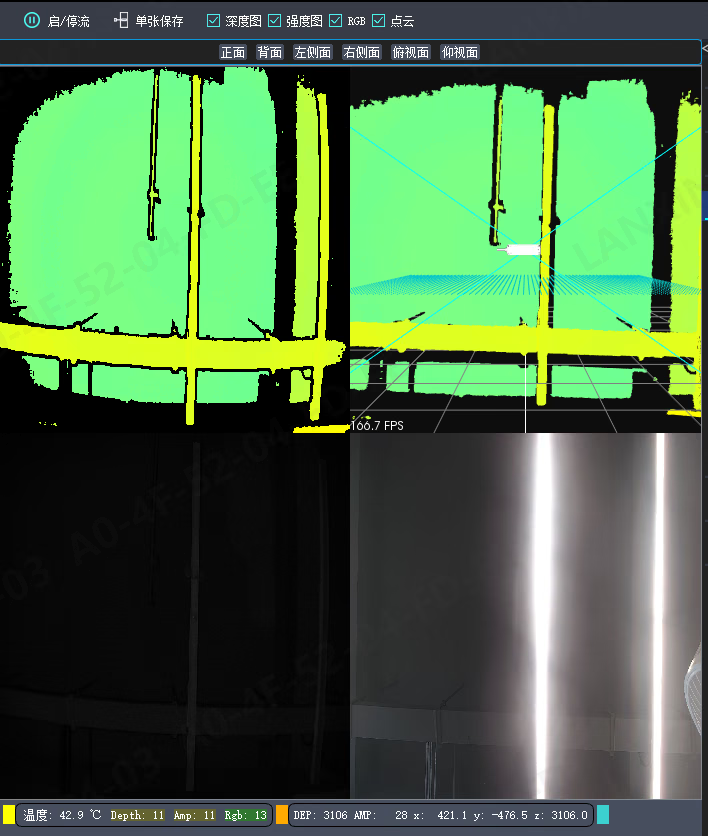
- 最下方白色字体为相机与图像数据(如图2)

- 启/停流:启动或停止设备图像流。
-
单张保存:保存已启用数据流的图像。
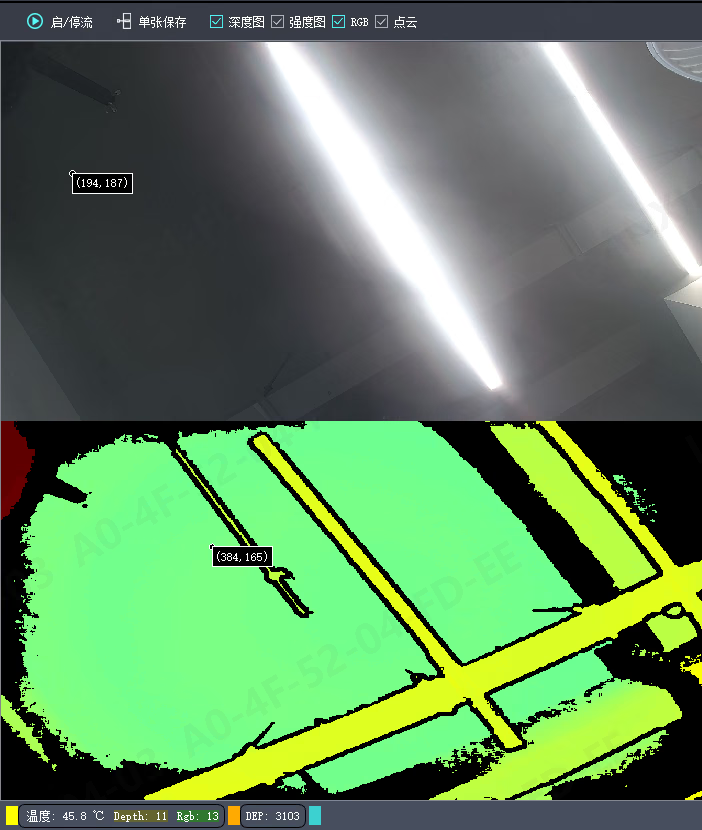
- 例如图2只保存深度图与点云图,RGB图和强度图未开启所以不保存
- 深度图和强度图使用
.pgm;RGB 图使用.png;点云使用.pcd。 - 保存的深度图、强度图与点云图是没有加入伪色彩的原图
- 可以多次点击来连续保存,但最多连续保存三次
- 深度图、强度图、点云和 RGB:启用或关闭相应的数据流与显示。
- 取消勾选RGB/强度图之后设备将会停止采集RGB/强度图图像,但是只有当深度图与点云图同时关闭时设备才会停止采集深度数据。
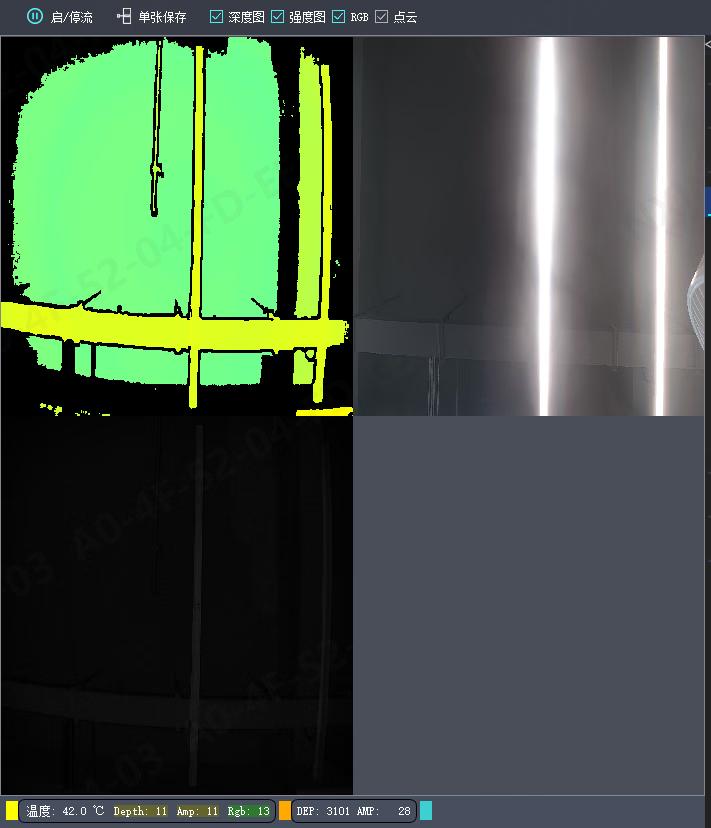
- 图2中设备启流,显示深度图、点云图、RGB图、强度图
- 图3中设备停流,不能看到任何类型图


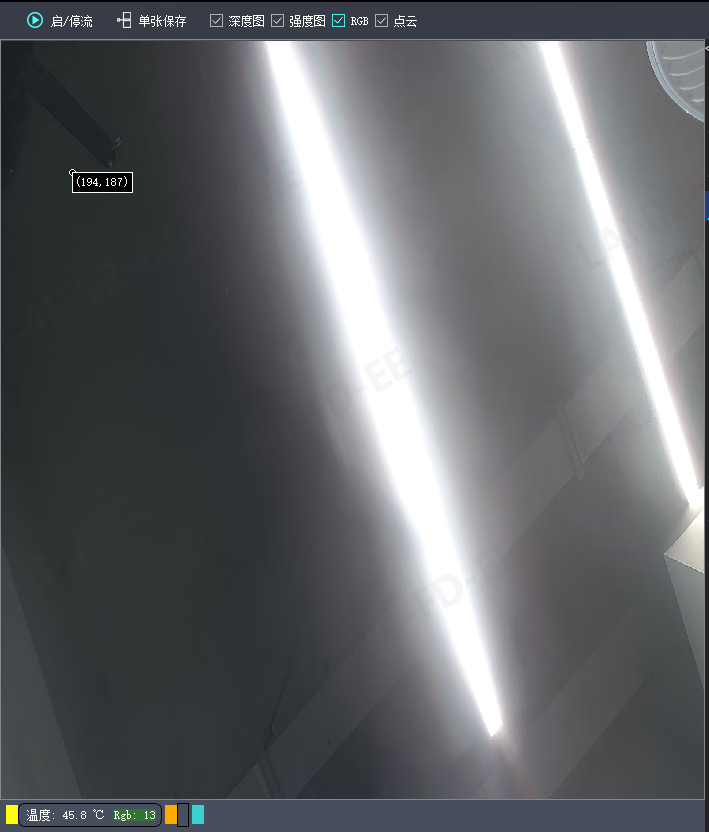
- 显示相机温度(图4红色框)
- 当深度图被勾选时显示深度图帧率(图4绿色框)
- 当强度图被勾选时显示强度图帧率(图4蓝色框)
- 当RGB图被勾选时显示RGB图帧率(图4胭脂色框)
- 当RGB图被勾选时显示RGB图中被选中的像素点的值(图4黑色框)
- 当深度图被勾选时显示深度图中被选中的像素点的值(图4黄色框)
- 当强度图被勾选时显示强度图中被选中的像素点的值(图4橘色框)
- 当点云图被勾选时显示深度图中被选中的像素点对应的点云值(图4紫色框)
- 当没有像素点被选中时,默认选中(0,0)像素点
- 帧率高于 12 时背景为绿色,6–12 时为橙色,低于 6 时为红色。

-
可以选择不同的显示方式:
- 单画面:当四个图像中勾选一个时会显示单画面(如图5)
- 双画面:当四个图像中勾选两个时会显示双画面(如图6)
- 三画面:当四个图像中勾选三个时会显示三画面(如图7)
- 四画面:当四个图像全部勾选时会显示四画面(如图8)
- 鼠标移动到图像上时可以用鼠标滚轮以鼠标为中心放大或缩小,按住鼠标左键拖动(对比图5和图6的RGB图)
-
左键单击图像可以选择像素点,方向键可以移动选择的像素点(如图6)
- 左键按住点云图并拖动可以旋转相机视角
- 按住鼠标中间并拖动可以移动焦点
- 按住鼠标右键并上下拖动鼠标,或者使用鼠标滚轮可以放大或缩小点云图
- 点云图快捷键操作如下表
菜单栏
菜单栏
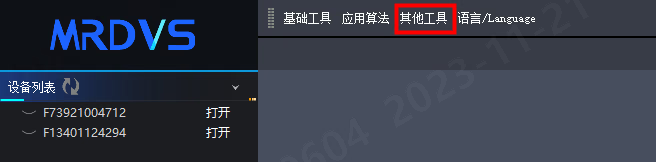
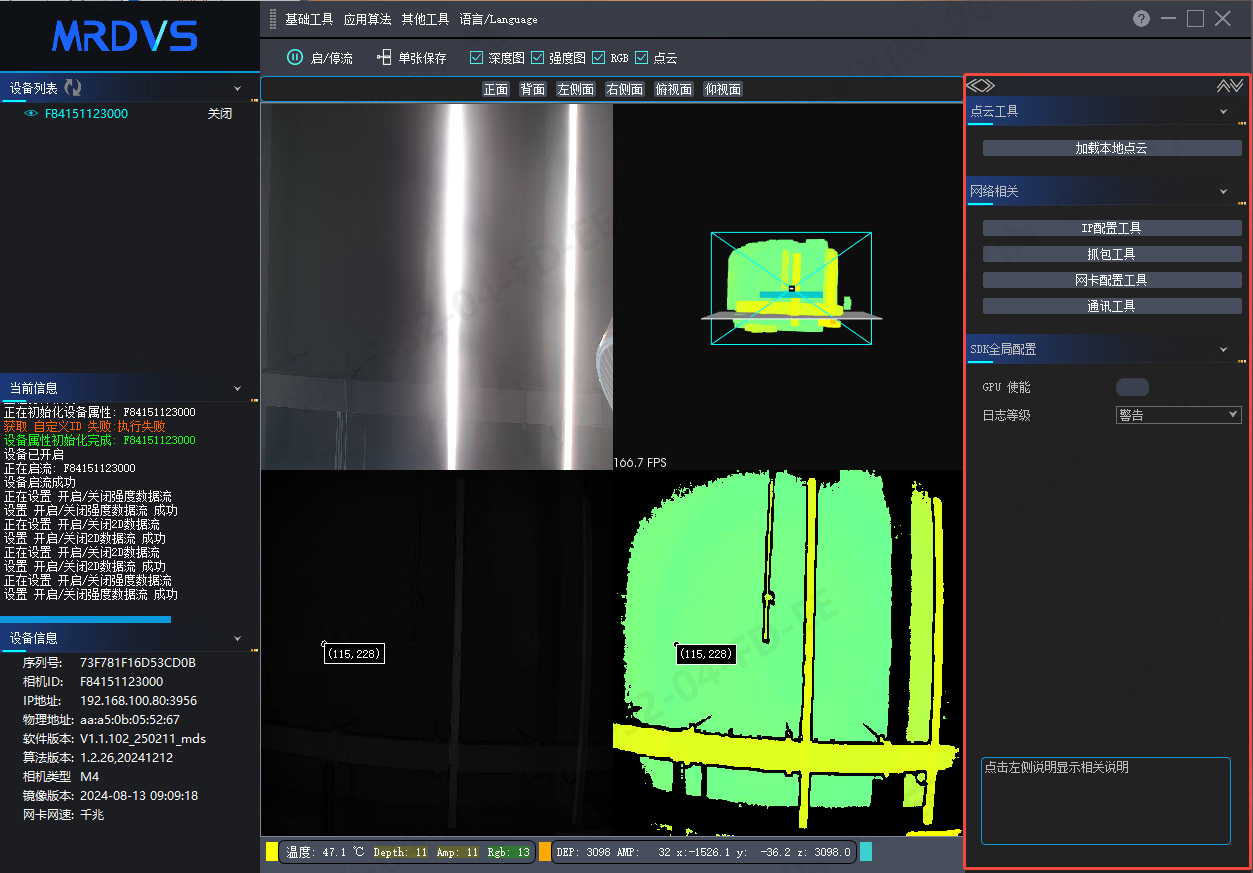
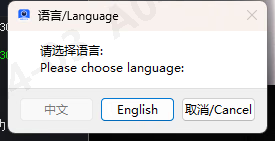
- 菜单栏包含 基础功能、应用算法、其他工具 和 语言/Language。
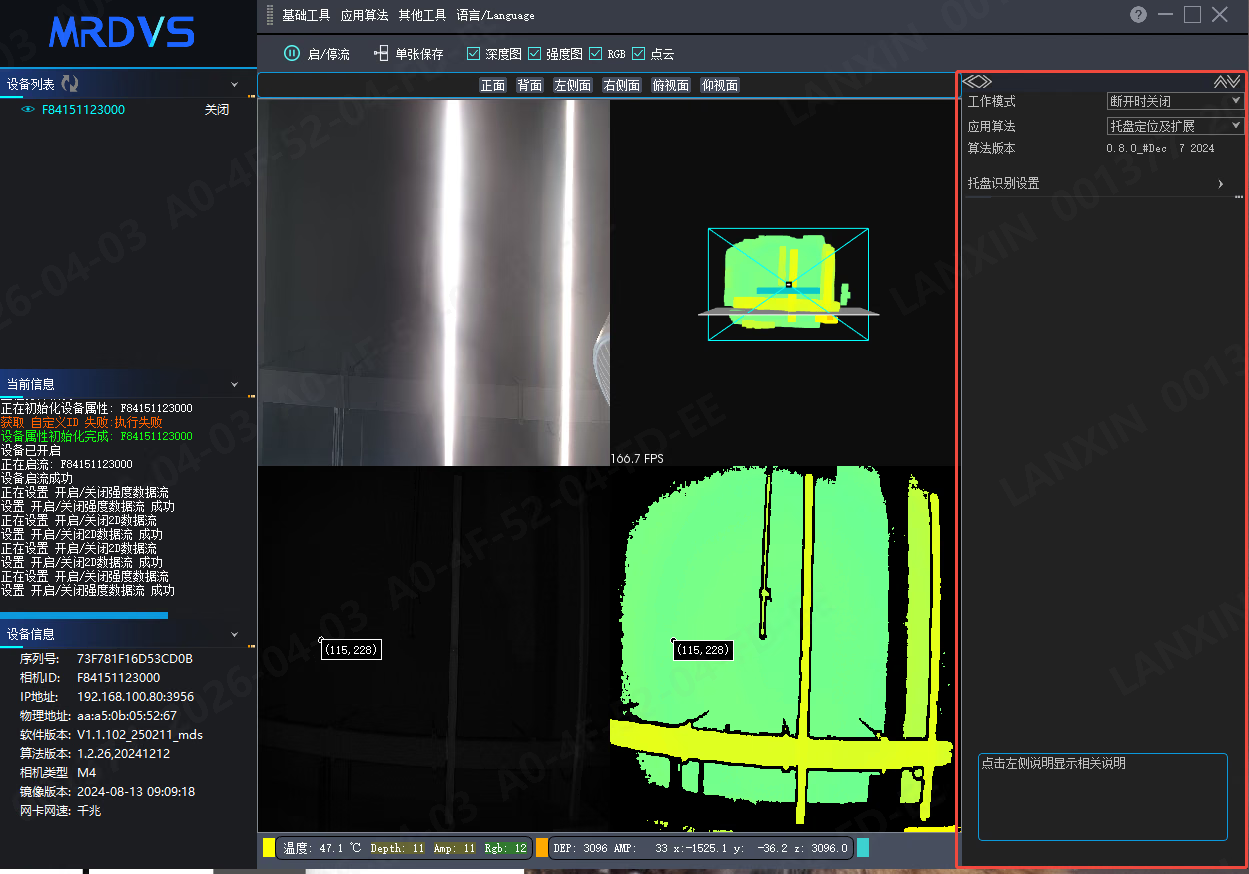
- 点击【基础功能】显示如图2
- 点击【应用算法】显示如图3
- 点击【其他工具】显示如图4
- 点击【语言/Language】显示如图5

功能栏
功能栏
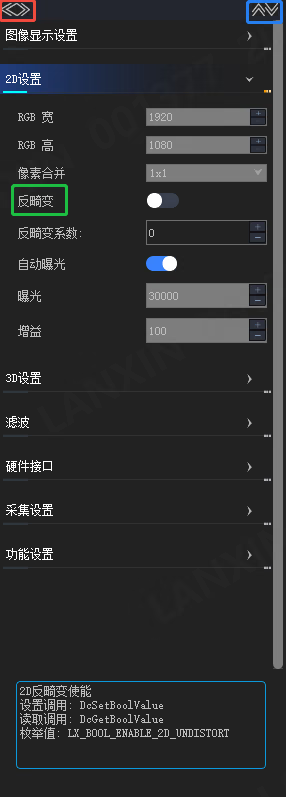
- 收起右侧栏(图1红色框处)
- 全部展开和全部收起(图1蓝色框处,上标为全部收起,下标为全部展开)
-
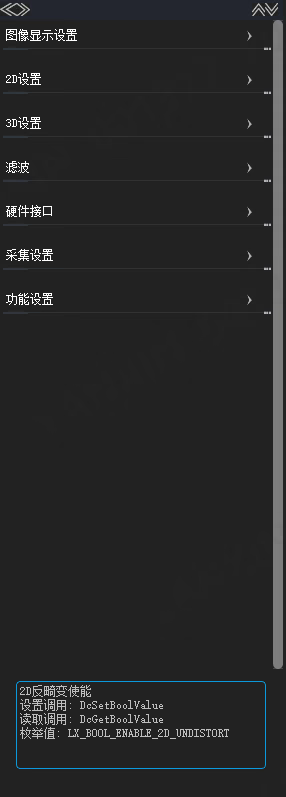
单击功能名称显示对应的在SDK中的设置信息(图1底下蓝色框内)
- 例如图中点击了2D设置中的反畸变(绿色框内的文字),蓝框内显示调用此功能时的API接口与枚举值
- 展开状态和收起状态(图1中2D设置为展开状态,其他为收起状态)
- 点击菜单栏的【基础工具】可在界面右侧看到基础工具的相关设置(如图1)
- 基础工具中包含【图像显示设置】【2D设置】【3D设置】【滤波】【硬件接口】【采集设置】【功能设置】(如图2)
- 接口对应的函数名及枚举值,位于下方蓝色框内显示(如图2)

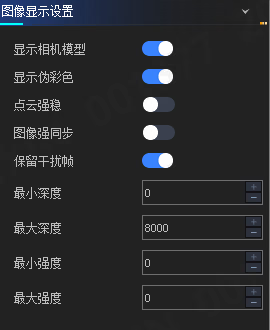
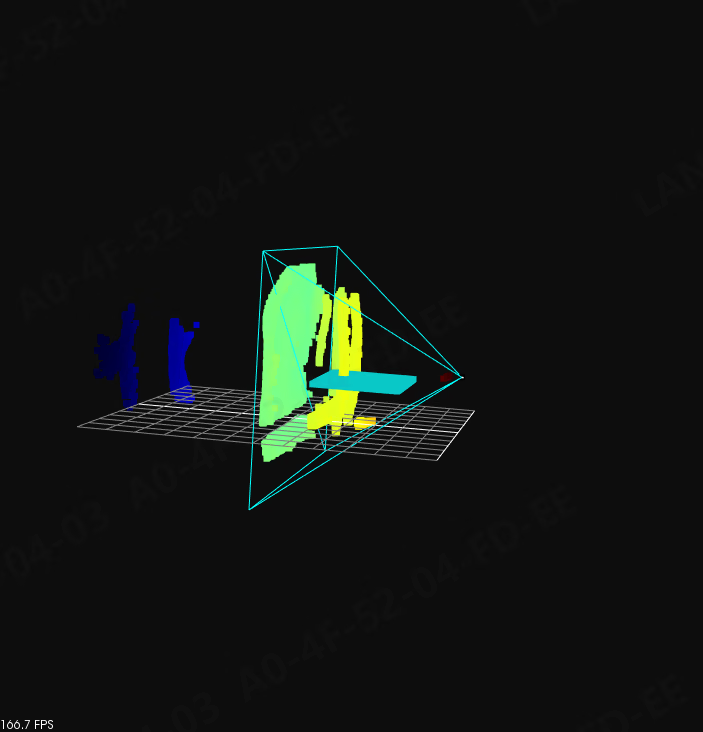
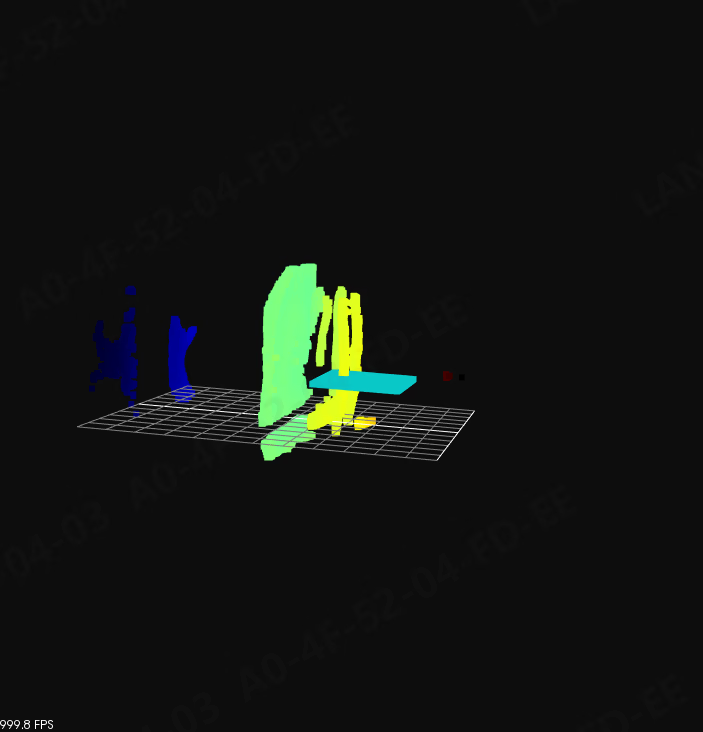
- 【显示相机模型】在点云图像上显示(图4)或不显示(图5)相机的模型
- 【显示伪色彩】在点云上显示深度颜色,开启RGB对齐后显示RGB颜色
- 【点云强稳】部分电脑因适配原因导致点云消失时开启可稳定点云显示
- 【图像强同步】修改界面上显示的深度图和点云图的最小深度,相机输出不变
- 【保留干扰帧】修改界面上显示的深度图和点云图的最大深度,相机输出不变
- 【最小深度】修改界面上显示的深度图和点云图的最小深度,相机输出不变
- 【最大深度】修改界面上显示的深度图和点云图的最大深度,相机输出不变
- 【最小强度】修改界面上显示的深度图和点云图的最小强度,相机输出不变
- 【最大强度】修改界面上显示的深度图和点云图的最大强度,相机输出不变
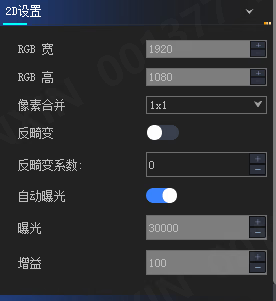
- 【RGB宽】RGB图像像素宽度,由设备型号决定,不可设置
- 【RGB高】RGB图像像素高度,由设备型号决定,不可设置
- 【像素合并】按1*1或者2*2或者N*N将矩阵内像素数值相加后除以2*2或者N*N,得到binning后图像(图像大小变为原始大小横纵向分别除以binning像素大小);
- 【反畸变】调取内参中的畸变参数,去除界面显示中图像的畸变
- 【反畸变系数】调整畸变系数,增强或减弱屏蔽图像的畸变程度
- 【自动曝光】开启或关闭相机自动设置RGB曝光值
- 【曝光】手动曝光,自动曝光关闭时可设置
- 【增益】手动增益,自动曝光关闭时可设置
- 【3D宽】点云图宽度,由设备型号决定,不可设置
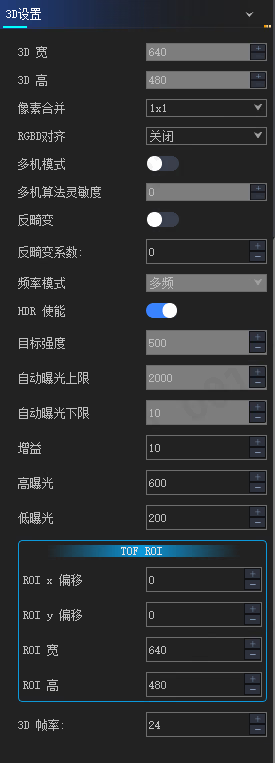
- 【3D高】点云图高度,由设备型号决定,不可设置
- 【像素合并】按1*1或者2*2或者N*N将矩阵内像素数值相加后除以2*2 或者N*N,得到binning后图像,停流后可修改(图像大小变 为原始大小横纵向分别除以binning像素大小)
- 【RGB对齐】将深度图、强度图、点云与RGB图像进行对齐,对齐后深度图 与强度图宽高将和RGB图一致,点云数据增多,停流后可修改
- 【多机模式】同时使用多个相机时开启可消除其他相机干扰,停流后可修改
- 【多机算法灵敏度】设备内置参数,由设备型号决定,不可设置
- 【反畸变】调取内参中的畸变参数,去除界面显示中图像的畸变
- 【反畸变系数】调整畸变系数,增强或减弱屏蔽图像的畸变程度
- 【频率模式】设备内置参数,由设备型号决定(部分相机频率固定,不可设置)
- 【HDR使能】开启HDR使能可提升在明暗变化强烈场景下的画面清晰度
- 【自动曝光】开启后设备根据环境光强自动调整曝光参数
- 【目标强度】深度图像采集时的强度阈值(不可设置)
- 【自动曝光上限】设置自动曝光时上限
- 【自动曝光下限】设置自动曝光时下限(不可设置)
- 【增益】可按倍数增加强度值(不可设置)
- 【x】设置的ROI区域左上角x坐标,停流后可修改
- 【y】设置的ROI区域左上角y坐标,停流后可修改
- 【高积分】高倍的积分时间(加大可以让相机测距更远)
- 【低积分】低倍的积分时间(主要控制距离较近处测距,一般不用更改)
- 【x偏移】宽方向上的偏移值,停流后可修改
- 【y偏移】高方向上的偏移值,停流后可修改
- 【宽】设置的ROI区域的宽,停流后可修改
- 【高】设置的ROI区域的高,停流后可修改
- 【3D帧率】在设备帧率范围内设置点云图帧率
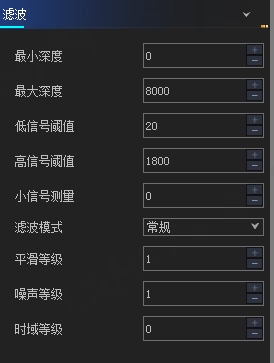
- 【最小深度】深度图伪彩或者距离的下限值,低于这个值,伪彩显示为黑色, 且强行置零
- 【最大深度】深度图伪彩或者距离的上限值,高于这个值,伪彩显示为黑色, 且强行置零
- 【低信号阈值】强度值下限,低于这个值,深度图内对应像素强行置零(不 对强度图生效)
- 【高信号阈值】强度值上限,高于这个值,深度图内对应像素强行置零(不 对强度图生效)
- 【小信号测量】设置小信号检测等级,等级越高越容易检测到
- 【滤波模式】设置滤波屏蔽等级
- 【平滑等级】控制空间滤波的平滑强度,在平滑噪声同事保留物体边缘细节
- 【噪声等级】设置噪声过滤的阈值(值越大噪声越多)
- 【时域等级】控制时间滤波的强度,利用历史多帧数据改善深度数据的连续性
- 注:平滑等级、噪声等级、时域等级都置为0即为关闭滤波。
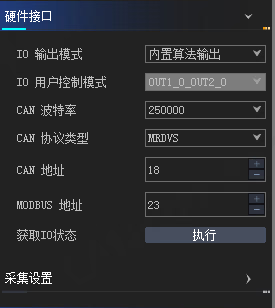
- I/O 输出模式:设置 I/O 接口输出格式。
- I/O 用户控制模式:设备内置参数,用于定义 I/O 接口,不能修改。
- CAN 波特率:默认值为 250000。与 CAN 设备通信时,波特率必须一致。
- 【CAN协议类型】默认为MRDVS官方协议类型,可修改为kcrobots
- 【CAN地址】CAN通信起始地址,默认为18
- Modbus 地址:Modbus 通信起始地址,默认值为 23。
- 【获取IO状态】获取当前IO接口返回情况
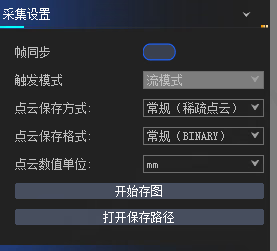
- 【帧同步】控制存图时各类型图截取时的环境情况一致
- 【触发模式】控制取流方式是连续,被动或者主动
-
【点云保存方式】
- 常规(无序点云):点云数目不变,宽 = 宽*高,高 = 1,如图3
- 有序点云:点云数目不变,宽 = TOF宽,高 = TOF高,如图4
-
【点云保存格式】设置保存点云的数据格式
- BINARY:二进制格式保存
- ASCII:ascii码格式保存,也就是文本方式保存
- 【点云数值单位】设置点云存图中数据的测量单位
- 【开始存图】连续保存当前勾选的类型图
- 【打开保存路径】打开【单张保存】功能的保存图片的路径
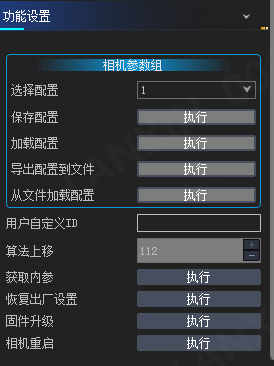
- 【选择配置】可选择已经设置好的相机参数配置
- 【保存配置】将相机当前参数配置手动保存
- 【加载配置】将已经设置好的相机参数配置应用到当前相机
- 【导出配置到文件】将当前相机参数配置打包为json格式文件导出
- 【从文件加载配置】将写有相机参数配置的json文件导入到当前相机并应用该配置
- 【用户自定义ID】自定义当前参数配置的ID
- 【算法上移】将当前内置算法迁移到上层平台运行
- 【获取内参】查看相机内置参数配置
- 【恢复出厂设置】将相机恢复到出厂时的状态,此操作将会遗忘所有已设置的配置,包括但不限于相机IP,相机会自动关闭,需要手动重新打开
- 【固件升级】将相机的固件升级,点击后会弹出文件选择对话框,选择以.bin为后缀的文件
- 【相机重启】让相机重启,相机不会自动关闭,但是会进入重连状态,重连时请不要做其他操作
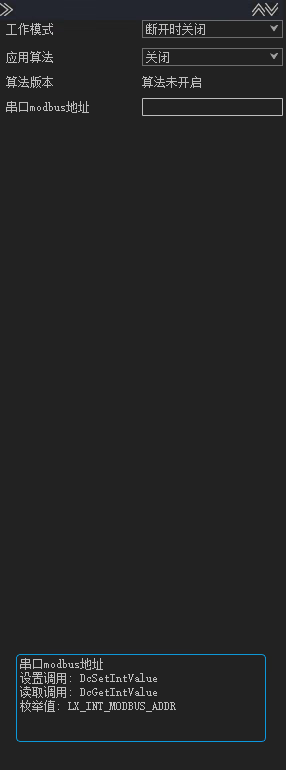
- 点击菜单栏的【应用算法】可在界面右侧看到应用算法的相关设置(如图1)
- 【工作模式】可以设置让相机在与上位机断开连接时也继续输出算法结果
-
【应用算法】选择要开启的应用算法:
- 【关闭】(图2)
- 【避障算法2.0】(图3)
- 【托盘定位及扩展】(图4)
- 【算法版本】显示当前选择的算法的版本号

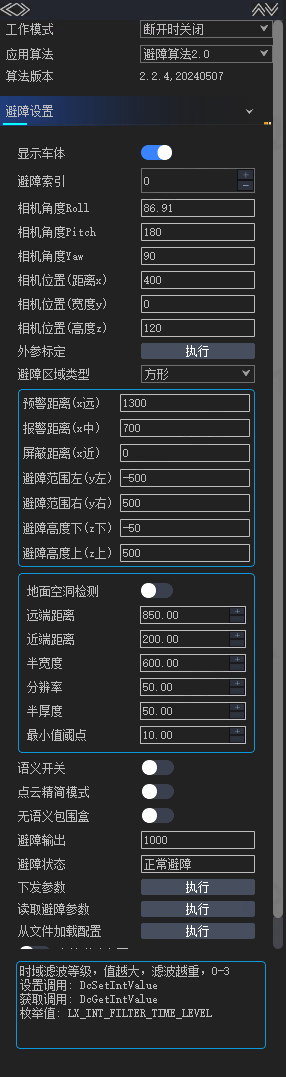
- 将应用算法设置为避障算法,会显示避障相关配置
- 【显示车体】可关闭或打开点云图中显示车体位置的小车模型
- 【避障索引】避障可以有多个配置,通过此选项设置
- 【相机角度Roll(x轴)】相机外参,翻滚⻆roll,默认相机正装,为 180
- 【相机角度Pitch(y轴)】相机外参,俯仰⻆pitch,默认垂直安装,为 90
- 【相机角度Yaw(z轴)】相机外参,航向⻆yaw,默认为 90
- 【相机位置(距离x)】相机外参,x 方向与原点的距离,单位:米。
- 【相机位置(宽度y)】相机外参,y 方向与原点的距离,如果安装在中间,则 为 0。单位: 米。
- 【相机位置(高度z)】相机外参,z 方向与原点的距离,可以理解为相机离地 ⾯的⾼度, 单位:米。
- 【预警距离(x远)】避障范围,x 方向距离车子中心的距离,障碍超出此距离 视为安全; 预警距离与报警距离之间视为预警减速,界 面显示黄色区域。单位:米。
- 【报警距离(x中)】避障范围,x 方向距离车子中心的距离,障碍低于此距离 视为报警 停止,界面显示红色区域;预警距离与报警距 离之间视为预警减 速,界面显示黄色区域。单位:米。
- 【屏蔽距离(x近)】避障范围,x 方向距离车子中心的距离,在此距离内的障 碍将被忽略。单位:米。
- 【避障范围左(y左)】避障范围,y 方向左侧距离车子中心的距离。单位:米。
- 【避障范围右(y右)】避障范围,y 方向右侧距离车子中心的距离。单位:米。
- 【避障高度下(z下)】避障范围,距离地面高度,低于此高度不处理。如果设 置过小, 可能由于测距误差导致误报;如果设置过大, 可能会过滤掉地面 较大障碍导致漏报。单位:米。
- 【避障高度上(z上)】避障范围,距离地面高度,高于此高度不处理。单位: 米。
- 【避障输出】输出避障结果
- 【重置相机外参】还原所有没有写入到相机的参数
- 【设置外参】将所有的参数写入到相机
- 避障详细设置请查看避障说明文档
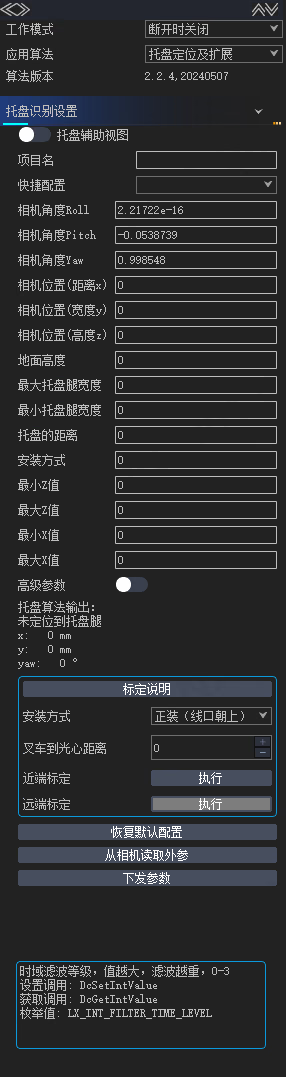
- 将应用算法设置为托盘定位,会显示避障相关配置
- 【项目名】将当前托盘识别参数配置取名
- 【快捷配置】相机默认提供的几个配置
- 【相机角度Roll(x轴)】相机相对X轴的倾斜角
- 【相机角度Pitch(y轴)】相机相对Y轴的倾斜角
- 【相机角度Yaw(z轴)】相机相对Z轴的倾斜角
- 【相机位置(距离x)】相机光心与叉车旋转中心X方向上的相对距离
- 【相机位置(宽度y)】相机光心与叉车旋转中心Y方向上的相对距离
- 【相机位置(高度z)】相机光心与叉车旋转中心Z方向上的相对距离
- 【地面高度】相机光心到地面的距离
- 【最大托盘腿宽度】需兼容托盘类型中托盘腿的最大宽度
- 【最小托盘腿宽度】需兼容托盘类型中托盘腿的最小宽度
- 【托盘的距离】插取结束后相机光心到托盘距离
- 【安装方式】根据相机固定的方向设置,默认为正装(0)
- 【最小Z值】识别托盘的最近深度距离
- 【最大Z值】识别托盘的最远深度距离
- 【最小X值】识别托盘的横向边界(相机为中心的左边界)
- 【最大X值】识别托盘的横向边界(相机为中心的右边界)
- 【托盘算法输出】显示托盘算法的结果
- 【标定说明】在地面平整,托盘前方无遮挡,托盘为标准大小时可自动标定
- 【恢复默认参数】将所有参数恢复到出厂默认
- 【从相机读取外参】从相机读取所有参数,所有未下发的参数都将被覆盖
- 【下发参数】将所有的参数写入到相机
- 托盘检测详细设置请查看托盘检测功能说明文档
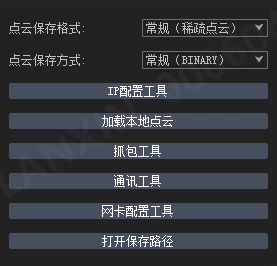
- 【加载本地点云】可以打开.pcl, .png格式的点云文件并查看,详见工具说明
- IP 配置工具:配置相机 IP、子网掩码和网关。
- 【抓包工具】可用于抓取网卡包数据,详见工具说明
- 【网卡配置工具】支持设置网卡与防火墙,详见工具说明
- 通信工具:支持 TCP、UDP、FTP、Modbus TCP、Modbus RTU 和 CAN(Linux)。
- 【GPU使能】允许使用gpu计算处理图形
- 【日志等级】控制日志打印信息的详细程度

参数备份与恢复
在变更参数前导出已验证的配置。导入配置后,应在目标设备上检查相机型号、安装外参和实际成像,再投入运行。避障参数
导出打开避障设置
下发参数
找到配置文件
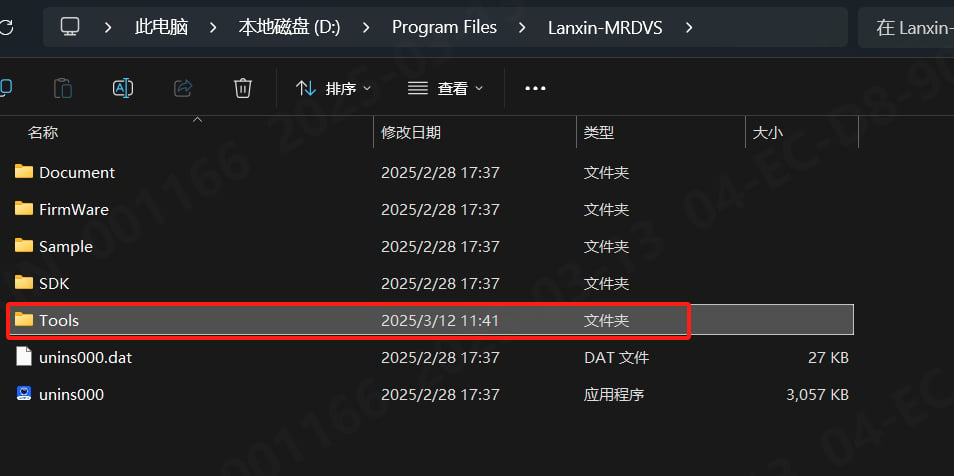
params 文件夹中,打开对应相机 ID 的目录。avoidance 即为已保存的避障参数。D:\\Program Files\\Lanxin-MRDVS\\Tools\\params
导入
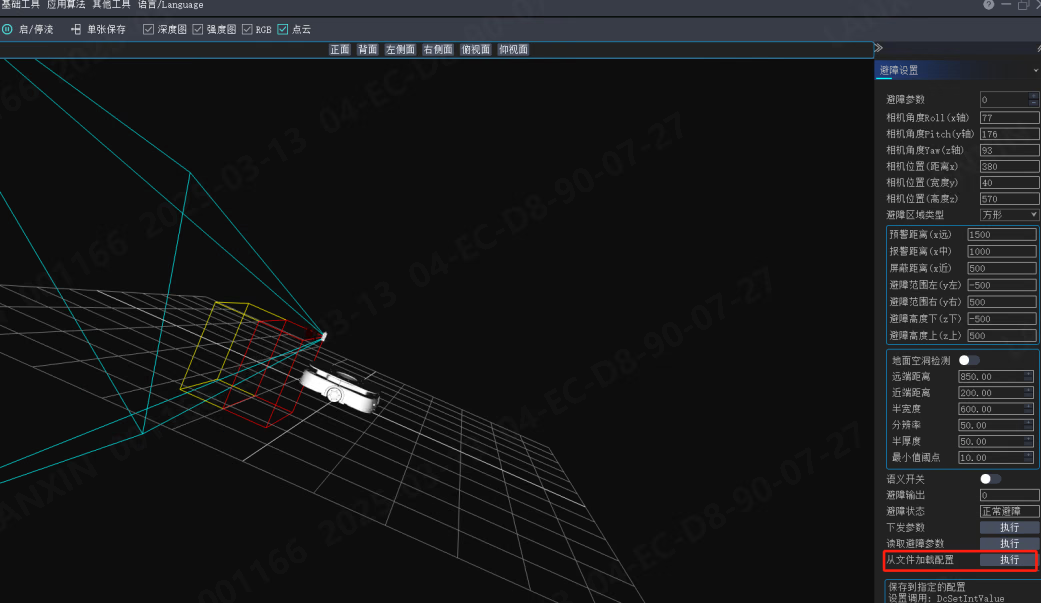
在 避障设置 中执行 从文件加载配置,选择之前导出的避障参数文件。完成后下发配置,并在点云和输出状态中验证区域。
图像和滤波参数
导出- 在 基础工具 中完成图像和滤波参数配置。
- 先停止相机数据流;运行中无法保存配置。
- 在 功能设置 中执行 导出配置到文件,并为该配置创建独立文件夹。
PalletPro 托盘参数
PalletPro1.4.6 及以上版本可通过当前算法目录管理托盘识别外参。
导入
打开相机目录
替换参数文件
重新标定
参数导入导出完整图示(旧版界面)
参数导入导出完整图示(旧版界面)
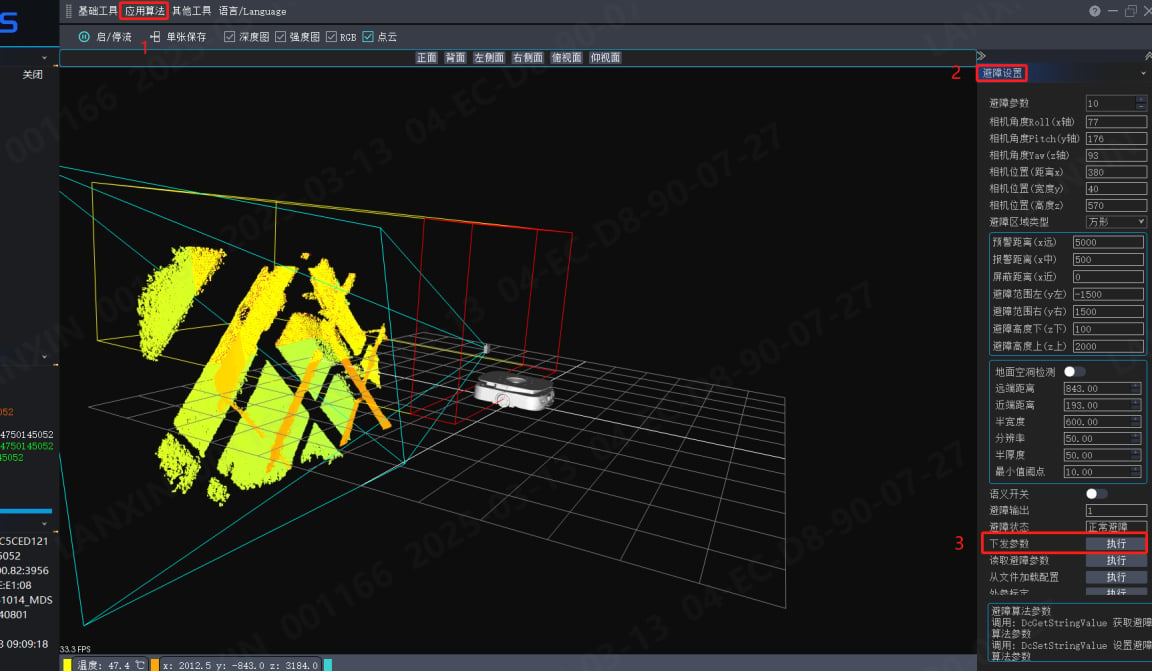
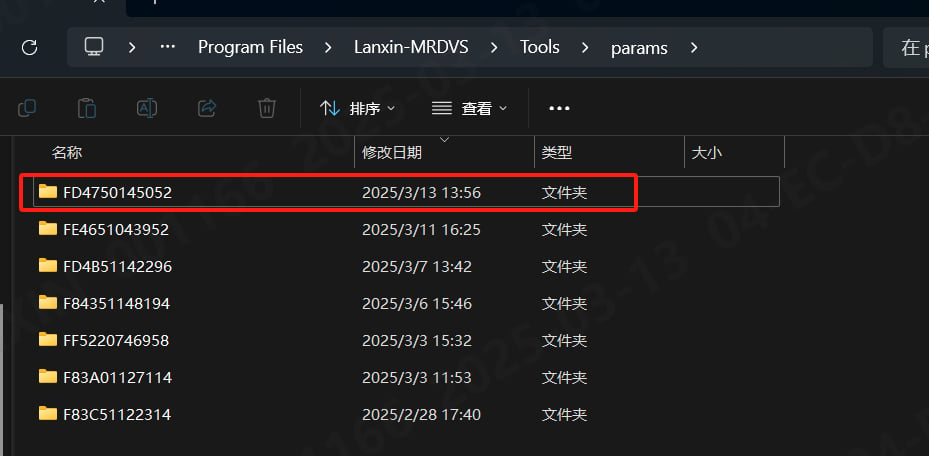
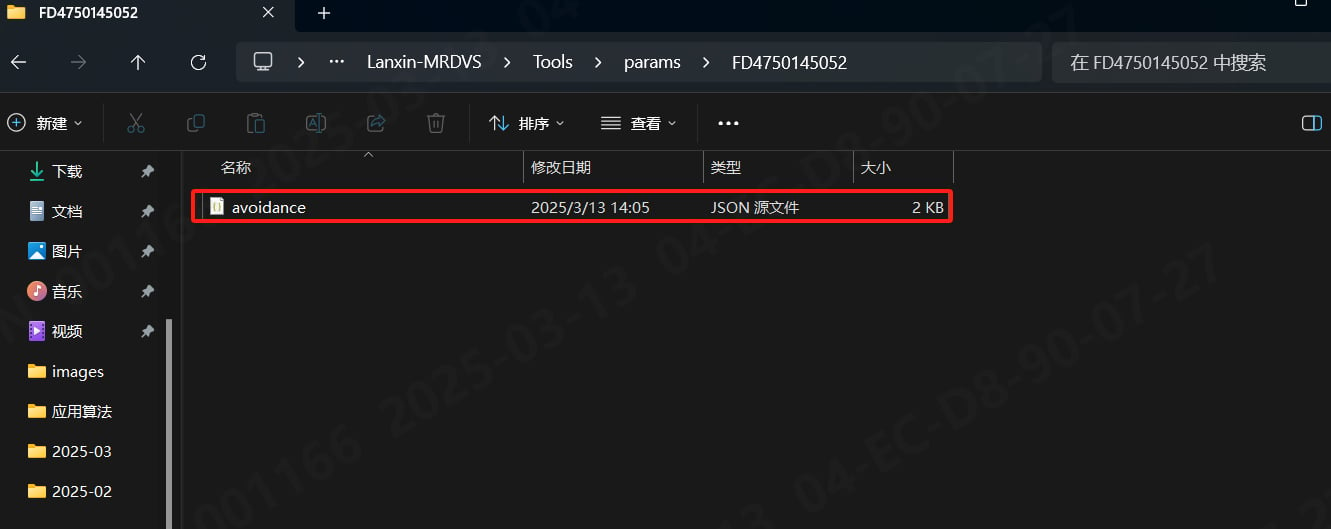
参数导出 。在“应用算法”下,选择对应的避障算法后,点开“避障设置”,配置好相机避障参数后,在下方找到“下发参数”,点击“执行”后即可保存参数文件到对应文件夹中。
保存的参数,可以在安装路径下的params 文件夹中查看(如:D:\Program Files\Lanxin-MRDVS\Tools\params)
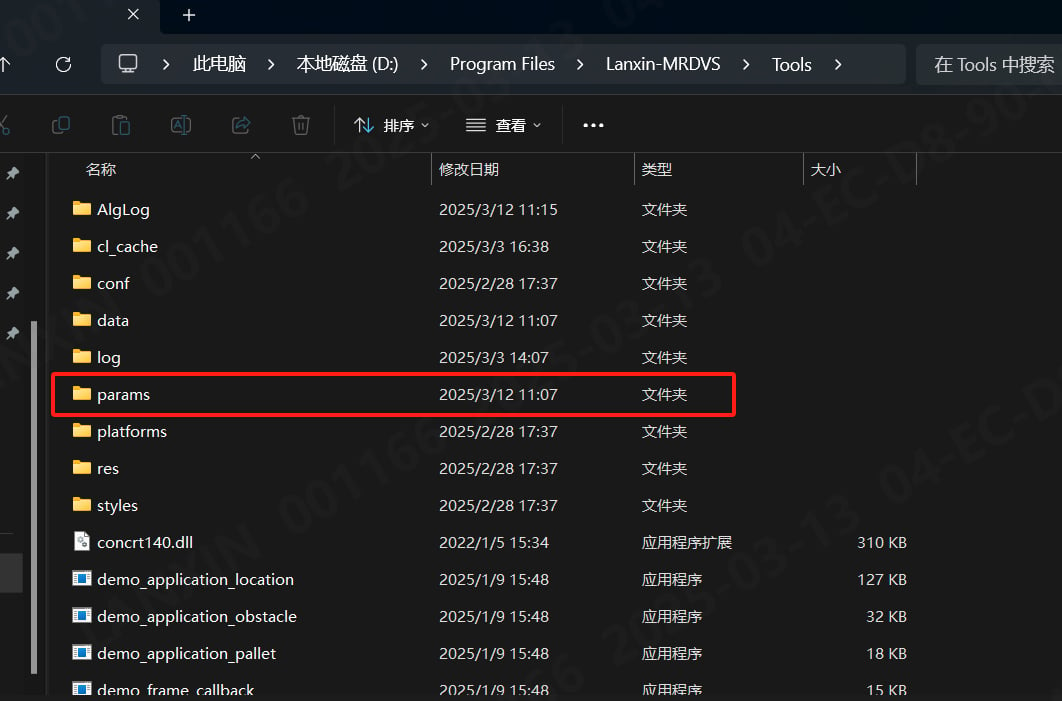
在params 文件夹下,找到相机编号,里面的“avoidance”即为保存的避障参数。
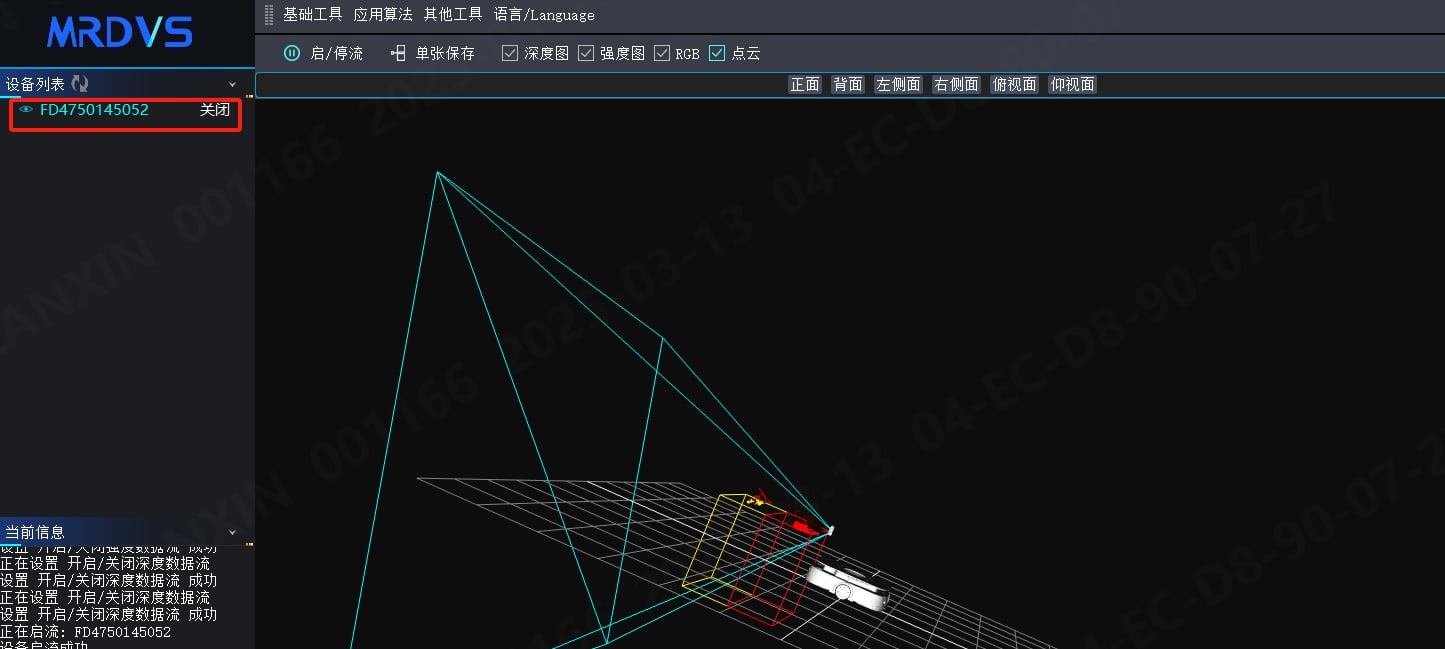
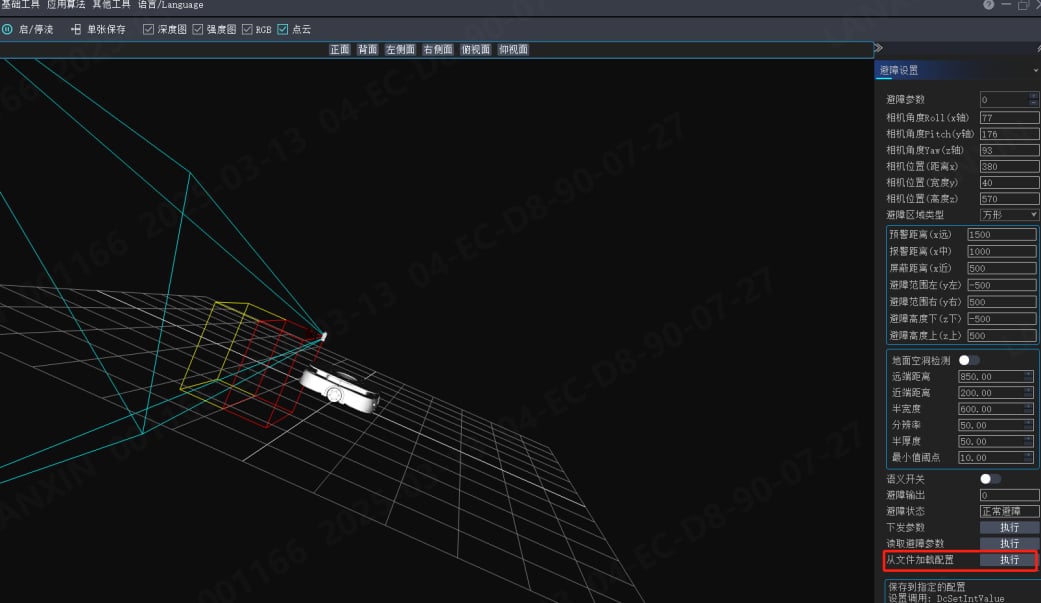
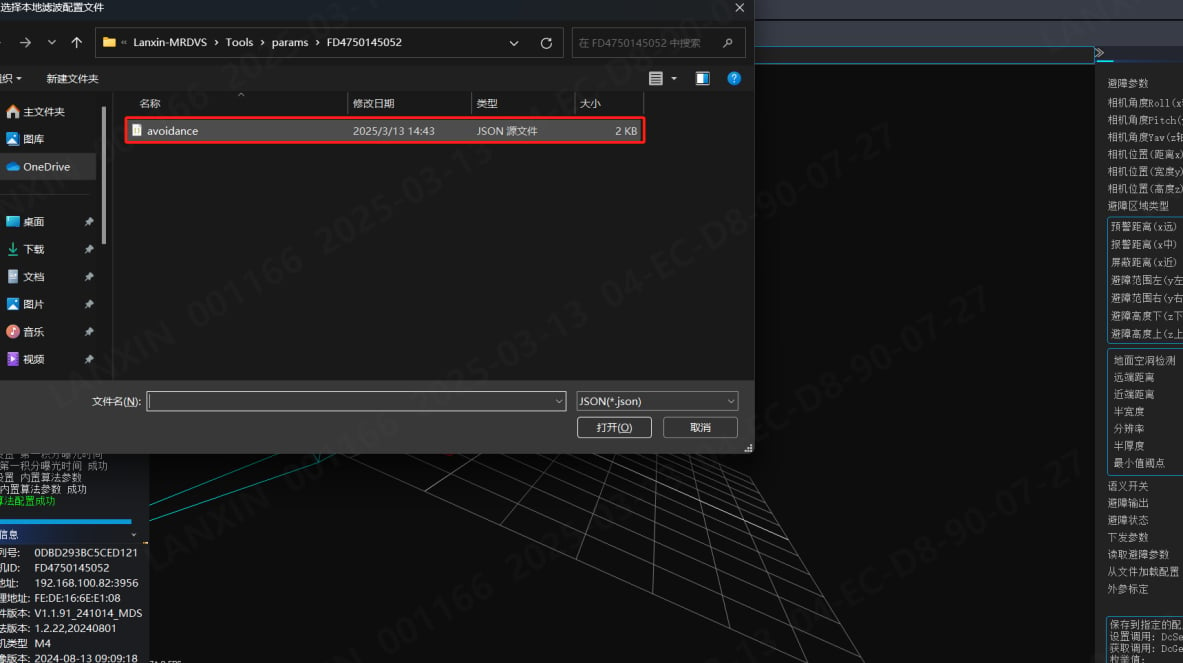
2、参数导入 若要使用之前保存过的配置,在“避障设置”中点击“从文件加载配置”后的“执行”,可以自动打开保存参数的文件夹,之后选择先前保存的避障参数文件进行配置。
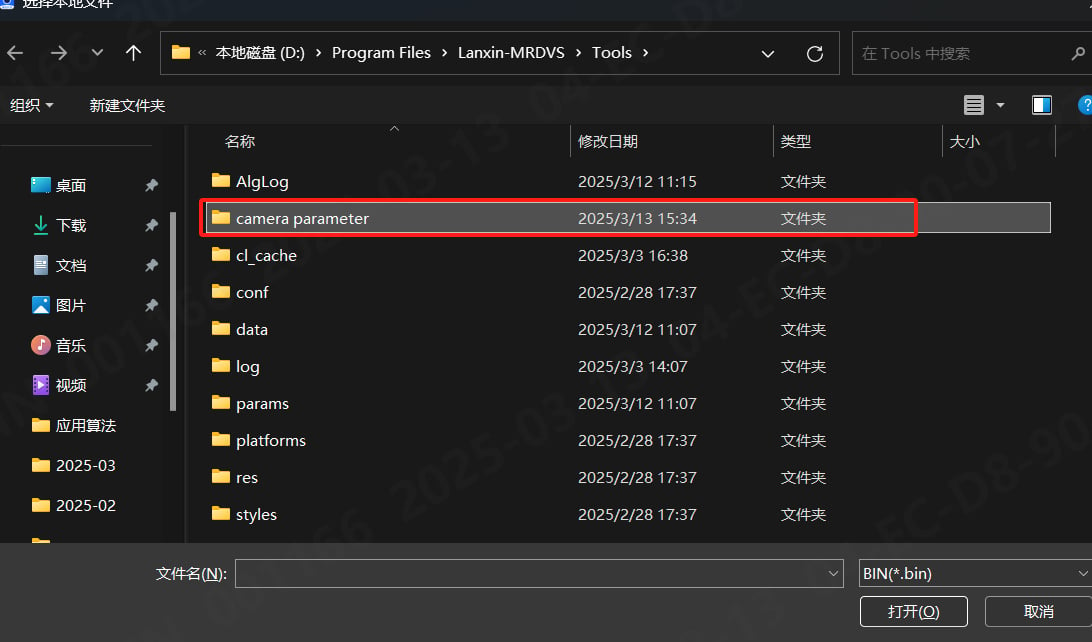
1、参数导出 在“基础工具”中配置好图像及滤波参数后,先将相机“停流”(否则无法保存参数),之后在“功能设置”下点击“导出配置到文件”后的“执行”。
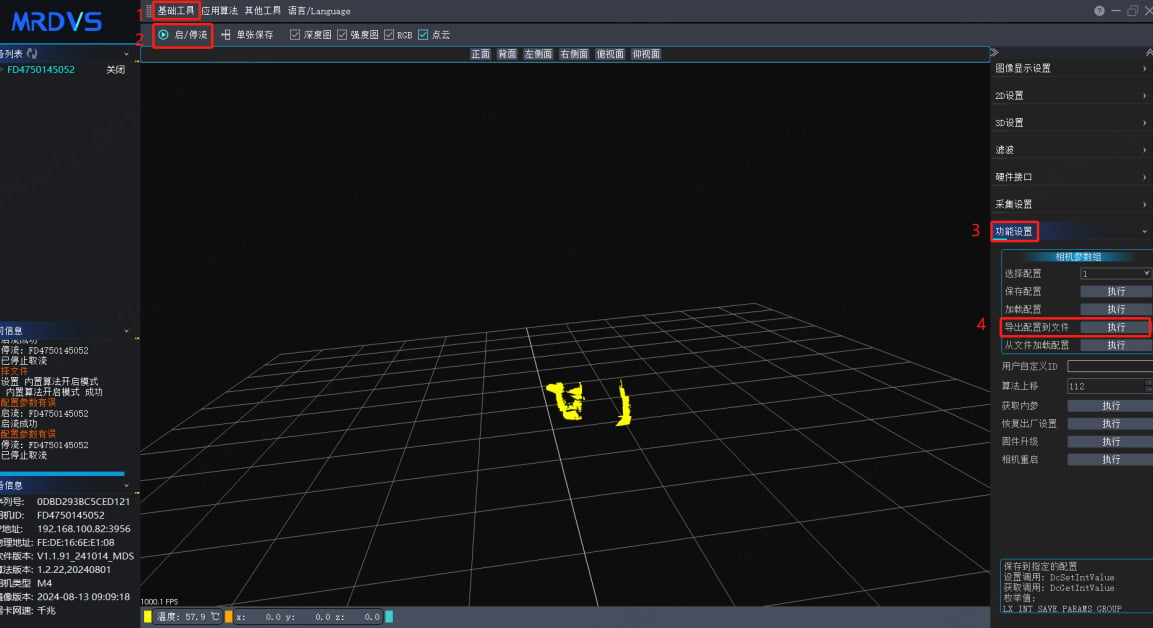
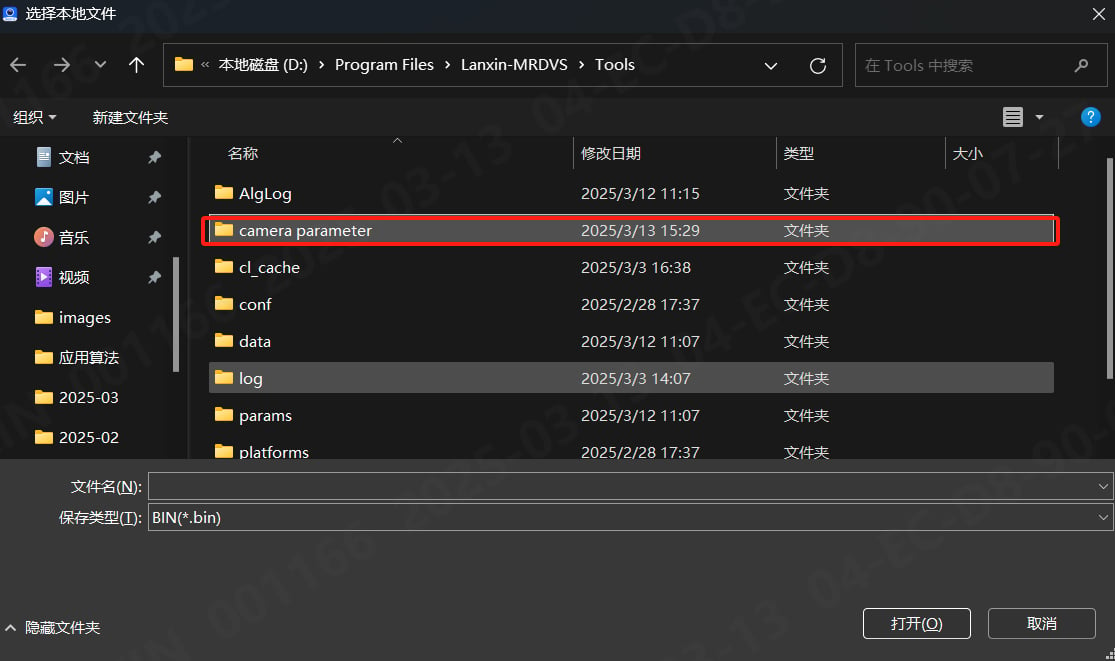
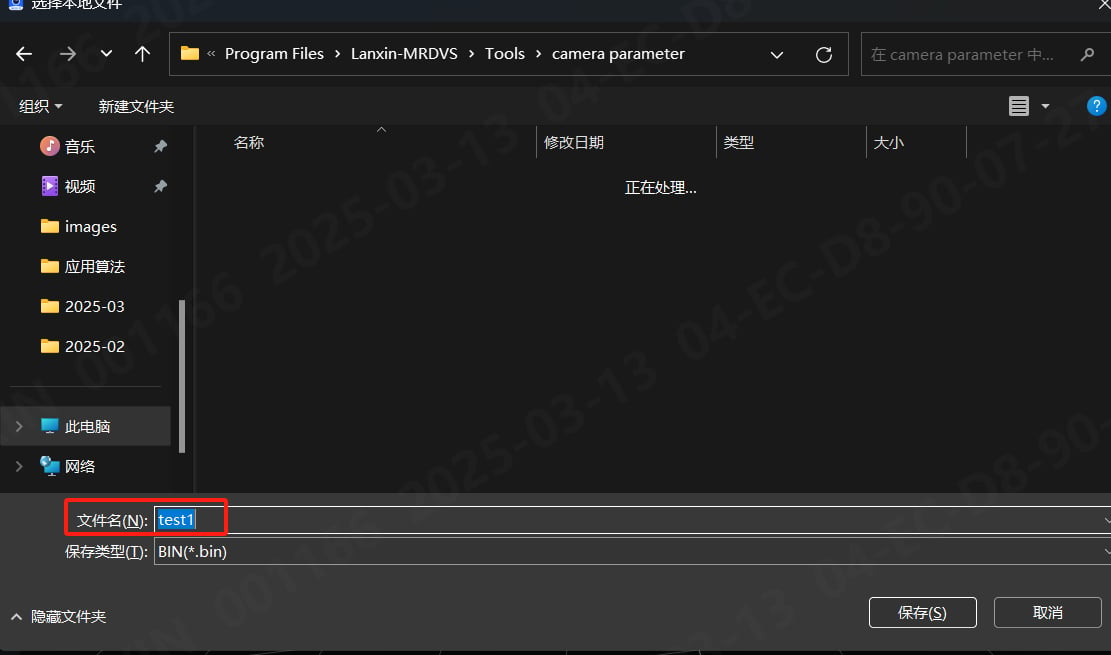
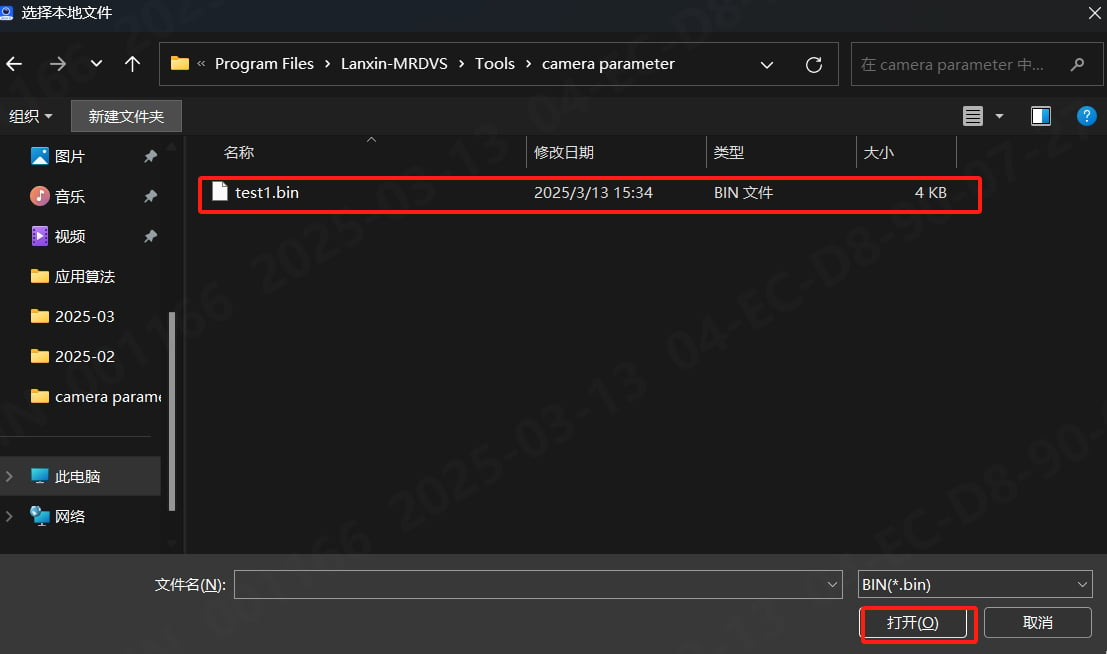
在打开的目录中新建一个文件夹,用于保存相机参数,(例如新建 camera parameter 文件夹,保存参数名为test1)
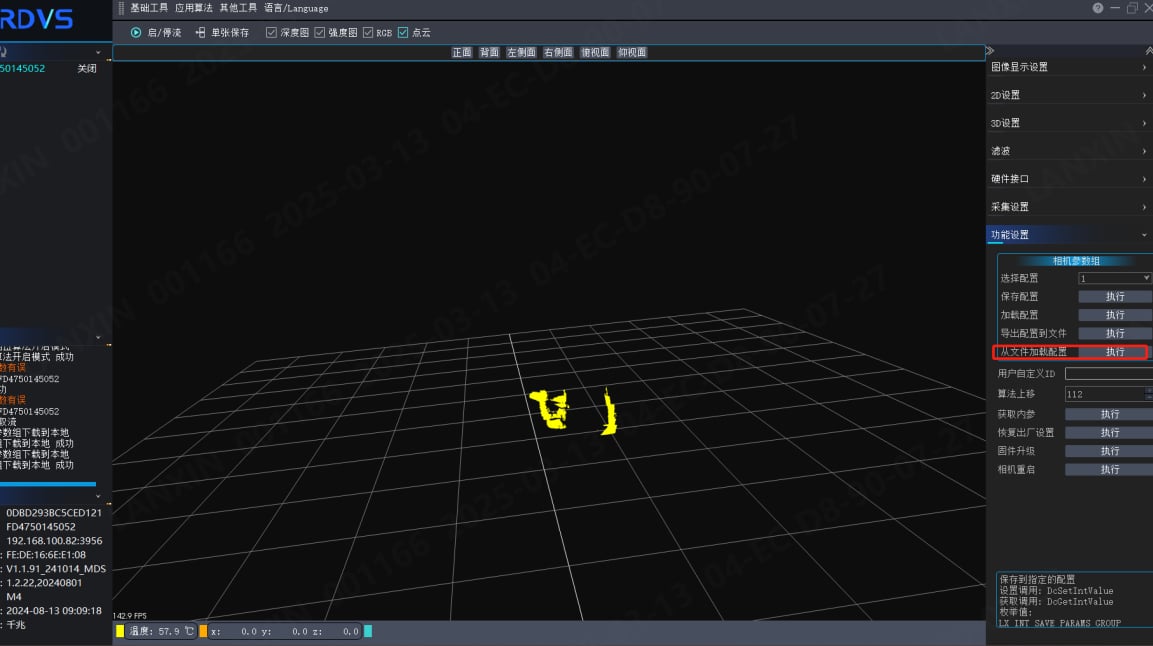
2、参数导入 在功能设置中点击“从文件加载配置”后的“执行”,打开先前保存相机参数的文件夹并选中需要的参数文件打开即可完成相机参数导入。
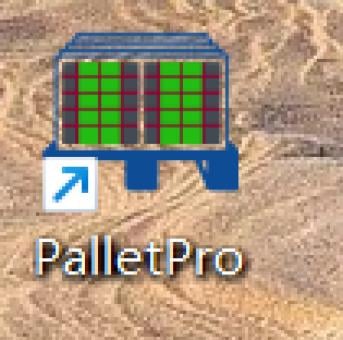
双击桌面PalletPro打开托盘识别软件 (PalletPro需更新到1.4.6版本)
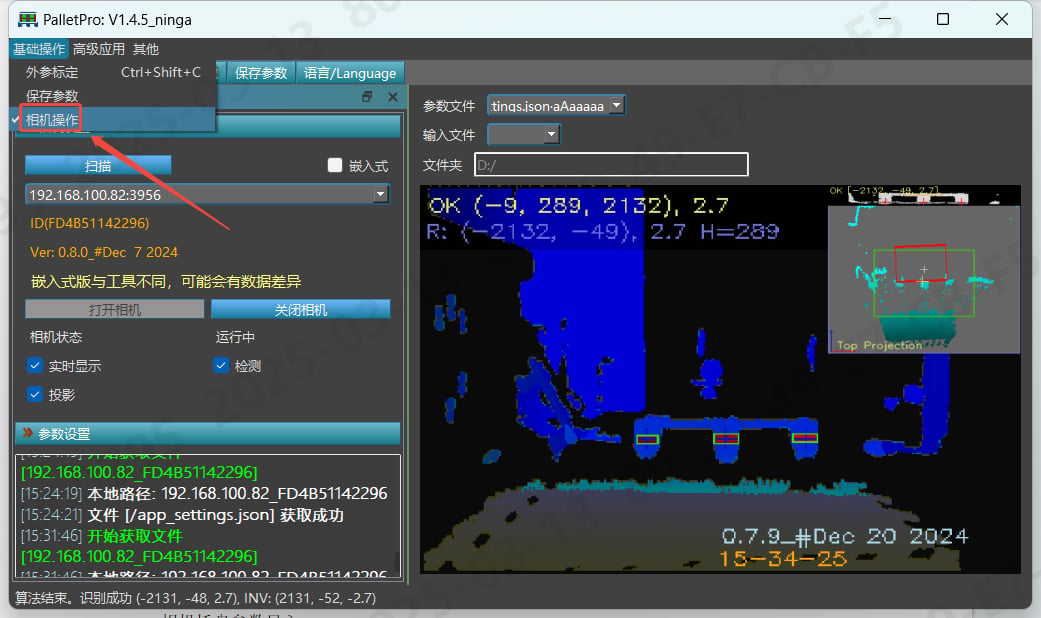
1.1 打开主页面选择基础操作→相机操作
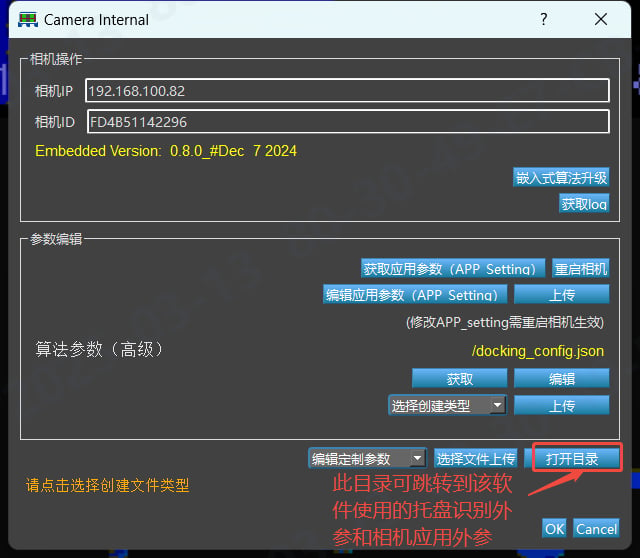
1.2 打开目录跳转到相机现应用的算法目录
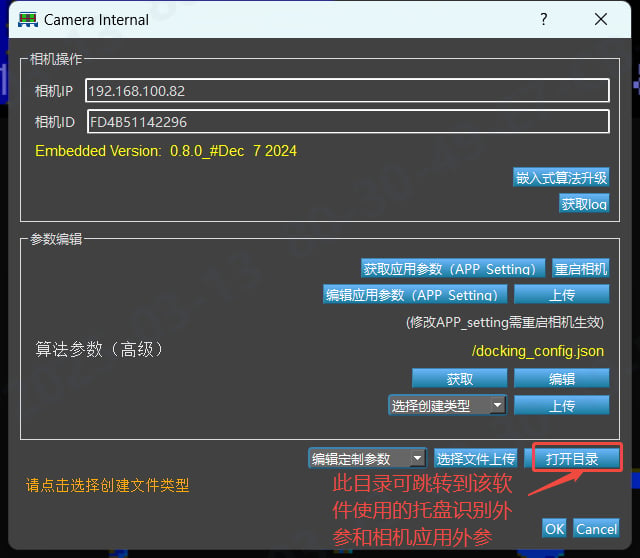
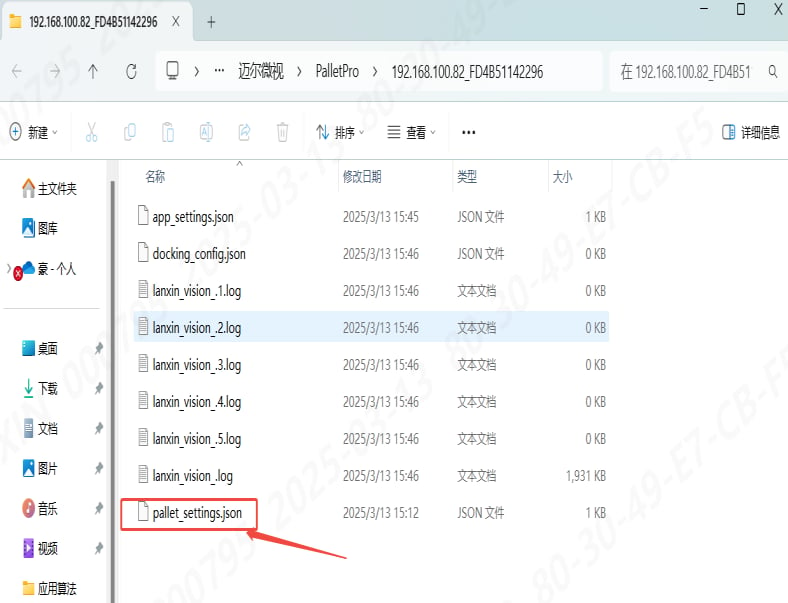
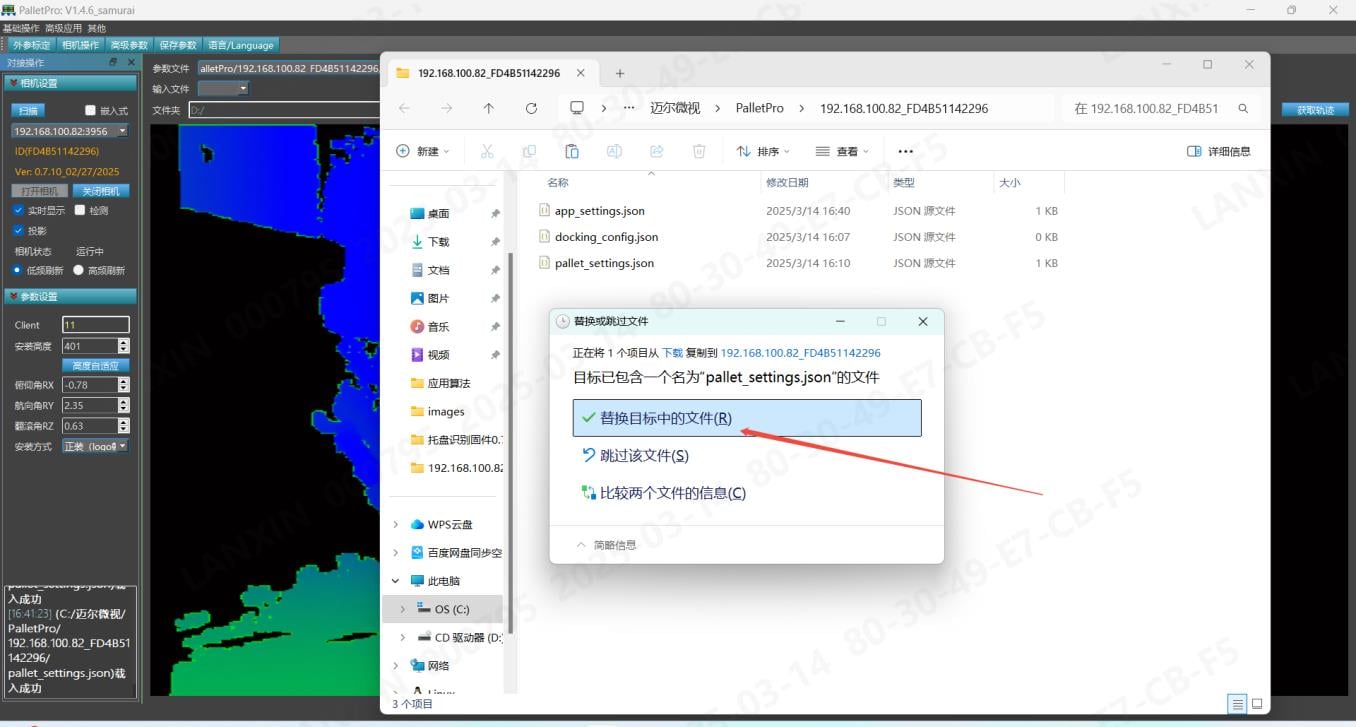
1.3 可将需要的托盘识别外参放到该目录即可,或是下图导入方法,直接将需要导入的托盘识别外参拖入到该目录替换
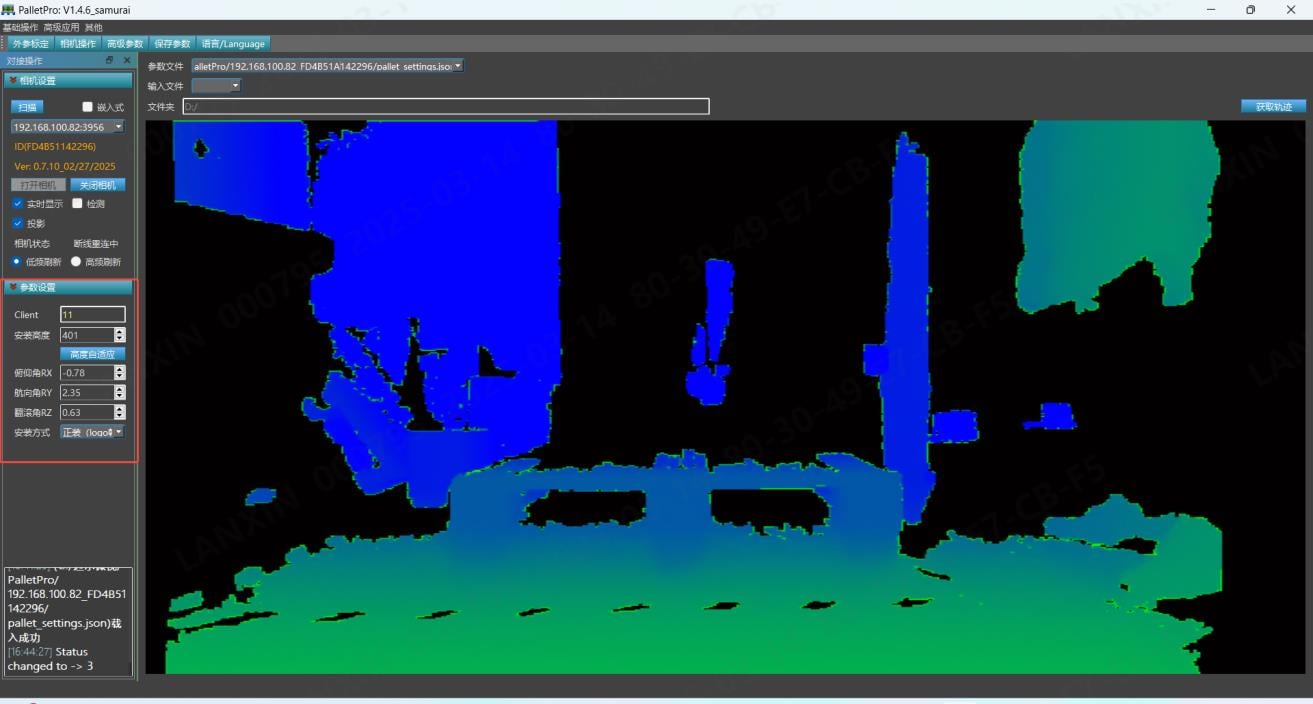
1.4 可见参数一栏被替换
托盘参数导出
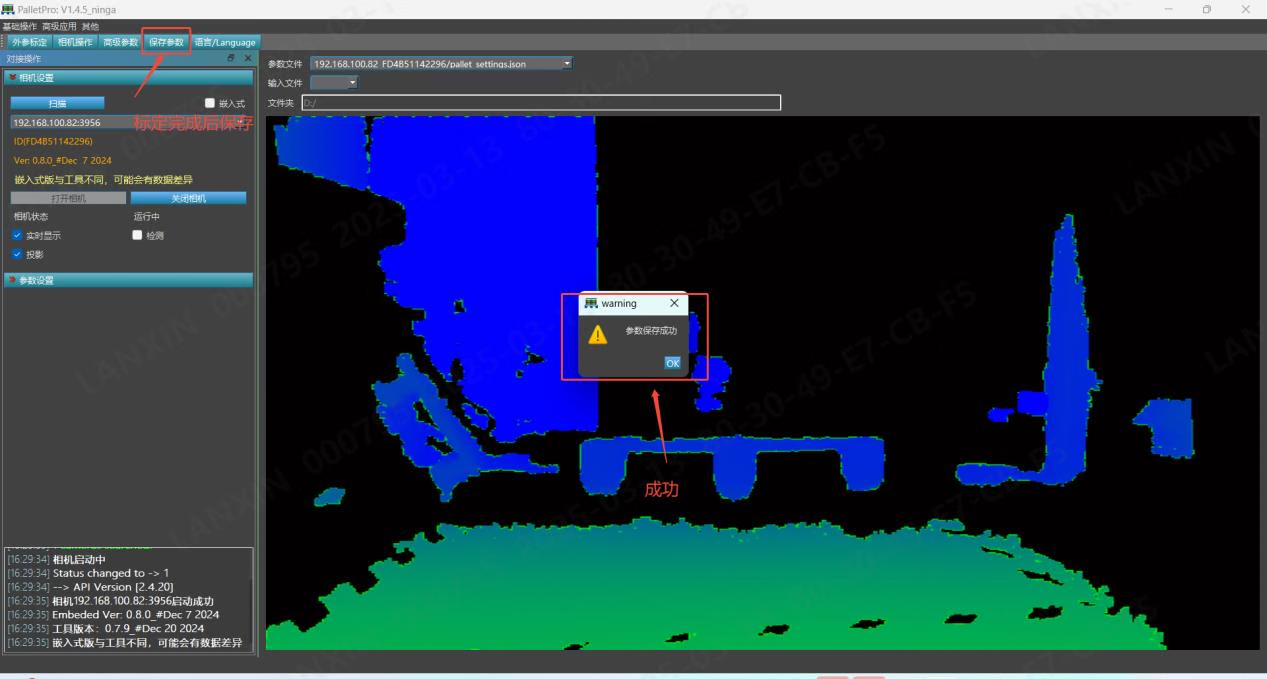
将标定好的托盘参数保存
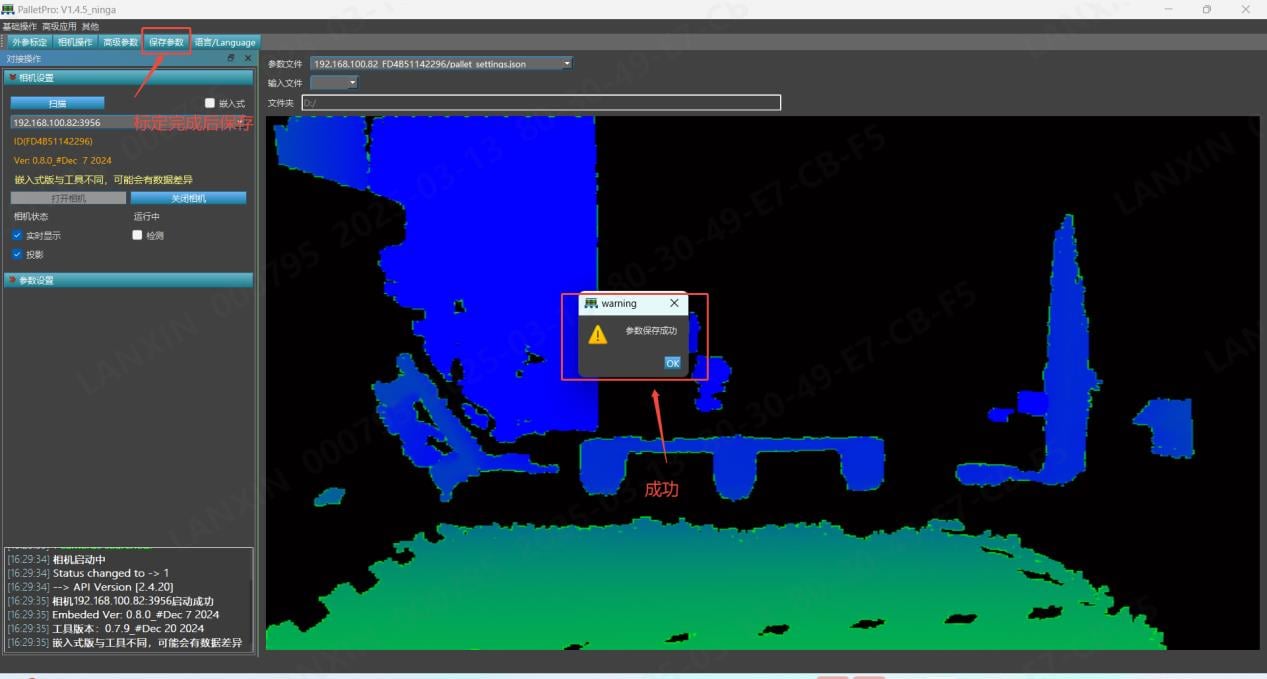
2.打开主页面选择基础操作→相机操作→打开目录跳转到相机现应用的算法目录,可见文件
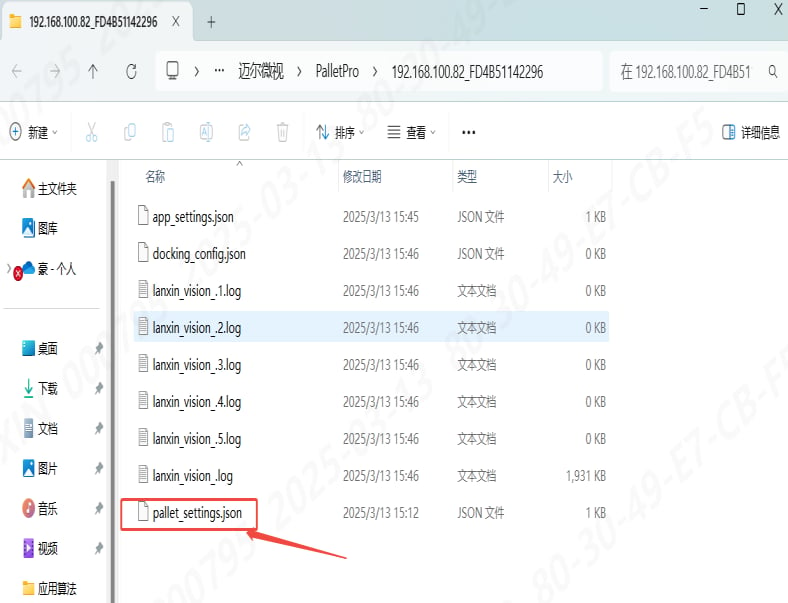
3.切记导入成功参数后还需再次标定托盘对接外参
常用维护操作
软件常见操作
访问相机系统
-
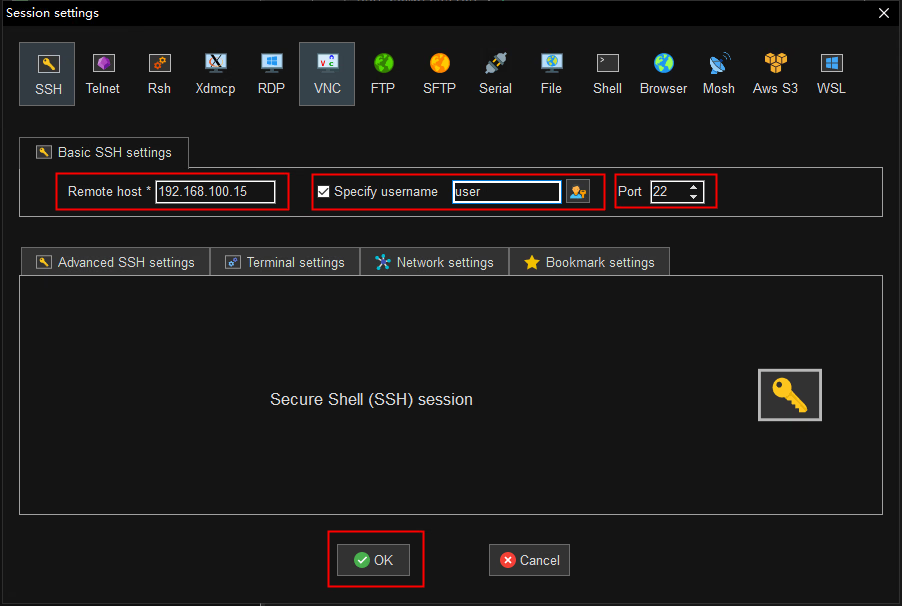
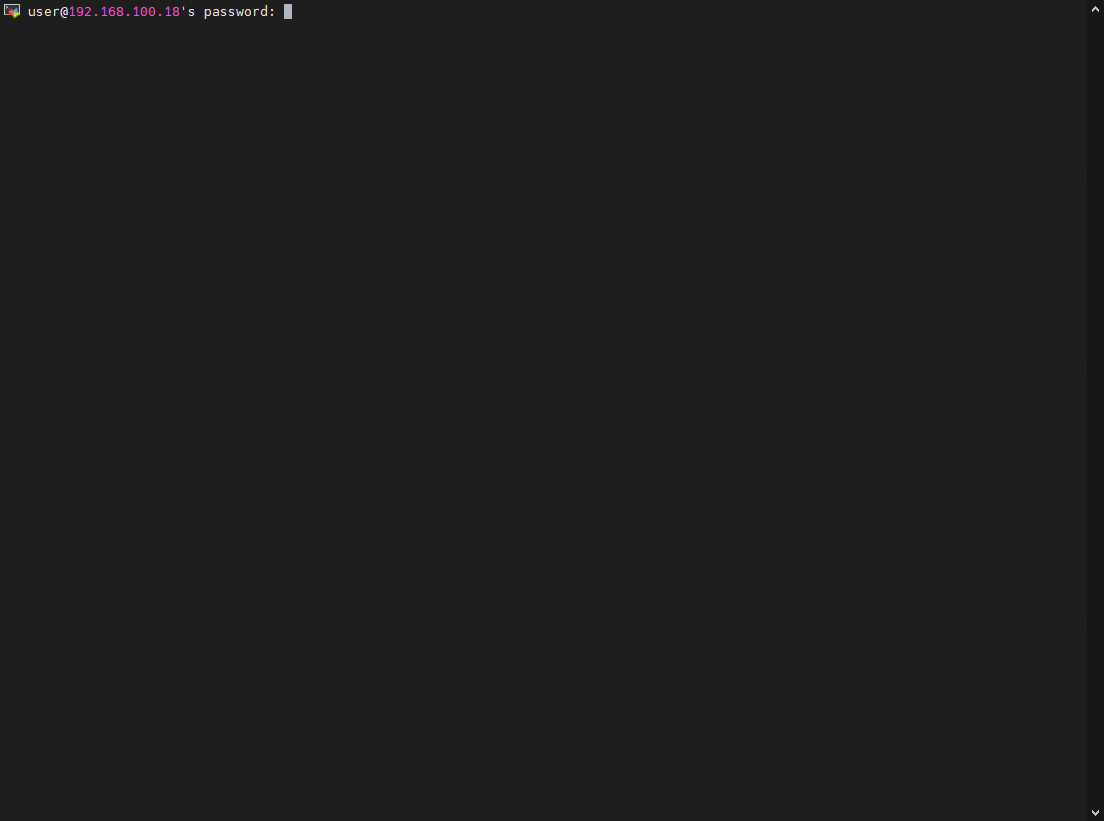
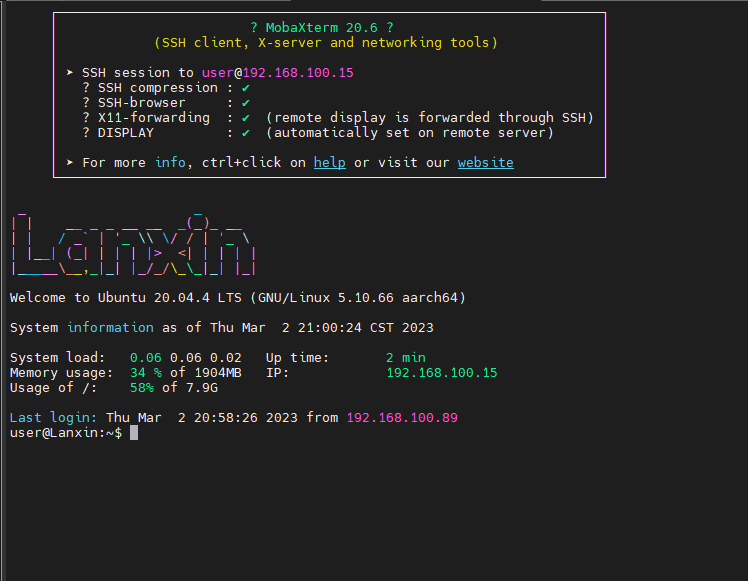
可通过 SSH 连接相机 IP 地址的 22 端口。
- 以 MobaXterm 为例,假设相机 IP 为
192.168.100.15(如图 1、图 2)。
- 以 MobaXterm 为例,假设相机 IP 为
- 使用项目交付的访问凭据登录;登录成功后可看到系统终端。
- 系统内自带配置如下表
工具说明
IP 配置工具
IP 配置工具
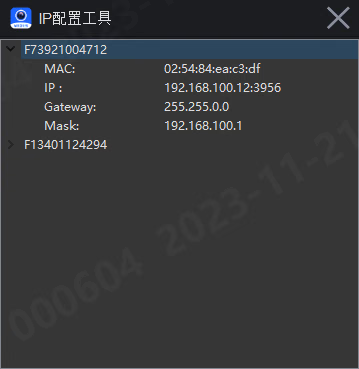
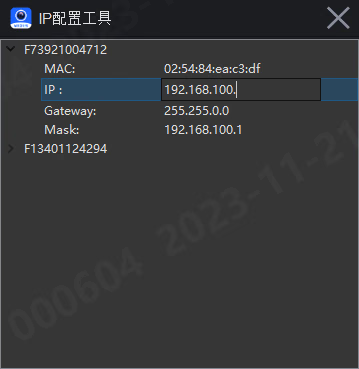
- 打开 IP 配置工具 后如图 1 所示。
- 双击 MAC 地址可复制。双击 IP 地址、子网掩码或网关可编辑;点击其他位置取消编辑,按回车确认修改。
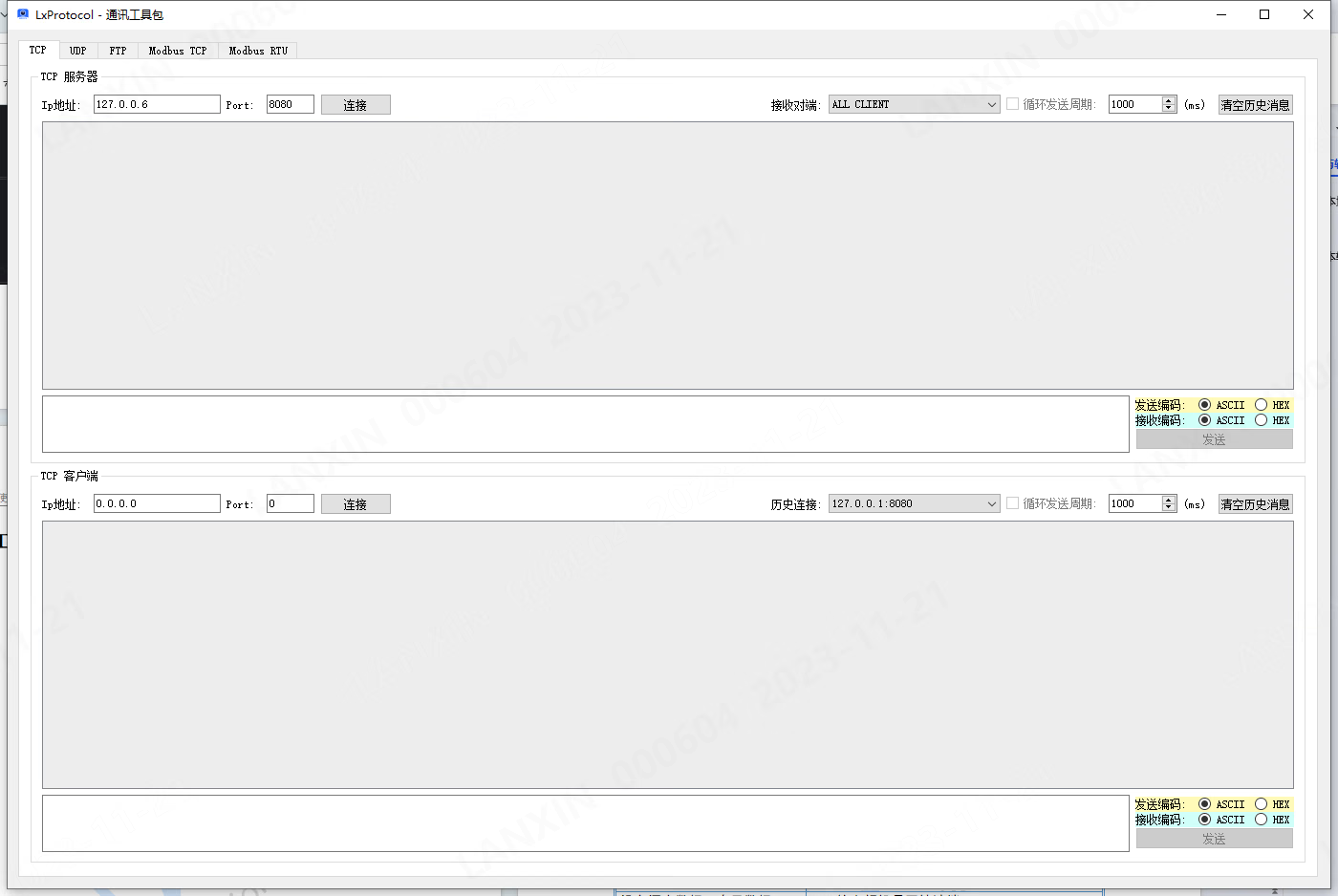
通信工具
通信工具
- 打开 通信工具 后如图 1 所示。
- 支持 TCP、UDP、FTP、Modbus TCP、Modbus RTU 和 CAN(Linux)。
- 支持在多个页签中同时打开不同通信会话。
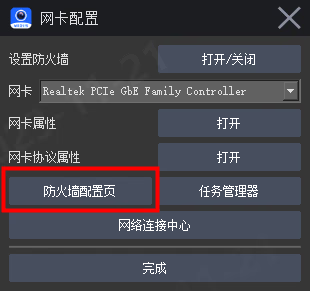
网卡配置工具
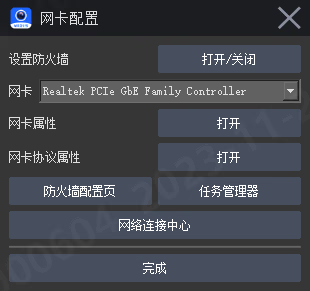
网卡配置工具
- 打开 网卡配置工具 后如图 1 所示。
- 网卡配置工具可设置防火墙。
- 选择网卡后可打开 Windows 的网卡属性和配置界面。
- 支持打开防火墙配置页面
- 支持打开任务管理器
- 支持打开网络连接中心
- 语言自动跟随本软件
常见问题
连接权限与 RGB-D 对齐
独占应用权限失败
独占应用权限失败
受限模式打开相机设备:成功
受限模式打开相机设备:成功
设置rgbd对齐后rgb无数据
设置rgbd对齐后rgb无数据
帮助
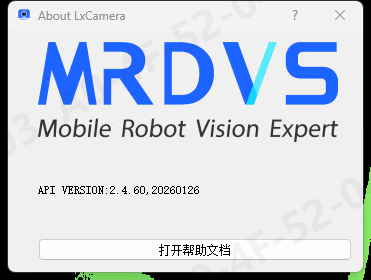
关于
关于
用户手册
用户手册