
Laden Sie die vollständigen Produktmaterialien im Download-Center herunter.
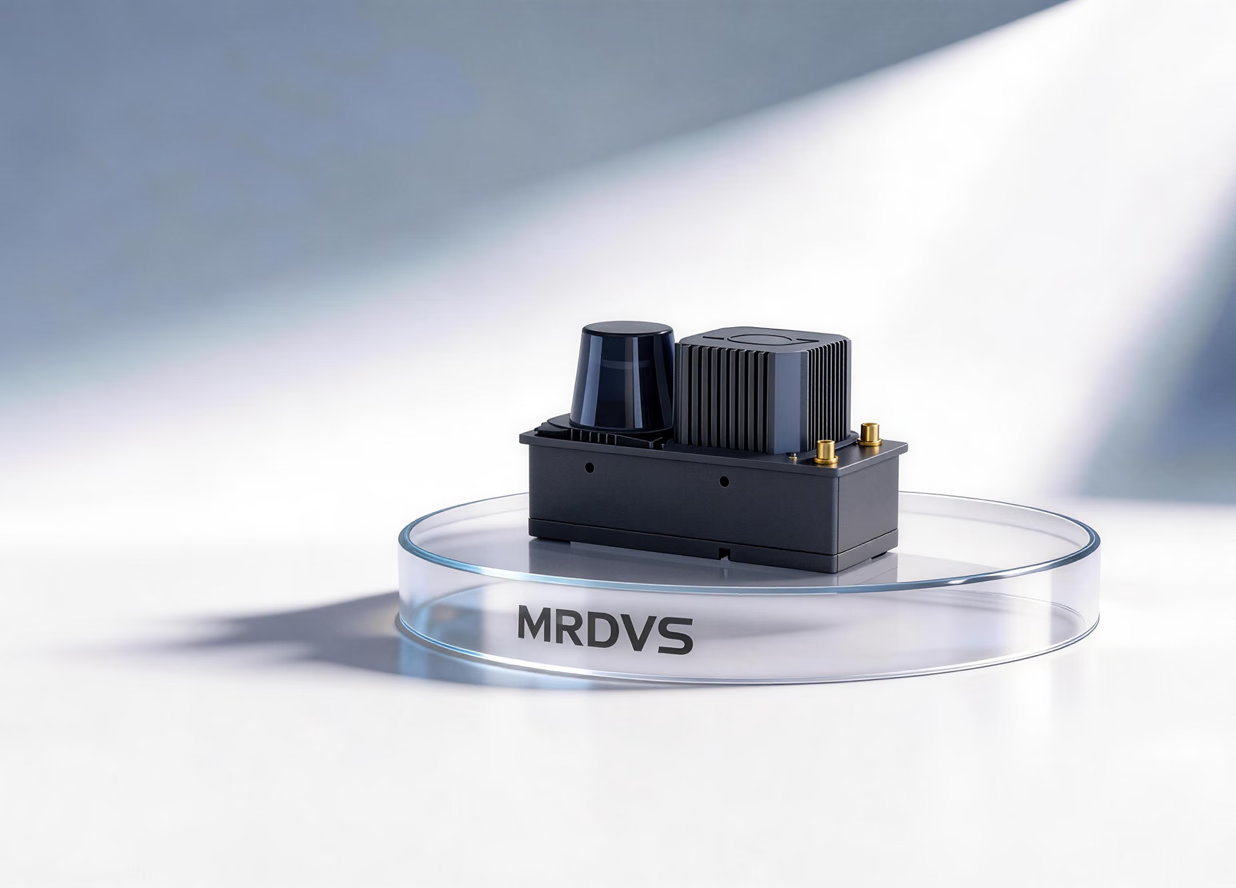
V2 Pro Navigationscontroller
Produktübersicht
Funktionsweise
Der Controller verfügt über eine integrierte Rechenplattform und erfordert keinen externen Industriecomputer. Während sich der Roboter durch den Zielbereich bewegt, erfasst die nach oben gerichtete Kamera Umgebungsmerkmale, das 2D-LiDAR liefert ebene Konturen und die IMU Bewegungsdaten. Der Controller fusioniert diese Quellen, um eine Karte zu erstellen und Lokalisierungsergebnisse auszugeben.Hauptmerkmale
- Kombiniert eine nach oben gerichtete Kamera mit
108° × 57°, einen270°-Scan des 2D-LiDARs und eine IMU. - Bietet
6 TOPSNPU-Leistung und eine visuelle Oberfläche für Kartierung und Kartenverwaltung. - Integriert Wi-Fi 6 und eine Audioausgabe für Positionsdaten manuell betriebener Gabelstapler, Sprachansagen und Warnungen.
- Unterstützt die Integration von Indoor-Positionierung und Navigation für mobile Roboter, AGVs und manuell betriebene Gabelstapler.
Typische Anwendungen
- Werkslogistik: Positionierung und Navigation von Robotern in Lagern, an Laderampen und in Werkstätten.
- Nachrüstung manueller Gabelstapler: Fügen Sie vorhandenen Gabelstaplern Positionierungsfunktionen hinzu und stellen Sie die Positionsdaten einem übergeordneten System bereit.
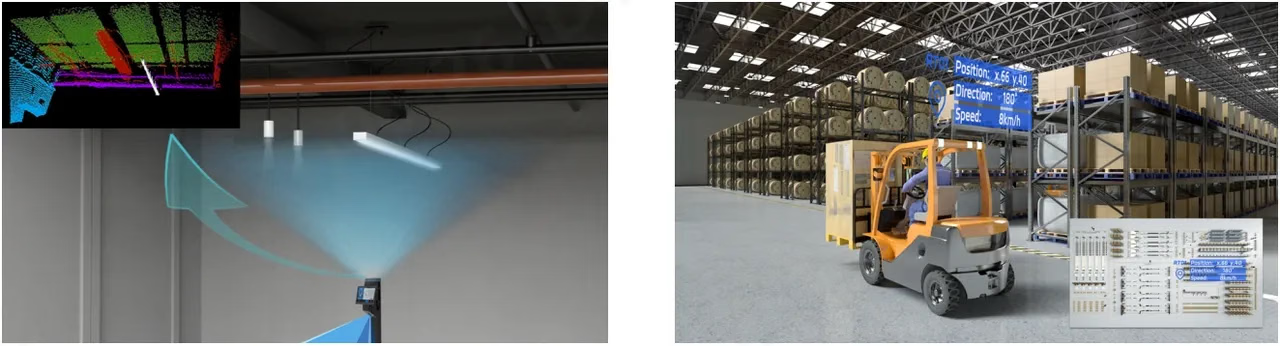
V2 Pro-Anwendungsszenarien
Spezifikationen
Grundlegende Spezifikationen
Schnittstellendefinitionen
Der Controller bietet Schnittstellen für Stromversorgung, Ethernet, CAN, I/O und Audioausgabe.CN8 I/O-Pinbelegung
- Eingänge: bei 5–24 V aktiv High.
- Ausgänge: Push-Pull-Ausgang mit einer Ansteuerung von 24 V / 100 mA.
Produktaufbau
Aussehen und Abmessungen
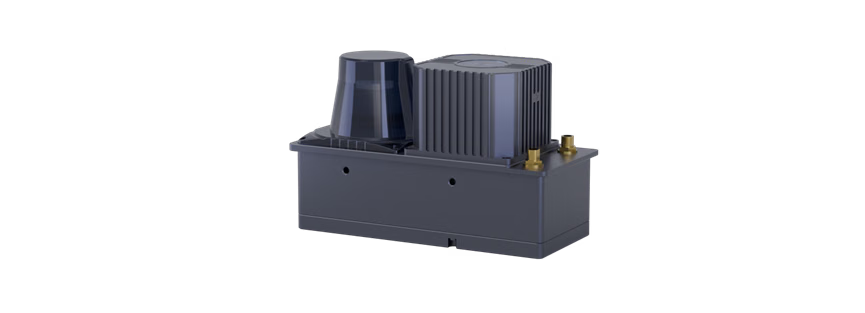
V2 Pro-Aussehen
Komponenten
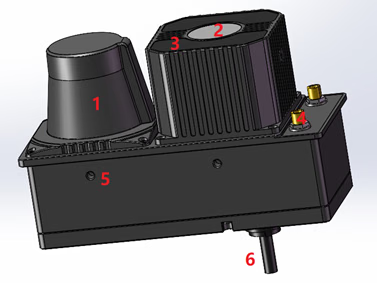
Komponentenübersicht des V2 Pro (Vorderseite)
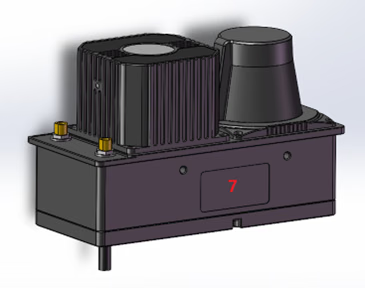
Komponentenübersicht des V2 Pro (Rückseite)
Drahtloses Kommunikationsmodul
Der Controller umfasst einen drahtlosen2T2R-Adapter mit MU-MIMO und Dual-Stream-Übertragung. Wi-Fi arbeitet im ISM-Band 2.400–2.4835 GHz. Der tatsächliche Datendurchsatz hängt von der Netzwerkkonfiguration, Störungen am Einsatzort und den verbundenen Geräten ab.
Integration und Installation
Erfassungsbereich und Koordinatensystem
Installation
Halten Sie die Sichtfelder der nach oben gerichteten Kamera und des LiDARs frei von Fahrzeug, Kabeln und anderen Strukturen. Konfigurieren Sie nach der Installation die Parameter für die Fahrgestelllokalisierung und die Sensor-Extrinsik.Host-Anwendung und SDK
Verwenden Sie die Host-Anwendung, um das Bild der nach oben gerichteten Kamera, die LiDAR-Kontur und den Lokalisierungsstatus anzuzeigen. Informationen zur Integration finden Sie im Leitfaden zur MRDVS-Host-Anwendung und im Entwicklungsleitfaden für das Camera SDK.Umgebung und Zuverlässigkeit
Schnellstart
Lieferumfang
Gerät anschließen und prüfen
1
Stromversorgung anschließen
Schließen Sie das Stromkabel an den DC-Eingang des Controllers und eine
24 V / 3 A-Gleichstromversorgung an. Eine langsam blinkende blaue Anzeige zeigt normalen Strombetrieb an.Wenn die Anzeige ausgeschaltet ist oder rot bleibt, prüfen Sie den Stromanschluss und das Netzteil.2
Netzwerk konfigurieren
Verbinden Sie die Ethernet-Schnittstelle des Controllers direkt mit dem Computer über ein Cat-6-Kabel. Die werkseitige Standard-IP-Adresse ist
192.168.100.201; konfigurieren Sie den Computer im selben Subnetz und lassen Sie die Gerätekommunikation durch die Firewall zu.Öffnen Sie http://192.168.100.201:9998 in einem Browser im LAN, um sich ohne Passwort an der Weboberfläche anzumelden.3
Datenstrom prüfen
Starten Sie die Host-Anwendung und bestätigen Sie, dass das Bild der nach oben gerichteten Kamera klar und frei von Artefakten oder Ruckeln ist. Wenn mehrere IP-Adressen erkannt werden, beheben Sie den LAN-Konflikt und wählen Sie das richtige Gerät aus.
Übersicht der Benutzeroberfläche
- Roter Bereich: Funktionsmenü mit Kartierung, Relokalisierung und Kartenverwaltung.
- Blauer Bereich: Geladene 2D-Konturkarte und Symbol der Fahrzeuglokalisierung.
- Grüner Bereich: Live-RGB-Bild der nach oben gerichteten Kamera.
- Gelber Bereich: Signalstärke der Relokalisierung, Fahrzeugposition und -geschwindigkeit sowie Cursor-Koordinaten. Die Signalfarben sind Grün (sehr gut), Blau (gut) und Rot (schlecht).
Karte erstellen
1
Kartierung starten
Wählen Sie Kartierung starten im Menü.
2
Kartennamen eingeben
Ein Kartenname darf Buchstaben, Zahlen und Unterstriche enthalten, aber nicht mit einer Zahl beginnen.
3
Kartendaten erfassen
Halten Sie die lineare Geschwindigkeit bei höchstens
0.5 m/s und die Winkelgeschwindigkeit bei höchstens 20°/s. Die Oberfläche zeigt die LiDAR-Kontur und das Bild der nach oben gerichteten Kamera.Fahren Sie langsam und gleichmäßig, vorzugsweise unter 0.2 m/s. Verwenden Sie gerade Strecken und rechtwinklige Abbiegungen, vermeiden Sie wiederholte Strecken und zufällige Vibrationen, halten Sie entlang gleichgerichteter Strecken eine Überlappung von etwa einem Drittel ein und halten Sie parallele Strecken etwa 2 m auseinander. Decken Sie den Zielbereich bzw. die Fahrzeugroute möglichst vollständig ab.4
Kartierung beenden
Wählen Sie nach dem Scannen des Bereichs Kartierung beenden im Menü. Die Verarbeitungszeit hängt von der gescannten Fläche ab.
Karten bereitstellen und anwenden
1
Hintergrundkarte bereitstellen
Öffnen Sie Kartenverwaltung, suchen Sie die neue Karte in der Liste der Hintergrundkarten und wählen Sie Bereitstellen. Stellen Sie jede Karte bereit, die der Host verwenden muss; Hintergrundkarten können bearbeitet, exportiert oder gelöscht werden.
2
Host-Karte anwenden
Wählen Sie Anwenden in Host-Karten. Starten Sie den Controller nach dem Anwenden einer Karte neu, damit sie wirksam wird. Host-Karten können exportiert oder gelöscht werden.
Relokalisierung und Parameterkonfiguration
Ziehen Sie unter Relokalisierung die Maus, um eine ungefähre Fahrzeugpose festzulegen und die LiDAR-Punktwolke an die Konturkarte anzupassen. Die Meldung zum Lokalisierungs-Timeout verschwindet, sobald die Relokalisierung erfolgreich war. Prüfen und konfigurieren Sie die Parameter für die Fahrgestelllokalisierung sowie die Werte für die extrinsische Kalibrierung des LiDARs und der nach oben gerichteten Kamera.Fehlerbehebung
Sicherheit und Konformität
Lasersicherheit
- Das Produkt verwendet einen Laser der Klasse 1.
- Bei normaler Verwendung stellt der emittierte Laser keine Gefahr für Personen dar, wenn das Produkt gemäß EN 60825 verwendet wird.
- Befolgen Sie während Installation, Wartung und Fehlerbehebung die Lasersicherheitsverfahren vor Ort. Bauen Sie optische Komponenten nicht auseinander und verändern Sie sie nicht.
Enthält eine Lithiumbatterie
- Bauen Sie die integrierte Batterie nicht selbst auseinander, verändern oder ersetzen Sie sie nicht.
- Schützen Sie das Gerät vor starken Stößen, Quetschen, Durchstechen, hohen Temperaturen und offener Flamme.
- Befolgen Sie beim Transport, bei der Entsorgung oder beim Recycling von Geräten mit Lithiumbatterie die lokalen Anforderungen.
Verwandte Dokumente
Bedienungsanleitung für V2 Pure-Lokalisierung
Konfigurieren und verwenden Sie die V2-Version für reine Lokalisierung.
V2 Pro UDP-Kommunikationsprotokoll
Rufen Sie Lokalisierungs- und Gerätedaten über UDP ab.
Externes V2-LiDAR-Protokoll
Integrieren Sie ein externes LiDAR-Gerät.
HTTP-Protokoll für V2-Visuallokalisierung
Kommunizieren Sie über HTTP mit dem Lokalisierungsmodul.
V2 Service ROS1
Beispiel für V2 Service ROS1.
V2 Service ROS2
Beispiel für V2 Service ROS2.
Minimaler ROS-Leitfaden
Starten Sie schnell mit einer ROS-Integration.
Datenblätter und Handbücher
PDF auf Englisch
Datenblätter und Handbücher
Einrichtung und Kartierung
English · GitHub
Firmware aktualisieren und IP-Adresse ändern
English · GitHub