
Descarga todos los materiales del producto desde el Centro de descargas.
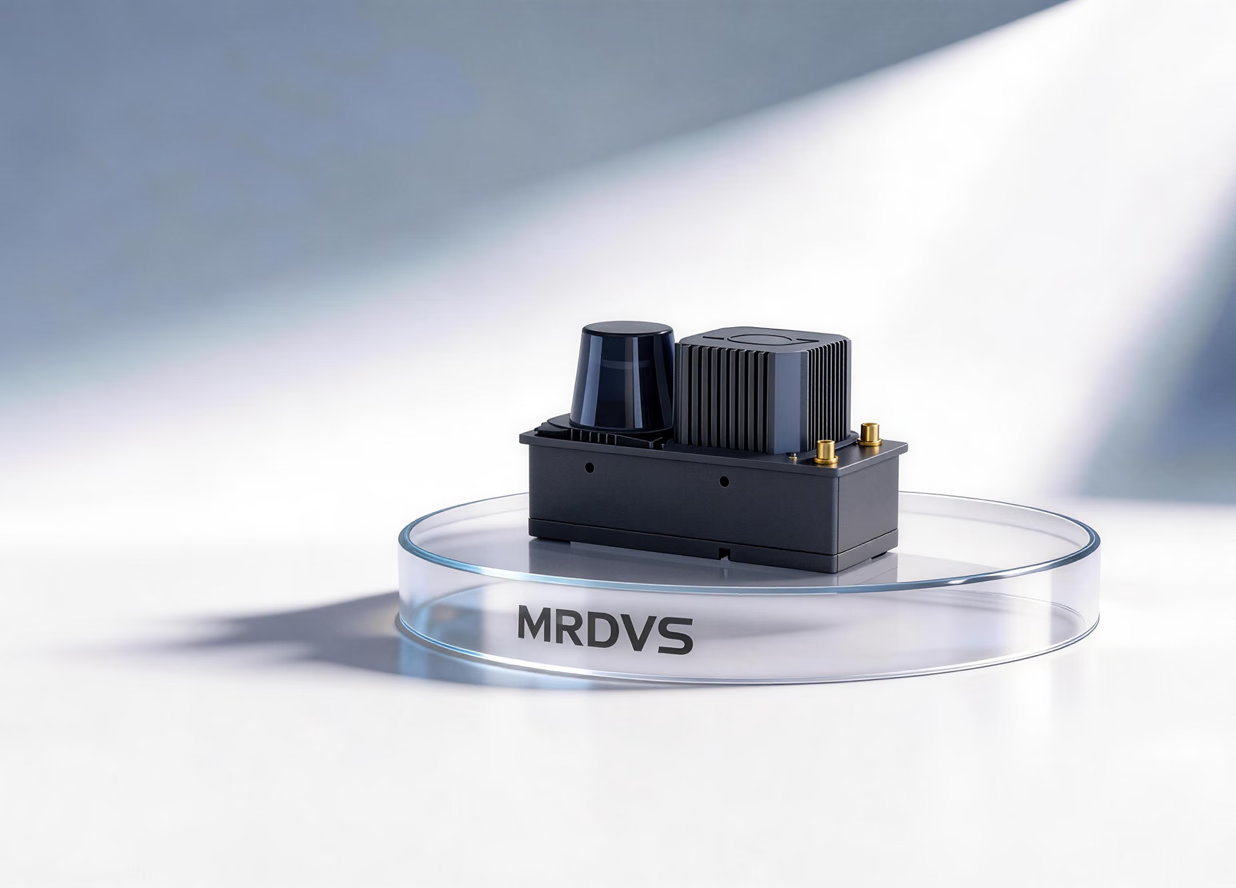
Controlador de navegación V2 Pro
Descripción general del producto
Cómo funciona
El controlador incorpora una plataforma de cálculo integrada y no requiere un ordenador industrial externo. A medida que el robot se desplaza por el área objetivo, la cámara orientada hacia arriba captura las características del entorno, el LiDAR 2D proporciona contornos planos y la IMU proporciona datos de movimiento. El controlador fusiona estas fuentes para crear un mapa y emitir resultados de localización.Características principales
- Combina una cámara orientada hacia arriba de
108° × 57°, un escaneo LiDAR 2D de270°y una IMU. - Proporciona un rendimiento NPU de
6 TOPSy una interfaz visual para el mapeo y la gestión de mapas. - Integra Wi-Fi 6 y salida de audio para datos de posicionamiento de carretillas elevadoras manejadas manualmente, indicaciones de voz y alertas.
- Admite el posicionamiento en interiores y la integración de navegación para robots móviles, AGV y carretillas elevadoras manejadas manualmente.
Aplicaciones habituales
- Logística de fábrica: Posicionamiento y navegación de robots en almacenes, muelles de carga y talleres.
- Actualización de carretillas elevadoras manuales: Añade capacidad de posicionamiento a las carretillas existentes y expone los datos de posición a un sistema de nivel superior.
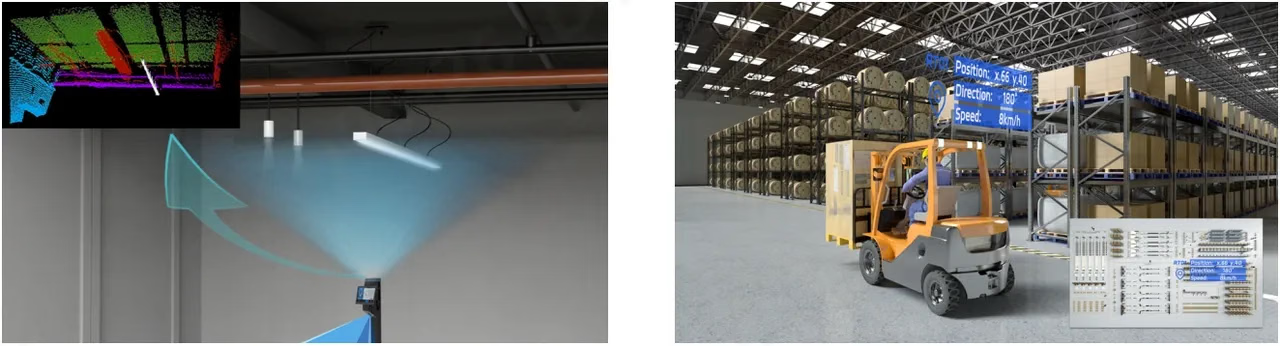
Escenarios de aplicación de V2 Pro
Especificaciones
Especificaciones básicas
Definiciones de las interfaces
El controlador proporciona interfaces de alimentación, Ethernet, CAN, E/S y salida de audio.Asignación de pines de E/S de CN8
- Entradas: activas a nivel alto de 5–24 V.
- Salidas: salida push-pull compatible con accionamiento de 24 V / 100 mA.
Estructura del producto
Aspecto y dimensiones
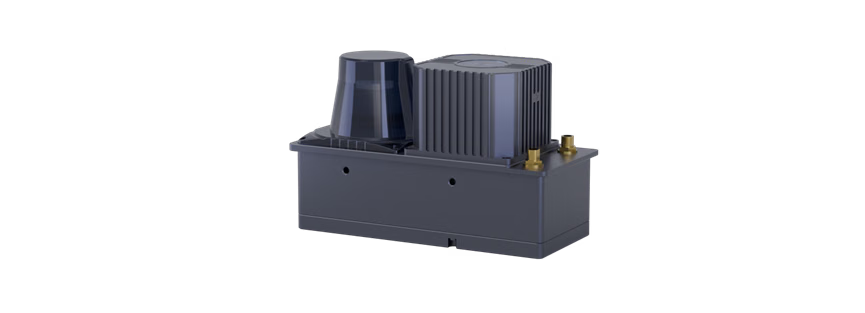
Aspecto de V2 Pro
Componentes
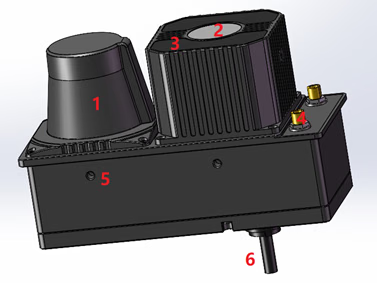
Descripción general de los componentes de V2 Pro (frontal)
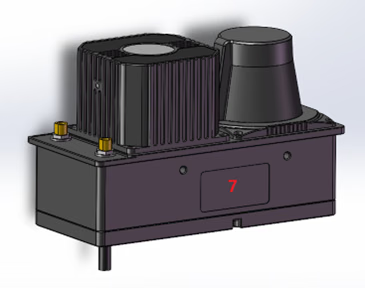
Descripción general de los componentes de V2 Pro (posterior)
Módulo de comunicación inalámbrica
El controlador incluye un adaptador inalámbrico2T2R con MU-MIMO y transmisión de doble flujo. Wi-Fi funciona en la banda ISM de 2.400–2.4835 GHz. El rendimiento real depende de la configuración de red, las interferencias del sitio y los dispositivos conectados.
Integración e instalación
Alcance de detección y sistema de coordenadas
Instalación
Mantén los campos de visión de la cámara orientada hacia arriba y del LiDAR despejados del vehículo, los cables y otras estructuras. Después de la instalación, configura los parámetros de localización del chasis y los parámetros extrínsecos de los sensores.Aplicación host y SDK
Usa la aplicación host para ver la imagen de la cámara orientada hacia arriba, el contorno del LiDAR y el estado de localización. Para la integración, consulta la guía de la aplicación host de MRDVS y la guía de desarrollo del Camera SDK.Entorno y fiabilidad
Inicio rápido
Contenido del paquete
Conectar y verificar el dispositivo
1
Conectar la alimentación
Conecta el cable de alimentación a la entrada de CC del controlador y conecta una fuente de CC de
24 V / 3 A. Un indicador azul que parpadea lentamente indica que la alimentación es normal.Si el indicador está apagado o permanece en rojo, comprueba el conector de alimentación y el adaptador.2
Configurar la red
Conecta directamente la interfaz Ethernet del controlador al ordenador con un cable Cat 6. La IP predeterminada de fábrica es
192.168.100.201; configura el ordenador en la misma subred y permite la comunicación del dispositivo a través del firewall.Abre http://192.168.100.201:9998 en un navegador de la LAN para iniciar sesión en la interfaz web sin contraseña.3
Comprobar el flujo de datos
Inicia la aplicación host y confirma que la imagen de la cámara orientada hacia arriba sea nítida y no presente artefactos ni interrupciones. Si se detectan varias direcciones IP, resuelve el conflicto de la LAN y selecciona el dispositivo correcto.
Descripción general de la interfaz
- Área roja: Menú de funciones, incluidos el mapeo, la relocalización y la gestión de mapas.
- Área azul: Mapa de contorno 2D cargado e icono de localización del vehículo.
- Área verde: Imagen RGB en directo de la cámara orientada hacia arriba.
- Área amarilla: Intensidad de la señal de relocalización, posición y velocidad del vehículo y coordenadas del cursor. Los colores de la señal son verde (excelente), azul (buena) y rojo (deficiente).
Crear un mapa
1
Iniciar el mapeo
Selecciona Iniciar el mapeo en el menú.
2
Introducir un nombre de mapa
El nombre del mapa puede contener letras, números y guiones bajos, pero no puede comenzar por un número.
3
Capturar datos del mapa
Mantén la velocidad lineal en
0.5 m/s o menos y la velocidad angular en 20°/s o menos. La interfaz muestra el contorno del LiDAR y la imagen de la cámara orientada hacia arriba.Conduce de forma lenta y constante, preferiblemente a menos de 0.2 m/s. Usa trayectorias rectas y giros en ángulo recto, evita las trayectorias repetidas y las vibraciones aleatorias, mantén una superposición aproximada de un tercio en las trayectorias de la misma dirección y separa unos 2 m las trayectorias paralelas. Cubre el área objetivo o la ruta del vehículo de la forma más completa posible.4
Finalizar el mapeo
Después de escanear el área, selecciona Finalizar el mapeo en el menú. El tiempo de procesamiento depende del área escaneada.
Implementar y aplicar mapas
1
Implementar el mapa de fondo
Abre Gestión de mapas, busca el mapa nuevo en la lista de mapas de fondo y selecciona Implementar. Implementa todos los mapas que deba utilizar el host; los mapas de fondo se pueden editar, exportar o eliminar.
2
Aplicar el mapa del host
Selecciona Aplicar en Mapas del host. Reinicia el controlador después de aplicar un mapa para que surta efecto. Los mapas del host se pueden exportar o eliminar.
Relocalización y configuración de parámetros
En Relocalización, arrastra el ratón para especificar una pose aproximada del vehículo y hacer coincidir la nube de puntos del LiDAR con el mapa de contorno. El mensaje de tiempo de espera de localización desaparece cuando la relocalización se completa correctamente. Comprueba y configura los parámetros de localización del chasis y los valores de calibración extrínseca del LiDAR y de la cámara orientada hacia arriba.Solución de problemas
Seguridad y conformidad
Seguridad del láser
- El producto utiliza un láser de clase 1.
- En condiciones normales de uso, el láser emitido no supone un peligro para las personas si se utiliza de acuerdo con EN 60825.
- Sigue los procedimientos de seguridad láser del lugar durante la instalación, el mantenimiento y la solución de problemas. No desmontes ni modifiques los componentes ópticos.
Contiene una batería de litio
- No desmontes, modifiques ni sustituyas la batería integrada por tu cuenta.
- Protege el dispositivo de impactos fuertes, aplastamientos, perforaciones, temperaturas elevadas y llamas abiertas.
- Cumple los requisitos locales al transportar, desechar o reciclar equipos que contengan una batería de litio.
Documentos relacionados
Guía de funcionamiento de localización pura de V2
Configura y utiliza la versión de localización pura de V2.
Protocolo de comunicación UDP de V2 Pro
Obtén datos de localización y del dispositivo mediante UDP.
Protocolo de LiDAR externo de V2
Integra un dispositivo LiDAR externo.
Protocolo HTTP de localización visual de V2
Comunícate con el módulo de localización mediante HTTP.
V2 Service ROS1
Ejemplo de V2 Service ROS1.
V2 Service ROS2
Ejemplo de V2 Service ROS2.
Guía mínima de ROS
Inicia rápidamente una integración con ROS.
Fichas técnicas y manuales
PDF en inglés
Descarga de manuales y documentos técnicos
Configuración inicial y creación de mapas
English · GitHub
Actualización de firmware y cambio de IP
English · GitHub