
Scarica i materiali completi del prodotto dal Centro download.
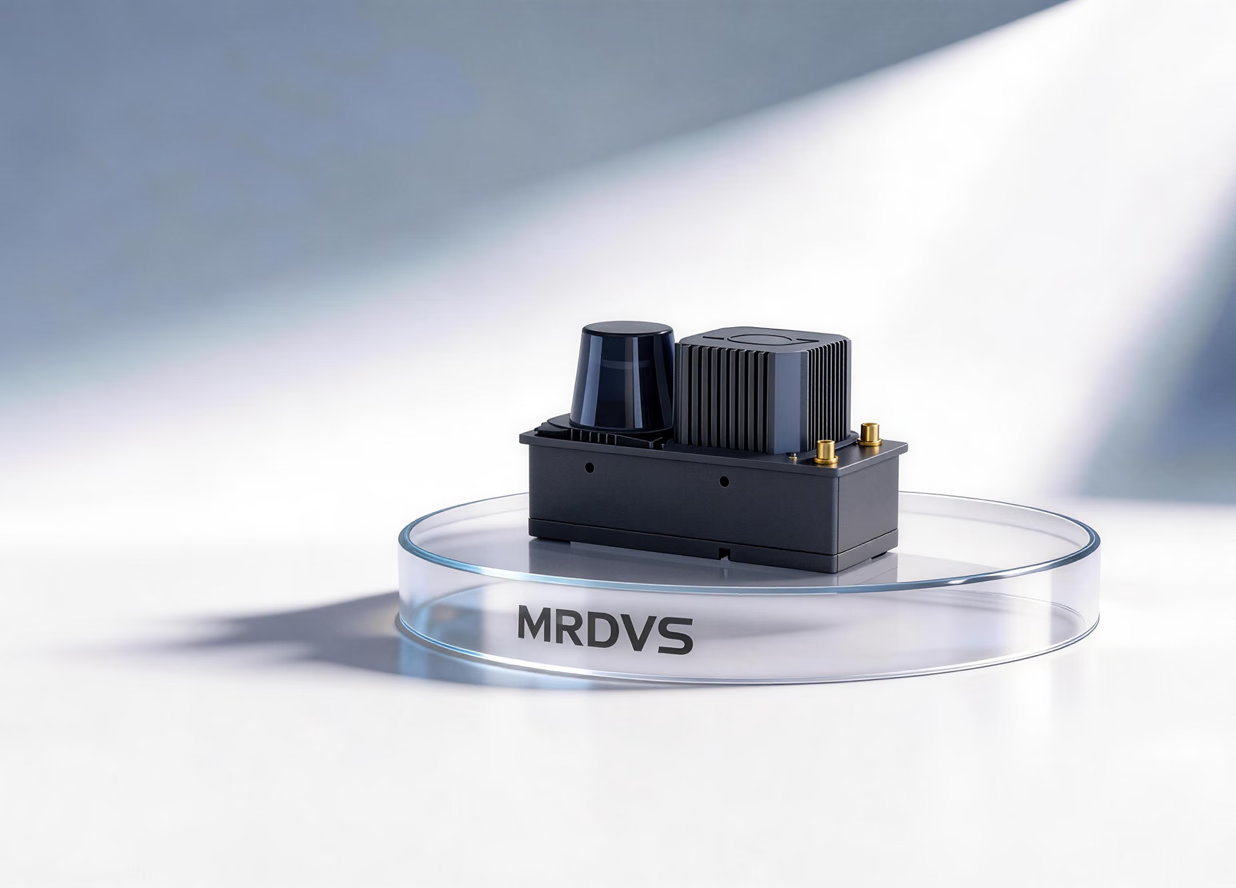
Controller di navigazione V2 Pro
Panoramica del prodotto
Funzionamento
Il controller integra una piattaforma di elaborazione e non richiede un computer industriale esterno. Mentre il robot si muove nell’area di destinazione, la telecamera orientata verso l’alto acquisisce le caratteristiche dell’ambiente, il LiDAR 2D fornisce i contorni planari e l’IMU fornisce i dati di movimento. Il controller combina queste fonti per creare una mappa e produrre i risultati della localizzazione.Funzionalità principali
- Combina una telecamera orientata verso l’alto con campo visivo
108° × 57°, una scansione LiDAR 2D di270°e un’IMU. - Offre prestazioni NPU di
6 TOPSe un’interfaccia visiva per la mappatura e la gestione delle mappe. - Integra Wi-Fi 6 e un’uscita audio per i dati di posizionamento dei carrelli elevatori a guida manuale, i prompt vocali e gli avvisi.
- Supporta il posizionamento indoor e l’integrazione della navigazione per robot mobili, AGV e carrelli elevatori a guida manuale.
Applicazioni tipiche
- Logistica di fabbrica: posizionamento e navigazione dei robot in magazzini, banchine di carico e officine.
- Aggiornamento dei carrelli elevatori a guida manuale: aggiungi la funzionalità di posizionamento ai carrelli elevatori esistenti ed esponi i dati di posizione a un sistema di livello superiore.
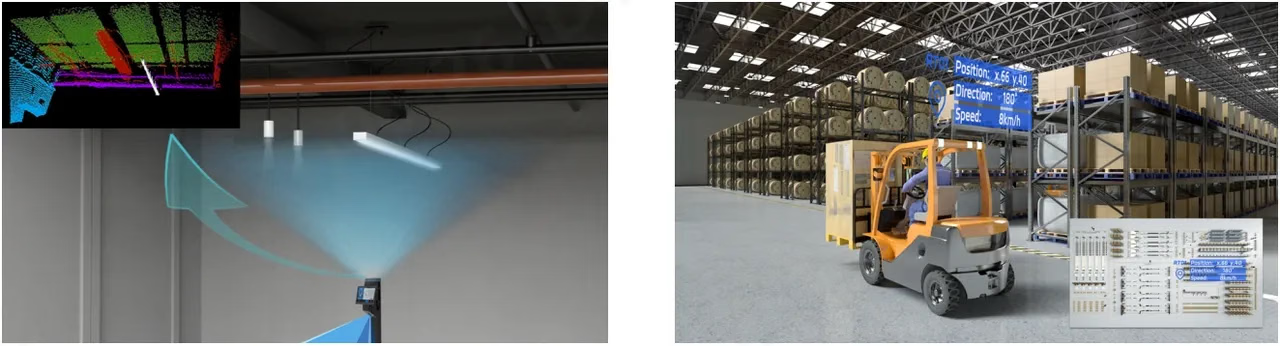
Scenari applicativi di V2 Pro
Specifiche
Specifiche di base
Definizioni delle interfacce
Il controller fornisce interfacce di alimentazione, Ethernet, CAN, I/O e uscita audio.Piedinatura I/O di CN8
- Ingressi: attivi ad alto livello a 5–24 V.
- Uscite: uscita push-pull che supporta un pilotaggio di 24 V / 100 mA.
Struttura del prodotto
Aspetto e dimensioni
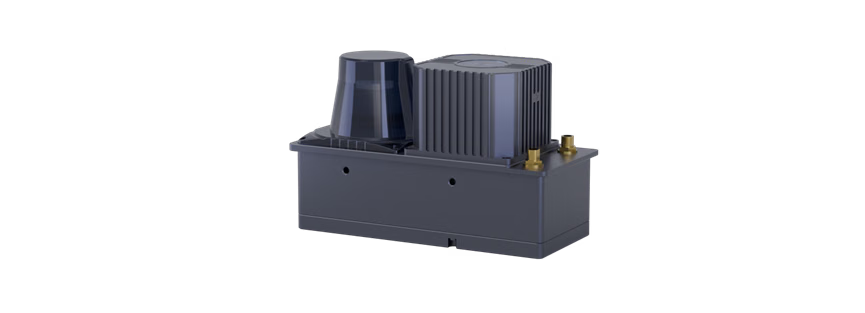
Aspetto di V2 Pro
Componenti
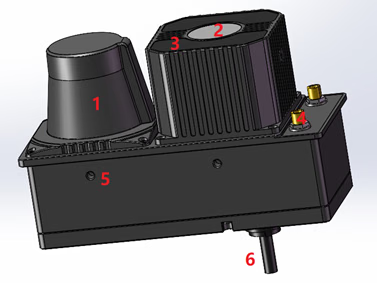
Panoramica dei componenti di V2 Pro (anteriore)
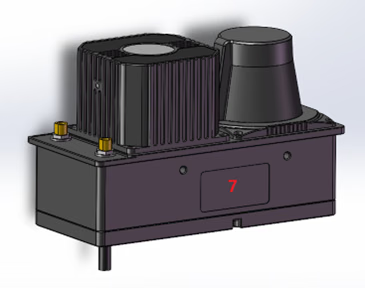
Panoramica dei componenti di V2 Pro (posteriore)
Modulo di comunicazione wireless
Il controller include un adattatore wireless2T2R con MU-MIMO e trasmissione a doppio flusso. Il Wi-Fi opera nella banda ISM 2.400–2.4835 GHz. Il throughput effettivo dipende dalla configurazione di rete, dalle interferenze presenti nel sito e dai dispositivi connessi.
Integrazione e installazione
Distanza di rilevamento e sistema di coordinate
Installazione
Mantieni liberi il campo visivo della telecamera orientata verso l’alto e quello del LiDAR da veicolo, cavi e altre strutture. Dopo l’installazione, configura i parametri di localizzazione del telaio e i parametri estrinseci dei sensori.Applicazione host e SDK
Usa l’applicazione host per visualizzare l’immagine della telecamera orientata verso l’alto, il contorno LiDAR e lo stato della localizzazione. Per l’integrazione, consulta la guida dell’applicazione host MRDVS e la guida allo sviluppo di Camera SDK.Ambiente e affidabilità
Guida rapida
Contenuto della confezione
Collega e verifica il dispositivo
1
Collega l'alimentazione
Collega il cavo di alimentazione all’ingresso DC del controller e collega un’alimentazione DC da
24 V / 3 A. Un indicatore blu che lampeggia lentamente indica un’alimentazione normale.Se l’indicatore è spento o resta rosso, controlla il connettore di alimentazione e l’adattatore.2
Configura la rete
Collega direttamente l’interfaccia Ethernet del controller al computer con un cavo Cat 6. L’indirizzo IP predefinito di fabbrica è
192.168.100.201; imposta il computer sulla stessa subnet e consenti la comunicazione con il dispositivo attraverso il firewall.Apri http://192.168.100.201:9998 in un browser sulla LAN per accedere all’interfaccia web senza password.3
Controlla il flusso di dati
Avvia l’applicazione host e verifica che l’immagine della telecamera orientata verso l’alto sia nitida e priva di artefatti o scatti. Se vengono rilevati più indirizzi IP, risolvi il conflitto LAN e seleziona il dispositivo corretto.
Panoramica dell’interfaccia
- Area rossa: menu delle funzioni, inclusi mappatura, rilocalizzazione e gestione delle mappe.
- Area blu: mappa dei contorni 2D caricata e icona di localizzazione del veicolo.
- Area verde: immagine RGB in tempo reale della telecamera orientata verso l’alto.
- Area gialla: intensità del segnale di rilocalizzazione, posizione e velocità del veicolo e coordinate del cursore. I colori del segnale sono verde (eccellente), blu (buono) e rosso (scarso).
Crea una mappa
1
Avvia la mappatura
Seleziona Avvia mappatura nel menu.
2
Inserisci un nome per la mappa
Un nome per la mappa può contenere lettere, numeri e caratteri di sottolineatura, ma non può iniziare con un numero.
3
Acquisisci i dati della mappa
Mantieni la velocità lineare pari o inferiore a
0.5 m/s e la velocità angolare pari o inferiore a 20°/s. L’interfaccia mostra il contorno LiDAR e l’immagine della telecamera orientata verso l’alto.Procedi lentamente e in modo uniforme, preferibilmente a meno di 0.2 m/s. Usa percorsi rettilinei e svolte ad angolo retto, evita percorsi ripetuti e vibrazioni casuali, mantieni una sovrapposizione di circa un terzo lungo i percorsi nella stessa direzione e mantieni i percorsi paralleli a circa 2 m di distanza. Copri l’area di destinazione o il percorso del veicolo nel modo più completo possibile.4
Termina la mappatura
Dopo aver acquisito l’area, seleziona Termina mappatura nel menu. Il tempo di elaborazione dipende dall’area acquisita.
Distribuisci e applica le mappe
1
Distribuisci la mappa di sfondo
Apri Gestione mappe, trova la nuova mappa nell’elenco delle mappe di sfondo e seleziona Distribuisci. Distribuisci ogni mappa che l’host deve utilizzare; le mappe di sfondo possono essere modificate, esportate o eliminate.
2
Applica la mappa host
Seleziona Applica in Mappe host. Riavvia il controller dopo aver applicato una mappa affinché la modifica diventi effettiva. Le mappe host possono essere esportate o eliminate.
Rilocalizzazione e configurazione dei parametri
In Rilocalizzazione, trascina il mouse per specificare una posa approssimativa del veicolo e abbinare la nuvola di punti LiDAR alla mappa dei contorni. Il messaggio di timeout della localizzazione scompare dopo che la rilocalizzazione è riuscita. Controlla e configura i parametri di localizzazione del telaio e i valori di calibrazione estrinseca del LiDAR e della telecamera orientata verso l’alto.Risoluzione dei problemi
Sicurezza e conformità
Sicurezza laser
- Il prodotto utilizza un laser di Classe 1.
- In condizioni di utilizzo normali, il laser emesso non rappresenta un pericolo per le persone se il prodotto viene utilizzato in conformità alla norma EN 60825.
- Segui le procedure di sicurezza laser del sito durante l’installazione, la manutenzione e la risoluzione dei problemi. Non smontare né modificare i componenti ottici.
Contiene una batteria al litio
- Non smontare, modificare o sostituire autonomamente la batteria integrata.
- Proteggi il dispositivo da urti violenti, schiacciamento, perforazione, temperature elevate e fiamme libere.
- Rispetta i requisiti locali per il trasporto, lo smaltimento o il riciclaggio delle apparecchiature che contengono una batteria al litio.
Documenti correlati
Guida operativa per la localizzazione pura V2
Configura e utilizza la versione V2 per la localizzazione pura.
Protocollo di comunicazione UDP V2 Pro
Ottieni i dati di localizzazione e del dispositivo tramite UDP.
Protocollo LiDAR esterno V2
Integra un dispositivo LiDAR esterno.
Protocollo HTTP di localizzazione visiva V2
Comunica con il modulo di localizzazione tramite HTTP.
V2 Service ROS1
Esempio di V2 Service ROS1.
V2 Service ROS2
Esempio di V2 Service ROS2.
Guida ROS essenziale
Avvia rapidamente un’integrazione ROS.
Schede tecniche e manuali
PDF in inglese
Schede tecniche e manuali
Configurazione iniziale e mappatura
English · GitHub
Aggiornamento firmware e modifica IP
English · GitHub