
전체 제품 자료는 다운로드 센터에서 다운로드할 수 있습니다.
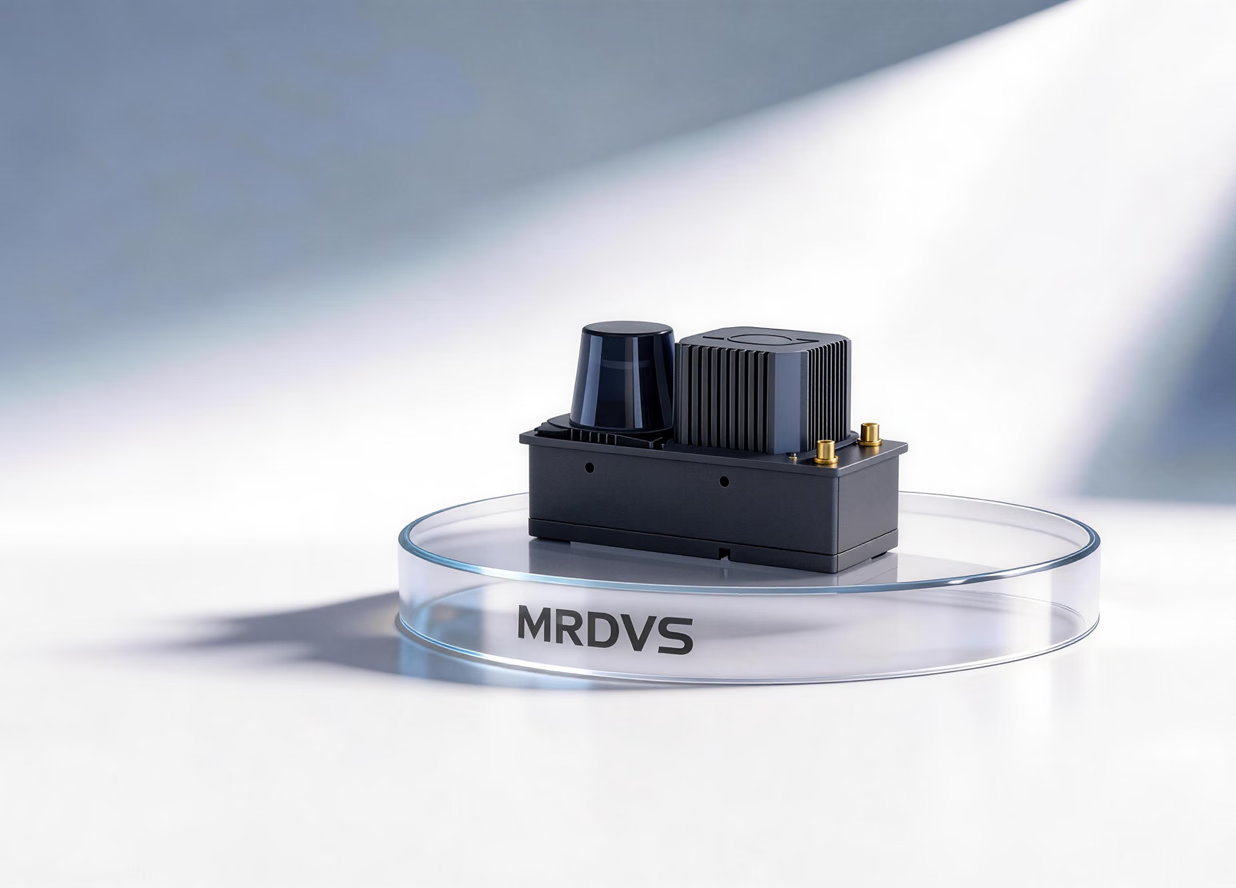
V2 Pro 내비게이션 컨트롤러
제품 개요
작동 방식
컨트롤러에는 통합 컴퓨팅 플랫폼이 탑재되어 있어 외부 산업용 컴퓨터가 필요하지 않습니다. 로봇이 대상 영역을 이동하는 동안 상향 카메라는 환경 특징을 수집하고, 2D LiDAR는 평면 윤곽을 제공하며, IMU는 동작 데이터를 제공합니다. 컨트롤러는 이 데이터를 융합하여 지도를 생성하고 측위 결과를 출력합니다.주요 기능
108° × 57°상향 카메라,270°2D LiDAR 스캔 및 IMU 데이터를 융합합니다.6 TOPSNPU 성능과 매핑 및 지도 관리용 비전 인터페이스를 제공합니다.- Wi-Fi 6 및 오디오 출력을 통합하여 수동 운전 지게차의 측위 데이터, 음성 안내 및 알림을 지원합니다.
- 이동 로봇, AGV 및 수동 운전 지게차의 실내 측위와 내비게이션 통합을 지원합니다.
일반적인 적용 분야
- 공장 물류: 창고, 하역장 및 작업장에서 로봇의 측위와 내비게이션을 지원합니다.
- 수동 운전 지게차 업그레이드: 기존 지게차에 측위 기능을 추가하고 위치 데이터를 상위 시스템에 제공합니다.
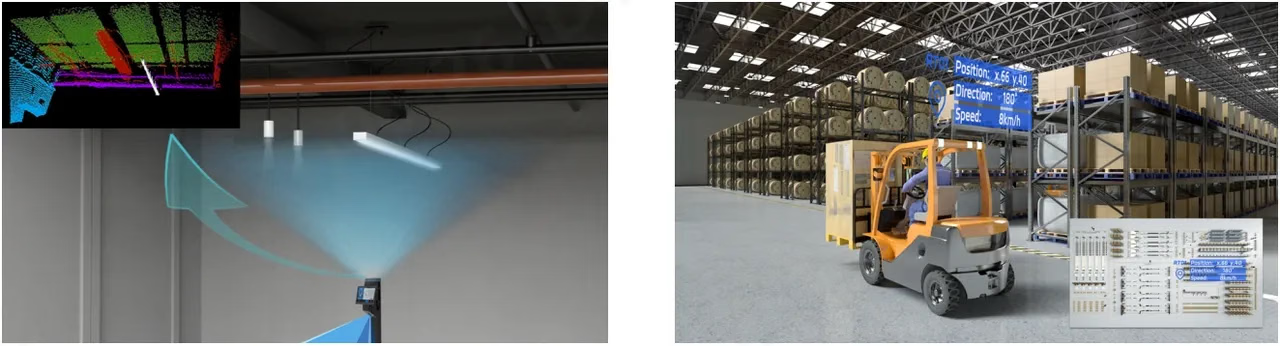
V2 Pro 적용 시나리오
사양
기본 사양
인터페이스 정의
컨트롤러는 전원, Ethernet, CAN, I/O 및 오디오 출력 인터페이스를 제공합니다.CN8 I/O 핀 배치
- 입력: 5–24 V에서 액티브 하이.
- 출력: 24 V / 100 mA 구동을 지원하는 푸시-풀 출력.
제품 구조
외관 및 크기
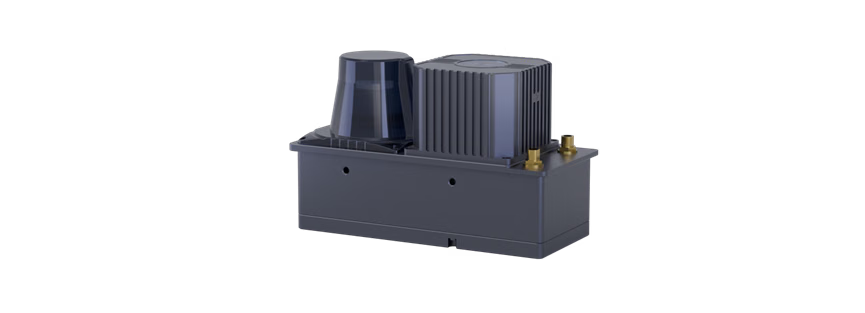
V2 Pro 외관
구성 요소
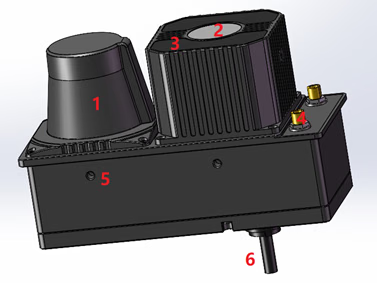
V2 Pro 구성 요소 개요(전면)
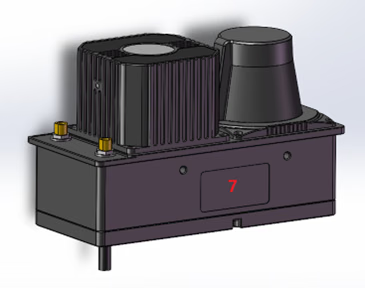
V2 Pro 구성 요소 개요(후면)
무선 통신 모듈
컨트롤러에는 MU-MIMO 및 듀얼 스트림 전송을 지원하는2T2R 무선 어댑터가 포함되어 있습니다. Wi-Fi는 2.400–2.4835 GHz ISM 대역에서 작동합니다. 실제 처리량은 네트워크 구성, 현장 간섭 및 연결된 장치에 따라 달라집니다.
통합 및 설치
감지 범위 및 좌표계
설치
상향 카메라와 LiDAR의 시야가 차량, 케이블 및 기타 구조물에 가리지 않도록 설치하세요. 설치 후 차체 측위 파라미터와 센서 외부 파라미터를 설정하세요.호스트 애플리케이션 및 SDK
호스트 애플리케이션을 사용하여 상향 카메라 이미지, LiDAR 윤곽 및 측위 상태를 확인하세요. 통합 방법은 MRDVS 호스트 애플리케이션 가이드와 Camera SDK 개발 가이드를 참조하세요.환경 및 신뢰성
빠른 시작
패키지 구성
장치 연결 및 확인
1
전원 연결
전원 케이블을 컨트롤러의 DC 입력에 연결하고
24 V / 3 A DC 전원 공급 장치를 연결하세요. 파란색 표시등이 천천히 깜박이면 정상적으로 전원이 공급되고 있는 것입니다.표시등이 꺼져 있거나 계속 빨간색이면 전원 커넥터와 어댑터를 확인하세요.2
네트워크 설정
Cat 6 케이블로 컨트롤러의 Ethernet 인터페이스를 컴퓨터에 직접 연결하세요. 출고 시 기본 IP는
192.168.100.201입니다. 컴퓨터를 같은 서브넷으로 설정하고 방화벽을 통해 장치 통신을 허용하세요.LAN에서 브라우저를 열고 http://192.168.100.201:9998에 접속하면 비밀번호 없이 웹 인터페이스에 로그인할 수 있습니다.3
데이터 스트림 확인
호스트 애플리케이션을 시작하고 상향 카메라 이미지가 선명하며 왜곡이나 끊김이 없는지 확인하세요. 여러 IP 주소가 감지되면 LAN 충돌을 해결한 후 올바른 장치를 선택하세요.
인터페이스 개요
- 빨간색 영역: 매핑, 재측위 및 지도 관리를 포함한 기능 메뉴입니다.
- 파란색 영역: 로드된 2D 윤곽 지도와 차량 측위 아이콘입니다.
- 녹색 영역: 상향 카메라의 실시간 RGB 이미지입니다.
- 노란색 영역: 재측위 신호 강도, 차량 위치와 속도 및 커서 좌표입니다. 신호 색상은 녹색(매우 양호), 파란색(양호), 빨간색(불량)으로 표시됩니다.
지도 생성
1
매핑 시작
메뉴에서 매핑 시작(Start mapping) 을 선택하세요.
2
지도 이름 입력
지도 이름에는 문자, 숫자 및 밑줄을 사용할 수 있지만 숫자로 시작할 수 없습니다.
3
지도 데이터 수집
선속도는
0.5 m/s 이하, 각속도는 20°/s 이하로 유지하세요. 인터페이스에 LiDAR 윤곽과 상향 카메라 이미지가 표시됩니다.가능하면 0.2 m/s 이하로 천천히 일정한 속도로 주행하세요. 직선 경로와 직각 회전을 사용하고, 같은 경로의 반복 주행과 불규칙한 진동을 피하세요. 같은 방향의 경로 사이에는 약 3분의 1이 겹치도록 유지하고, 평행 경로 사이의 간격은 약 2 m로 설정하세요. 대상 영역이나 차량 경로를 최대한 빠짐없이 포함하세요.4
매핑 완료
영역 스캔이 끝나면 메뉴에서 매핑 완료(Finish mapping) 를 선택하세요. 처리 시간은 스캔 영역에 따라 달라집니다.
지도 배포 및 적용
1
배경 지도 배포
지도 관리(Map management) 를 열고 배경 지도 목록에서 새 지도를 찾은 다음 배포(Deploy) 를 선택하세요. 호스트에서 사용할 모든 지도를 배포해야 합니다. 배경 지도는 편집, 내보내기 또는 삭제할 수 있습니다.
2
호스트 지도 적용
호스트 지도(Host maps) 에서 적용(Apply) 을 선택하세요. 지도를 적용한 후 컨트롤러를 다시 시작해야 변경 사항이 적용됩니다. 호스트 지도는 내보내거나 삭제할 수 있습니다.
재측위 및 파라미터 설정
재측위(Relocalization) 에서 마우스를 드래그하여 차량의 대략적인 자세를 지정하고 LiDAR 포인트 클라우드를 윤곽 지도에 맞추세요. 재측위가 완료되면 위치 추정 시간 초과 메시지가 사라집니다. 차체 측위 파라미터와 LiDAR 및 상향 카메라의 외부 보정 파라미터를 확인하고 설정하세요.문제 해결
안전 및 규정 준수
레이저 안전
- 제품은 Class 1 레이저를 사용합니다.
- EN 60825에 따라 정상적으로 사용하면 방출되는 레이저는 사람에게 위험하지 않습니다.
- 설치, 유지보수 및 문제 해결 시 현장의 레이저 안전 절차를 따르세요. 광학 부품을 분해하거나 개조하지 마세요.
리튬 배터리 포함
- 내장 배터리를 직접 분해, 개조 또는 교체하지 마세요.
- 강한 충격, 압착, 천공, 고온 및 화염으로부터 장치를 보호하세요.
- 리튬 배터리가 포함된 장비를 운송, 폐기 또는 재활용할 때는 현지 요구 사항을 따르세요.
관련 문서
V2 순수 측위 운영 가이드
V2 순수 측위 버전을 구성하고 사용하는 방법을 설명합니다.
V2 Pro UDP 통신 프로토콜
UDP를 통해 측위 및 장치 데이터를 수집합니다.
V2 외부 LiDAR 프로토콜
외부 LiDAR 장치를 통합합니다.
V2 비전 측위 HTTP 프로토콜
HTTP를 통해 측위 모듈과 통신합니다.
V2 Service ROS1
V2 Service ROS1 예제입니다.
V2 Service ROS2
V2 Service ROS2 예제입니다.
ROS 최소 가이드
ROS 통합을 빠르게 시작합니다.
사양서 및 매뉴얼
영문 PDF
사양서 및 매뉴얼
초기 설정 및 매핑 가이드
English · GitHub
펌웨어 업데이트 및 IP 주소 변경
English · GitHub