
Полную документацию по продуктам можно скачать в центре загрузок.
Обзор продукта
Серия S10 включает промышленные dToF RGB-D камеры в версиях S10, S10 Pro и Lite. Камеры синхронизируют данные RGB и глубины и могут выдавать карты глубины, изображения амплитуды ИК-сигнала, изображения RGB, облака точек и результаты обнаружения препятствий. Стандартная S10 измеряет расстояния от 0.3–8 m, а S10 Pro — от 0.3–17 m. Поддерживаемые модели имеют Ethernet, два цифровых входа и два цифровых выхода. Можно настроить до четырёх зон обнаружения препятствий и выводить сигналы остановки, замедления или безопасного состояния.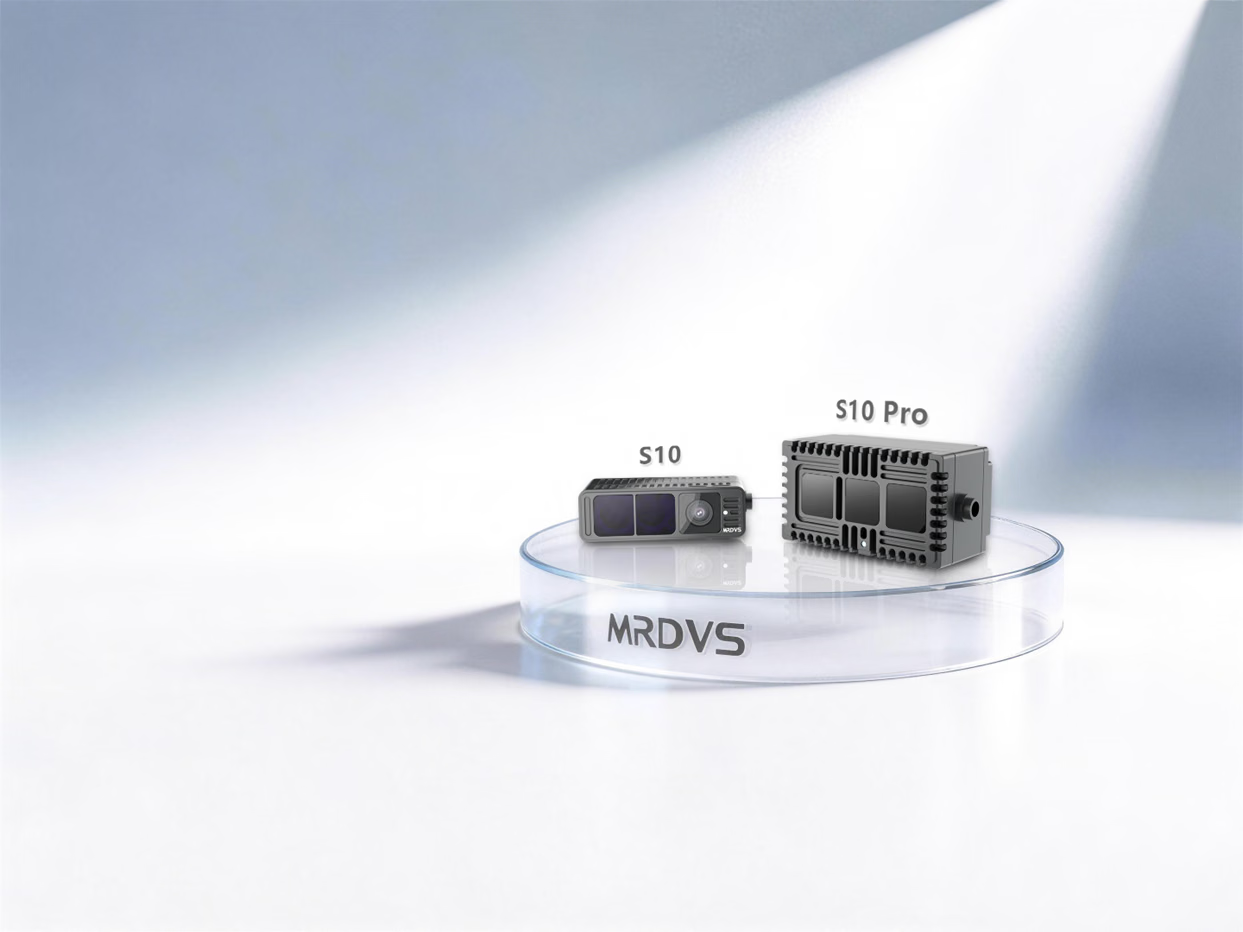
Возможности
- Восприятие dToF на средних и больших расстояниях: подходит для мобильных сценариев в помещении и на открытом воздухе, включая автономные транспортные средства, автономные погрузчики и дроны.
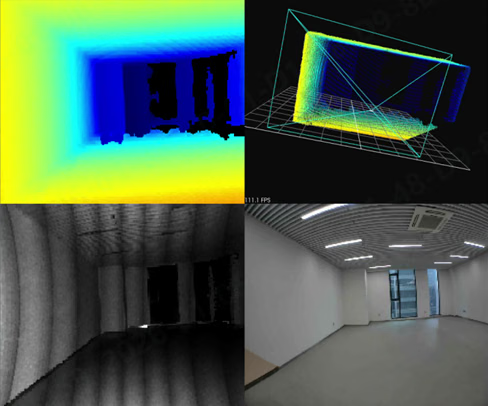
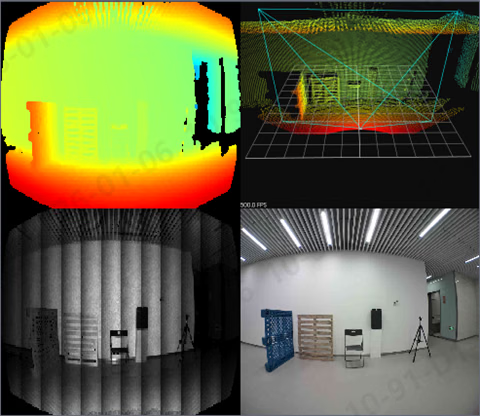
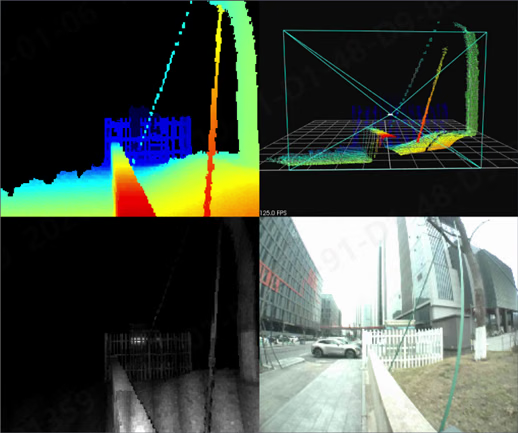
- Синхронизированный мультимодальный вывод: предоставляет данные о глубине, RGB, амплитуде ИК-сигнала и облаке точек. Версия Lite не предоставляет данные RGB.
- Обнаружение препятствий на устройстве: получайте облака точек через Ethernet или используйте встроенный алгоритм для вывода управляющих сигналов через I/O.
- Работа нескольких камер и производительность при ярком освещении: несколько камер могут работать совместно. При освещённости 100 kLux и цели с отражательной способностью 90% дальность S10 достигает 8 m, а S10 Pro — 17 m.
Доступ к облаку точек
Получайте данные камеры через Ethernet и объединяйте их с системой восприятия или управления.
Обнаружение препятствий на устройстве
Настраивайте зоны обнаружения препятствий и выводите через I/O сигналы замедления, остановки или безопасного состояния.
Спецификации
1 Обратитесь в MRDVS по вопросу версии GMSL.
2 Версия S10 Lite 120° оснащена кабелем I/O. Для уточнения окончательных габаритов продукта используйте 3D-модель.
2 Версия S10 Lite 120° оснащена кабелем I/O. Для уточнения окончательных габаритов продукта используйте 3D-модель.
Интерфейсы и компоненты
Разъёмы камеры
Камера имеет интерфейсы питания, Ethernet и функций. Внешний кабель I/O предусмотрен только для версии S10 Lite 120°.Сигналы I/O
Распиновка кабеля

Компоненты камеры
Интеграция и установка
Поле зрения и габариты
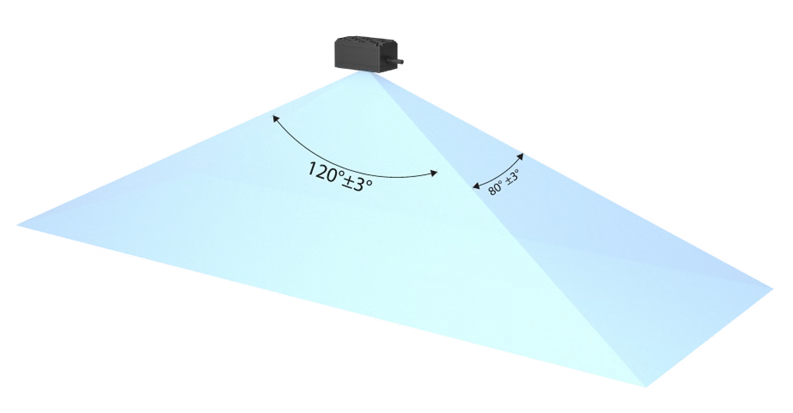

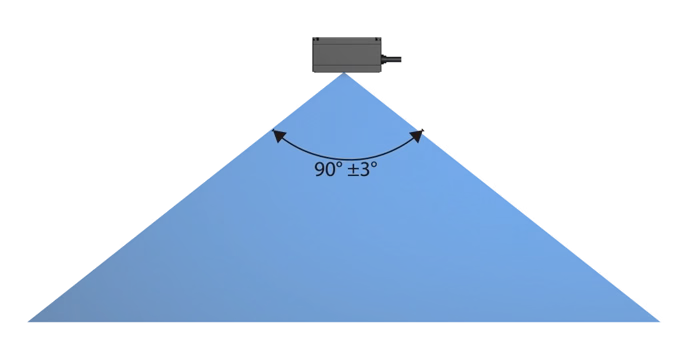
Необходимая зона свободного пространства
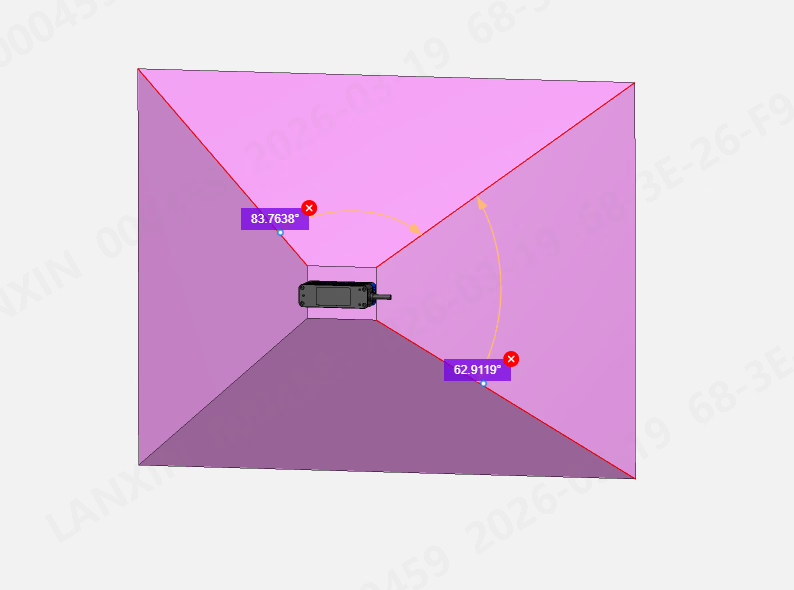
Распространённые помехи при установке
- Препятствия в поле зрения: рамы, рёбра, небольшие отверстия или смещённая от центра установка могут создавать постоянные слепые зоны или ложные цели в ближнем поле.
- Отражения и многолучевость в ближнем поле: замкнутые полости, яркий металл или зеркала могут искажать расстояние или вызывать локальное насыщение.
- Проблемы с оптическим окном: обычное стекло, акрил, грязь или конденсат могут создавать артефакты, ослаблять сигналы или снижать отношение сигнал/шум. Перед добавлением окна проверьте его пропускание и характеристики измерения расстояния.
- Монтажные напряжения и нагрев: чрезмерная затяжка может сместить оптическую ось; при установке в корпусе обеспечьте отвод тепла, чтобы избежать температурного дрейфа.
Условия эксплуатации и надёжность
Первое подключение
1
Подключите питание и сеть
Подайте на камеру питание 24 VDC и подключите её интерфейс связи к компьютеру кабелем Ethernet Cat 6. Медленно мигающий синий индикатор означает нормальную подачу питания.
2
Настройте сеть
IP-адрес камеры по умолчанию —
192.168.100.82. Настройте компьютер в той же подсети и убедитесь, что брандмауэр не блокирует обмен данными с камерой.3
Проверьте вывод изображения
Откройте камеру в хост-приложении и убедитесь, что изображение чёткое и стабильное. При необходимости настройте основные параметры и прикладные алгоритмы.
Интерфейс LxCameraViewer
LxCameraViewer отображает изображения глубины, амплитуды ИК-сигнала, облака точек и RGB, а также считывает и настраивает основные параметры камеры и алгоритмов.- Выберите устройство в списке и нажмите Open или Close, чтобы управлять подключением.
- Используйте Capture, чтобы начать или остановить поток, и Save frame, чтобы сохранить активные потоки.
- Выберите Depth, Intensity, RGB или Point cloud, чтобы указать отображаемые данные.
- Настройте функции устройства в разделах Basic tools, Application algorithms и Other.
Безопасность и устранение неисправностей
Лазерная безопасность
Сохраняйте этикетку безопасности целой и разборчивой и соблюдайте требования безопасности, указанные на этикетке и в материалах продукта.Устранение неисправностей
Применения и примеры
dToF и iToF
dToF обычно подходит для средних и больших расстояний и сложных условий, а iToF часто используют для высокоточного распознавания объектов на малых расстояниях. Выбирайте камеру с учётом рабочего расстояния, поля зрения, отражательной способности и внешнего освещения.3D-обнаружение препятствий для мобильных роботов
Ознакомьтесь с решением для 3D-обнаружения препятствий мобильными роботами.
Пример с автономным погрузчиком
Ознакомьтесь с примером стабильной работы автономного погрузчика.
Пример с подкатным AMR
Ознакомьтесь с применением для обхода низких препятствий.
Пример с колёсным гуманоидным роботом
Ознакомьтесь с применением 3D-обнаружения препятствий для колёсных гуманоидных роботов.
Сертификаты
Спецификации и руководства
PDF на английском