
Полные материалы о продукте доступны в центре загрузки.
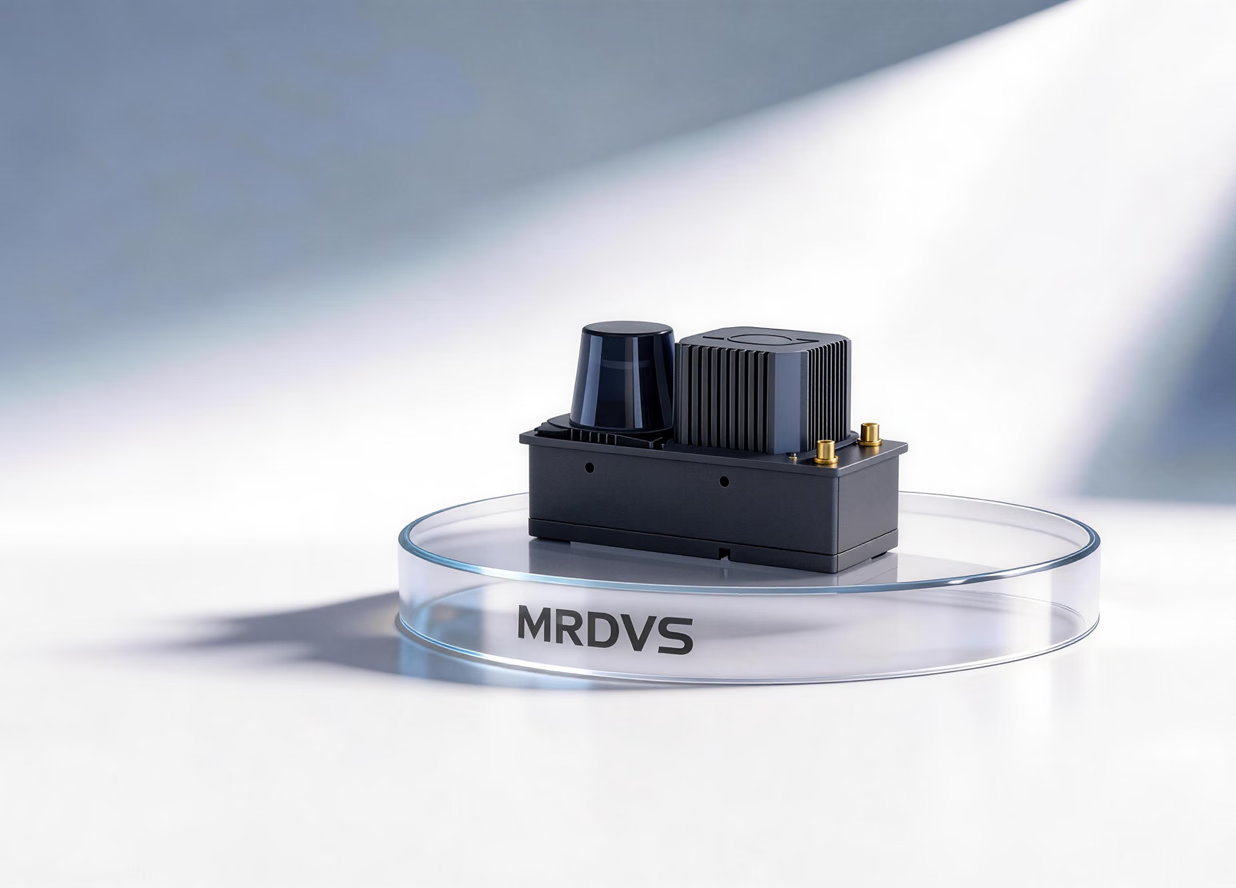
Навигационный контроллер V2 Pro
Обзор продукта
Принцип работы
Контроллер оснащён встроенной вычислительной платформой и не требует внешнего промышленного компьютера. По мере движения робота в целевой области камера, направленная вверх, фиксирует особенности окружающей среды, 2D LiDAR формирует контуры в плоскости, а IMU предоставляет данные о движении. Контроллер объединяет эти источники для построения карты и выдачи результатов локализации.Основные функции
- Объединяет данные камеры, направленной вверх, с углом обзора
108° × 57°, сканирование 2D LiDAR на270°и данные IMU. - Обеспечивает производительность NPU
6 TOPSи визуальный интерфейс для построения карт и управления картами. - Интегрирует Wi-Fi 6 и аудиовыход для передачи данных о позиционировании вилочного погрузчика с ручным управлением, голосовых подсказок и оповещений.
- Поддерживает интеграцию функций позиционирования и навигации в помещениях для мобильных роботов, AGV и вилочных погрузчиков с ручным управлением.
Типичные сценарии применения
- Заводская логистика: позиционирование и навигация роботов на складах, погрузочных площадках и в цехах.
- Модернизация вилочных погрузчиков с ручным управлением: добавление функции позиционирования к существующим погрузчикам и передача данных о положении в систему верхнего уровня.
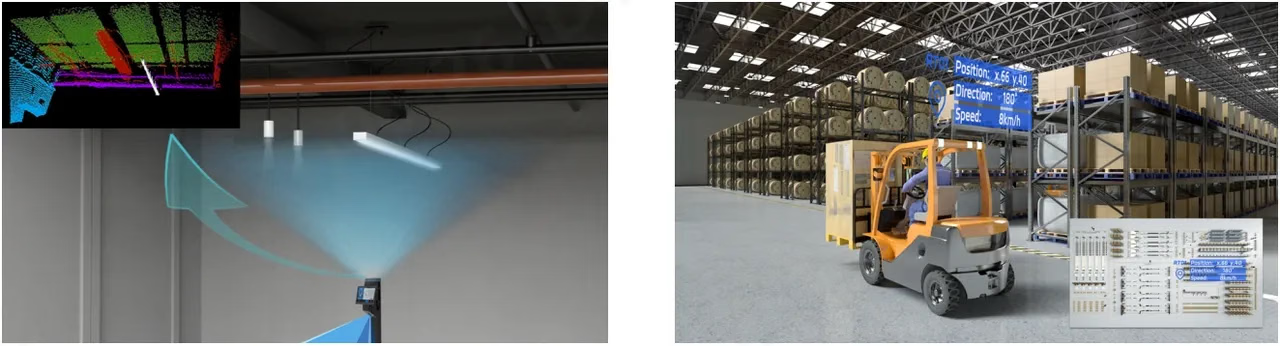
Сценарии применения V2 Pro
Технические характеристики
Основные характеристики
Определения интерфейсов
Контроллер оснащён интерфейсами питания, Ethernet, CAN, I/O и аудиовыходом.Распиновка I/O CN8
- Входы: активный высокий уровень при 5–24 V.
- Выходы: двухтактный выход с поддержкой нагрузки 24 V / 100 mA.
Конструкция продукта
Внешний вид и размеры
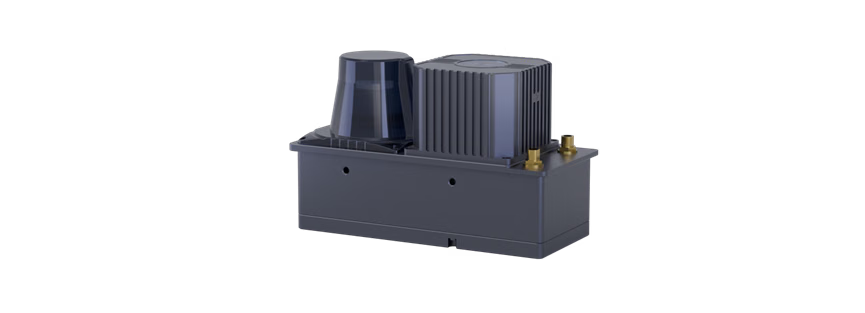
Внешний вид V2 Pro
Компоненты
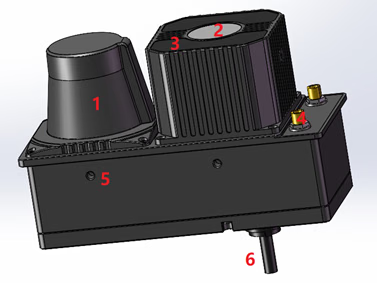
Обзор компонентов V2 Pro (вид спереди)
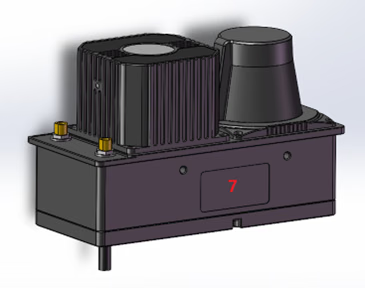
Обзор компонентов V2 Pro (вид сзади)
Модуль беспроводной связи
Контроллер оснащён беспроводным адаптером2T2R с MU-MIMO и двухпотоковой передачей. Wi-Fi работает в ISM-диапазоне 2.400–2.4835 GHz. Фактическая пропускная способность зависит от конфигурации сети, помех на объекте и подключённых устройств.
Интеграция и установка
Дальность обнаружения и система координат
Установка
Не закрывайте поле зрения камеры, направленной вверх, и LiDAR элементами транспортного средства, кабелями и другими конструкциями. После установки настройте параметры локализации относительно шасси и внешние параметры датчиков.Хост-приложение и SDK
Используйте хост-приложение для просмотра изображения камеры, направленной вверх, контура LiDAR и состояния локализации. Инструкции по интеграции см. в руководстве по хост-приложению MRDVS и руководстве по разработке Camera SDK.Условия эксплуатации и надёжность
Быстрый старт
Комплект поставки
Подключение и проверка устройства
1
Подключение питания
Подключите кабель питания к входу DC контроллера и подключите источник питания постоянного тока
24 V / 3 A. Медленно мигающий синий индикатор означает нормальное питание.Если индикатор не горит или постоянно светится красным, проверьте разъём питания и адаптер.2
Настройка сети
Подключите интерфейс Ethernet контроллера непосредственно к компьютеру кабелем Cat 6. IP-адрес по умолчанию на заводе —
192.168.100.201; настройте компьютер в той же подсети и разрешите обмен данными с устройством через брандмауэр.В браузере компьютера, подключённого к локальной сети, откройте http://192.168.100.201:9998, чтобы войти в веб-интерфейс без пароля.3
Проверка потока данных
Запустите хост-приложение и убедитесь, что изображение камеры, направленной вверх, чёткое, без артефактов и рывков. Если обнаружено несколько IP-адресов, устраните конфликт в локальной сети и выберите правильное устройство.
Обзор интерфейса
- Красная область: функциональное меню, включая построение карт, релокализацию и управление картами.
- Синяя область: загруженная карта 2D-контуров и значок локализации транспортного средства.
- Зелёная область: изображение RGB в реальном времени с камеры, направленной вверх.
- Жёлтая область: уровень сигнала релокализации, положение и скорость транспортного средства, а также координаты курсора. Цвета сигнала: зелёный (отличный), синий (хороший) и красный (плохой).
Построение карты
1
Запуск построения карты
Выберите Запустить построение карты в меню.
2
Ввод имени карты
Имя карты может содержать буквы, цифры и символы подчёркивания, но не может начинаться с цифры.
3
Сбор данных карты
Поддерживайте линейную скорость не выше
0.5 m/s, а угловую скорость — не выше 20°/s. Интерфейс отображает контур LiDAR и изображение камеры, направленной вверх.Двигайтесь медленно и равномерно, желательно со скоростью ниже 0.2 m/s. Используйте прямые траектории и повороты под прямым углом, избегайте повторного прохождения маршрутов и случайной вибрации, обеспечивайте перекрытие около одной трети для траекторий, идущих в одном направлении, а параллельные траектории прокладывайте на расстоянии около 2 m друг от друга. По возможности полностью охватите целевую область или маршрут движения транспортного средства.4
Завершение построения карты
После сканирования области выберите Завершить построение карты в меню. Время обработки зависит от площади отсканированной области.
Развёртывание и применение карт
1
Развёртывание фоновой карты
Откройте Управление картами, найдите новую карту в списке фоновых карт и выберите Развернуть. Разверните все карты, которые должен использовать хост; фоновые карты можно редактировать, экспортировать или удалять.
2
Применение карты хоста
Выберите Применить в разделе Карты хоста. После применения карты перезапустите контроллер, чтобы изменения вступили в силу. Карты хоста можно экспортировать или удалять.
Релокализация и настройка параметров
В разделе Релокализация перетащите мышь, чтобы задать приблизительное положение и ориентацию транспортного средства, и сопоставьте облако точек LiDAR с картой контуров. Сообщение о тайм-ауте локализации исчезнет после успешной релокализации. Проверьте и настройте параметры локализации относительно шасси, а также значения внешней калибровки LiDAR и камеры, направленной вверх.Устранение неполадок
Безопасность и соответствие требованиям
Лазерная безопасность
- В продукте используется лазер класса 1.
- При нормальном использовании излучаемый лазер не представляет опасности для людей при соблюдении требований EN 60825.
- При установке, техническом обслуживании и устранении неполадок соблюдайте процедуры лазерной безопасности на объекте. Не разбирайте и не модифицируйте оптические компоненты.
Содержит литиевую батарею
- Не разбирайте, не модифицируйте и не заменяйте встроенную батарею самостоятельно.
- Защищайте устройство от сильных ударов, раздавливания, проколов, высокой температуры и открытого огня.
- При транспортировке, утилизации и переработке оборудования с литиевой батареей соблюдайте местные требования.
Связанные документы
Руководство по эксплуатации V2 в режиме чистой локализации
Настройка и использование версии V2 для чистой локализации.
Протокол связи V2 Pro по UDP
Получение данных о локализации и устройстве по UDP.
Протокол внешнего LiDAR V2
Интеграция внешнего устройства LiDAR.
HTTP-протокол визуальной локализации V2
Обмен данными с модулем локализации по HTTP.
V2 Service ROS1
Пример V2 Service ROS1.
V2 Service ROS2
Пример V2 Service ROS2.
Минимальное руководство по ROS
Быстрый старт интеграции с ROS.
Спецификации и руководства
PDF на английском
Спецификации и руководства
Первоначальная настройка и построение карты
English · GitHub
Обновление прошивки и изменение IP-адреса
English · GitHub