
Tải toàn bộ tài liệu sản phẩm tại Trung tâm tải xuống.
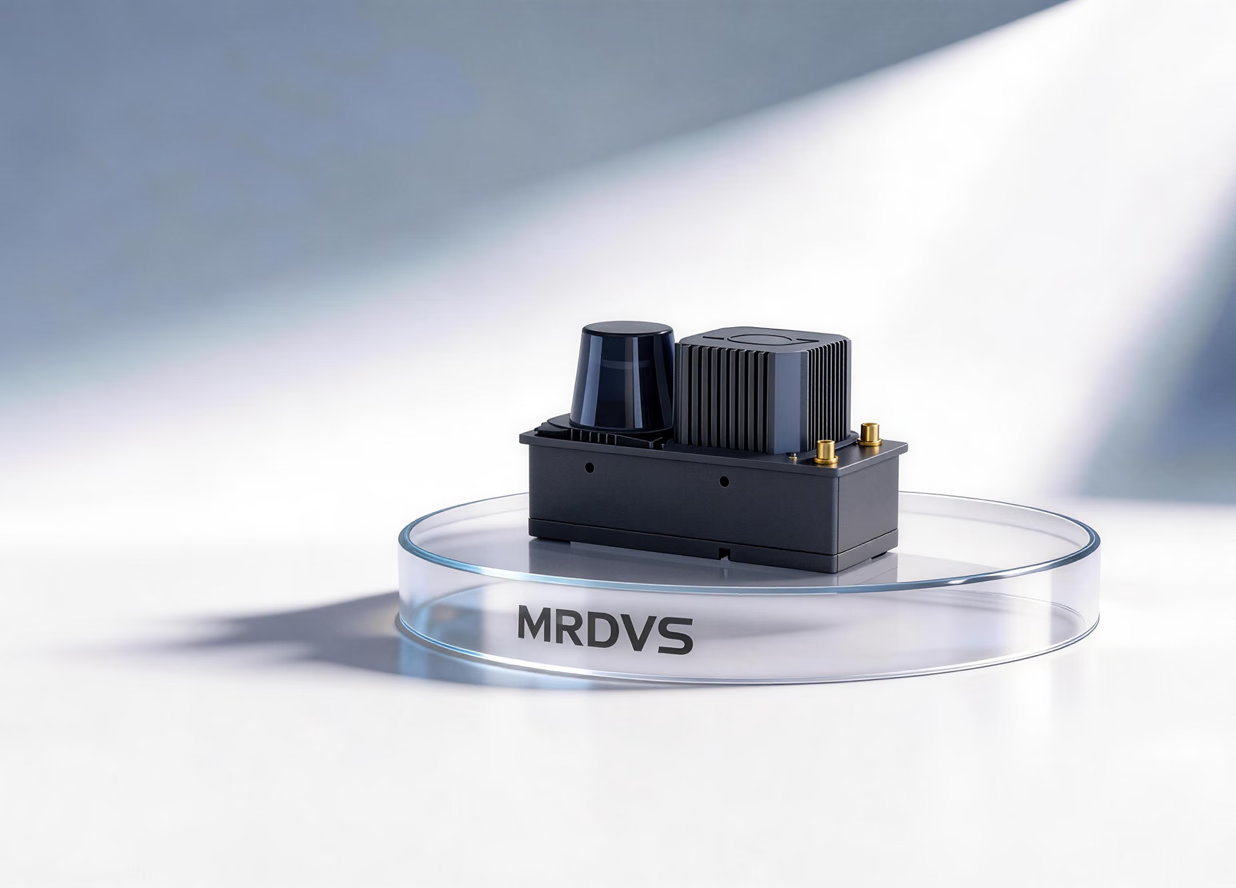
Bộ điều khiển điều hướng V2 Pro
Tổng quan sản phẩm
Nguyên lý hoạt động
Bộ điều khiển tích hợp nền tảng tính toán nên không cần máy tính công nghiệp bên ngoài. Khi robot di chuyển trong khu vực mục tiêu, camera hướng lên thu nhận các đặc trưng môi trường, LiDAR 2D cung cấp đường bao trên mặt phẳng và IMU cung cấp dữ liệu chuyển động. Bộ điều khiển kết hợp các nguồn dữ liệu này để xây dựng bản đồ và xuất kết quả định vị.Tính năng chính
- Kết hợp camera hướng lên có góc nhìn
108° × 57°, quét LiDAR 2D270°và IMU. - Cung cấp hiệu năng NPU
6 TOPSvà giao diện trực quan để lập bản đồ, quản lý bản đồ. - Tích hợp Wi-Fi 6 và ngõ ra âm thanh cho dữ liệu định vị xe nâng vận hành thủ công, lời nhắc bằng giọng nói và cảnh báo.
- Hỗ trợ tích hợp định vị và điều hướng trong nhà cho robot di động, AGV và xe nâng vận hành thủ công.
Ứng dụng điển hình
- Logistics nhà máy: Định vị và điều hướng robot trong kho, khu vực bốc dỡ và xưởng.
- Nâng cấp xe nâng thủ công: Bổ sung khả năng định vị cho xe nâng hiện có và cung cấp dữ liệu định vị cho hệ thống tầng trên.
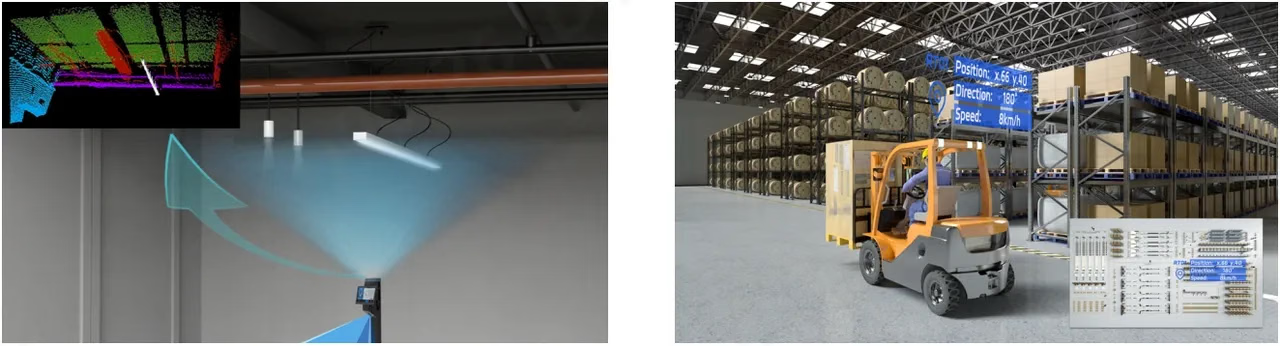
Các kịch bản ứng dụng V2 Pro
Thông số kỹ thuật
Thông số cơ bản
Định nghĩa giao diện
Bộ điều khiển cung cấp các giao diện nguồn, Ethernet, CAN, I/O và ngõ ra âm thanh.Sơ đồ chân I/O CN8
- Ngõ vào: mức cao tích cực ở 5–24 V.
- Ngõ ra: ngõ ra push-pull hỗ trợ tải 24 V / 100 mA.
Cấu tạo sản phẩm
Ngoại hình và kích thước
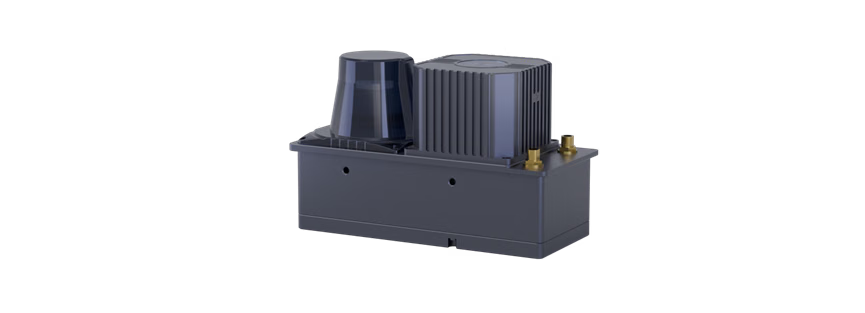
Ngoại hình V2 Pro
Linh kiện
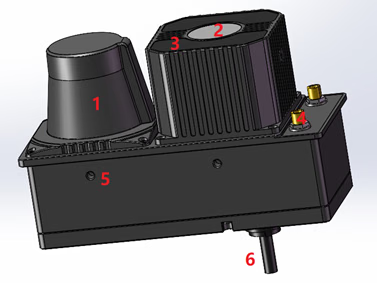
Tổng quan linh kiện V2 Pro (mặt trước)
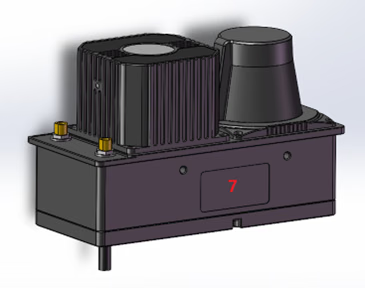
Tổng quan linh kiện V2 Pro (mặt sau)
Module truyền thông không dây
Bộ điều khiển có bộ điều hợp không dây2T2R với MU-MIMO và truyền hai luồng. Wi-Fi hoạt động trong băng tần ISM 2.400–2.4835 GHz. Thông lượng thực tế phụ thuộc vào cấu hình mạng, nhiễu tại địa điểm và thiết bị được kết nối.
Tích hợp và lắp đặt
Phạm vi phát hiện và hệ tọa độ
Lắp đặt
Giữ trường nhìn của camera hướng lên và LiDAR không bị che bởi xe, cáp hoặc các cấu trúc khác. Sau khi lắp đặt, hãy cấu hình các tham số định vị khung gầm và tham số ngoại tại của cảm biến.Ứng dụng máy chủ và SDK
Sử dụng ứng dụng máy chủ để xem hình ảnh từ camera hướng lên, đường bao LiDAR và trạng thái định vị. Để tích hợp, hãy xem hướng dẫn ứng dụng máy chủ MRDVS và hướng dẫn phát triển Camera SDK.Môi trường và độ tin cậy
Bắt đầu nhanh
Thành phần đóng gói
Kết nối và xác minh thiết bị
1
Kết nối nguồn
Kết nối cáp nguồn với ngõ vào DC của bộ điều khiển và kết nối nguồn DC
24 V / 3 A. Đèn báo màu xanh nhấp nháy chậm cho biết nguồn bình thường.Nếu đèn báo tắt hoặc luôn màu đỏ, hãy kiểm tra đầu nối nguồn và bộ chuyển đổi.2
Cấu hình mạng
Kết nối trực tiếp giao diện Ethernet của bộ điều khiển với máy tính bằng cáp Cat 6. Địa chỉ IP mặc định tại nhà máy là
192.168.100.201; đặt máy tính trong cùng subnet và cho phép thiết bị giao tiếp qua tường lửa.Mở http://192.168.100.201:9998 trong trình duyệt trên mạng LAN để đăng nhập giao diện web mà không cần mật khẩu.3
Kiểm tra luồng dữ liệu
Khởi động ứng dụng máy chủ và xác nhận hình ảnh từ camera hướng lên rõ nét, không có ảnh giả hoặc giật. Nếu phát hiện nhiều địa chỉ IP, hãy xử lý xung đột LAN và chọn đúng thiết bị.
Tổng quan giao diện
- Vùng màu đỏ: Menu chức năng, gồm lập bản đồ, định vị lại và quản lý bản đồ.
- Vùng màu xanh dương: Bản đồ đường bao 2D đã tải và biểu tượng định vị xe.
- Vùng màu xanh lá: Hình ảnh RGB trực tiếp từ camera hướng lên.
- Vùng màu vàng: Cường độ tín hiệu định vị lại, vị trí và tốc độ xe, cùng tọa độ con trỏ. Màu tín hiệu gồm xanh lá (xuất sắc), xanh dương (tốt) và đỏ (kém).
Tạo bản đồ
1
Bắt đầu lập bản đồ
Chọn Bắt đầu lập bản đồ trong menu.
2
Nhập tên bản đồ
Tên bản đồ có thể chứa chữ cái, chữ số và dấu gạch dưới, nhưng không được bắt đầu bằng chữ số.
3
Thu thập dữ liệu bản đồ
Giữ tốc độ tuyến tính không vượt quá
0.5 m/s và tốc độ góc không vượt quá 20°/s. Giao diện hiển thị đường bao LiDAR và hình ảnh từ camera hướng lên.Lái xe chậm và ổn định, tốt nhất dưới 0.2 m/s. Sử dụng đường thẳng và các góc vuông, tránh đi lặp lại cùng đường và rung động ngẫu nhiên, duy trì độ chồng lấn khoảng một phần ba trên các đường đi cùng hướng, đồng thời giữ các đường song song cách nhau khoảng 2 m. Bao phủ khu vực mục tiêu hoặc tuyến đường của xe đầy đủ nhất có thể.4
Hoàn tất lập bản đồ
Sau khi quét khu vực, chọn Hoàn tất lập bản đồ trong menu. Thời gian xử lý phụ thuộc vào diện tích đã quét.
Triển khai và áp dụng bản đồ
1
Triển khai bản đồ nền
Mở Quản lý bản đồ, tìm bản đồ mới trong danh sách bản đồ nền rồi chọn Triển khai. Triển khai mọi bản đồ mà máy chủ cần sử dụng; có thể chỉnh sửa, xuất hoặc xóa bản đồ nền.
2
Áp dụng bản đồ máy chủ
Chọn Áp dụng trong Bản đồ máy chủ. Khởi động lại bộ điều khiển sau khi áp dụng bản đồ để bản đồ có hiệu lực. Có thể xuất hoặc xóa bản đồ máy chủ.
Định vị lại và cấu hình tham số
Trong Định vị lại, kéo chuột để chỉ định tư thế gần đúng của xe và khớp đám mây điểm LiDAR với bản đồ đường bao. Thông báo hết thời gian chờ định vị sẽ biến mất sau khi định vị lại thành công. Kiểm tra và cấu hình các tham số định vị khung gầm cùng các giá trị hiệu chuẩn ngoại tại của LiDAR và camera hướng lên.Khắc phục sự cố
An toàn và tuân thủ
An toàn laser
- Sản phẩm sử dụng laser Class 1.
- Khi sử dụng bình thường, laser phát ra không gây nguy hiểm cho con người nếu được sử dụng theo EN 60825.
- Tuân thủ quy trình an toàn laser tại nơi lắp đặt trong quá trình lắp đặt, bảo trì và khắc phục sự cố. Không tháo rời hoặc sửa đổi các linh kiện quang học.
Có chứa pin lithium
- Không tự tháo rời, sửa đổi hoặc thay thế pin tích hợp.
- Bảo vệ thiết bị khỏi va đập mạnh, đè bẹp, đâm thủng, nhiệt độ cao và lửa hở.
- Tuân thủ các yêu cầu tại địa phương khi vận chuyển, thải bỏ hoặc tái chế thiết bị có chứa pin lithium.
Tài liệu liên quan
Hướng dẫn vận hành V2 pure-localization
Cấu hình và sử dụng phiên bản V2 pure-localization.
Giao thức truyền thông UDP V2 Pro
Nhận dữ liệu định vị và dữ liệu thiết bị qua UDP.
Giao thức LiDAR bên ngoài V2
Tích hợp thiết bị LiDAR bên ngoài.
Giao thức HTTP định vị trực quan V2
Giao tiếp với module định vị qua HTTP.
V2 Service ROS1
Ví dụ V2 Service ROS1.
V2 Service ROS2
Ví dụ V2 Service ROS2.
Hướng dẫn ROS tối giản
Bắt đầu tích hợp ROS nhanh chóng.
Thông số và hướng dẫn
PDF tiếng Anh
Thông số và hướng dẫn
Hướng dẫn thiết lập và lập bản đồ
English · GitHub
Hướng dẫn cập nhật firmware và đổi IP
English · GitHub