
Panoramica
Il modulo di localizzazione V2 comunica con l’SDK ROS del computer host tramite UDP. La relativa interfaccia web integrata supporta la creazione di mappe, la localizzazione e la configurazione dei parametri. L’SDK ROS espone le stesse funzionalità, inclusi la creazione di mappe, la rilocalizzazione e il download delle mappe.L’interfaccia web predefinita è disponibile all’indirizzo
192.168.100.201:9998. Configura l’indirizzo IP e la porta di destinazione sia sulla camera sia sull’SDK ROS e assicurati che i valori coincidano.Prerequisiti
Installa i componenti Qt5 Core e Network e la dipendenzalibzip. L’esempio seguente usa Ubuntu:
libzip seguendo le istruzioni per l’installazione di libzip. Quindi compila il pacchetto ROS da /V2-ROS-SDK-service, che si trova allo stesso livello di src:
Configura e avvia il nodo
1
Controlla la configurazione dell'SDK ROS
Apri
/V2-ROS-SDK-service/src/lx_camera_ros/launch/mapping.launch. L’indirizzo IP predefinito della camera è 192.168.100.201; se cambi l’IP della camera, aggiornalo anche in questo file. Imposta la porta su 8001.2
Controlla i parametri di rete e del modulo
Collega la camera e il computer host allo stesso switch e segmento di rete. Nell’interfaccia web, apri Configurazione dei parametri, imposta
portCode su 8987 e imposta portName sull’indirizzo IP dell’adattatore di rete del computer host che esegue l’SDK ROS.3
Avvia il nodo ROS
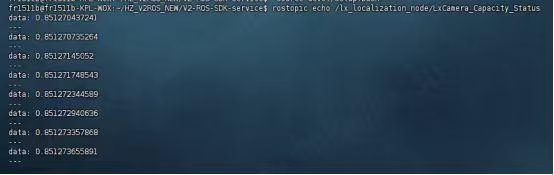
Verifica la comunicazione
Apri un nuovo terminale, accedi a/V2-ROS-SDK-service e carica l’ambiente:

Crea una mappa ed esegui la localizzazione
Accendi la camera e attendi circa 30 secondi che il programma integrato si avvii prima di avviare il nodo di inoltro dei dati.1
Avvia la mappatura
true, muovi la piattaforma nell’area per acquisire la mappa.
2
Arresta la mappatura
true per confermare che la mappatura è completa.
3
Passa alla nuova mappa
4
Invia una posa di rilocalizzazione
orientation.x, orientation.y, orientation.z e orientation.w rappresentano il quaternione di orientamento. Valorizzali secondo il formato dei messaggi ROS.5
Sottoscrivi i risultati di localizzazione in tempo reale
Risoluzione dei problemi
Il programma ROS non viene compilato
Il programma ROS non viene compilato
Verifica che Qt5 e
libzip siano installati completamente, quindi esegui di nuovo catkin_make.L'SDK ROS non risponde dopo l'invio di un messaggio
L'SDK ROS non risponde dopo l'invio di un messaggio
Conferma che la camera e il computer host si trovino nello stesso segmento di rete e che la camera sia accessibile dal software host della camera. Quindi verifica la configurazione della camera e dell’SDK ROS.
Non è possibile inviare un messaggio di debug ROS
Non è possibile inviare un messaggio di debug ROS
I formati dei messaggi ROS sono rigidi. Mantieni la struttura dei campi dell’esempio e modifica solo i valori richiesti dal test.