
Panoramica dell’interfaccia
Creare una mappa
Creare una mappa
1
Avviare la mappatura
Fai clic su Avvia mappatura nell’interfaccia web.
2
Inserire un nome per la mappa
Il nome della mappa può contenere solo lettere, numeri e caratteri di sottolineatura e deve iniziare con una lettera.
3
Acquisire l'area e arrestare la mappatura
Guida l’AGV attraverso l’area di destinazione. Al termine dell’acquisizione, fai clic su Arresta mappatura e attendi il completamento dell’elaborazione. Il tempo di elaborazione dipende dalle dimensioni dell’area acquisita.
4
Confermare la mappa
Dopo il completamento della mappatura, apri Gestione mappe e verifica che la nuova mappa sia elencata.
Mappatura incrementale
Usa la mappatura incrementale per aggiungere un’area a una mappa esistente. Prima di iniziare, completa la rilocalizzazione e passa alla mappa che vuoi estendere.La mappatura incrementale viene avviata e arrestata con una richiesta HTTP manuale all’indirizzo http://192.168.100.201:9998/tool/rob/sendCMD.
- Avviare la mappatura incrementale
- Arrestare la mappatura incrementale
Gestione delle mappe
Usa Gestione mappe per visualizzare, applicare o eliminare le mappe. Quando operi in più aree, usa questa pagina per cambiare la mappa attiva.Rilocalizzazione
Rilocalizzazione manuale
Fai clic su Rilocalizzazione, quindi trascina nella vista della mappa per fornire una posa approssimativa del veicolo, in modo che la nuvola di punti LiDAR corrisponda alla mappa dei contorni. Il problema Timeout della localizzazione scompare dopo il completamento della rilocalizzazione.Rilocalizzazione con AprilTag
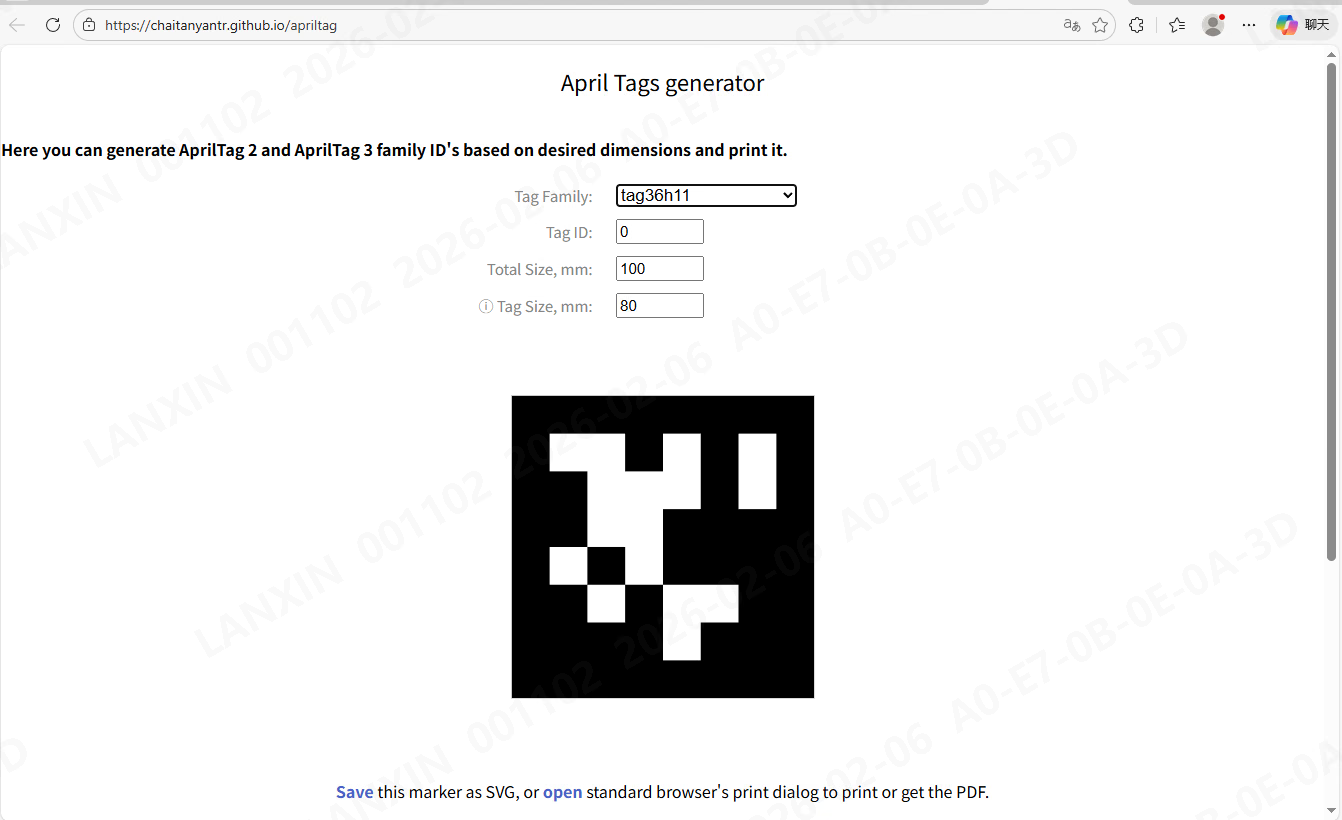
Puoi posizionare AprilTag in punti selezionati durante la creazione di una mappa. Quando un tag completo entra nel campo visivo del dispositivo, il sistema identifica la mappa e la posa, cambia mappa se necessario ed esegue automaticamente la rilocalizzazione.- Genera i tag con il generatore AprilTag.
- Gli ID dei tag devono essere univoci nell’area visibile di un dispositivo.
- Usa la famiglia di tag fissa mostrata nell’esempio dell’interfaccia.
Parametri e log
Configurare i parametri di localizzazione
Usa la pagina dei parametri per visualizzare o configurare i parametri di localizzazione del telaio e i parametri estrinseci del LiDAR e della camera nei valori di calibrazione dei sensori.Esportare i log
Filtra i log per intervallo di tempo e tipo di modulo. Seleziona i risultati necessari ed esportali.Manutenzione
Aggiornare il firmware
Importa un pacchetto firmware locale nella pagina di aggiornamento per aggiornare il firmware del telaio, dell’attuatore o della camera. Un pacchetto di ripristino registra la versione precedente all’ultimo aggiornamento e può essere usato per tornare alla versione precedente.