
概要
V2ローカライゼーションモジュールは、UDP経由でホストコンピューターのROS SDKと通信します。内蔵Webインターフェースでは、地図作成、ローカライゼーション、パラメータ設定を行えます。ROS SDKでも、地図作成、再位置推定、地図ダウンロードを含む同等の機能を利用できます。デフォルトのWebインターフェースは
192.168.100.201:9998で利用できます。カメラとROS SDKの両方で宛先IPアドレスとポートを設定し、値が一致していることを確認してください。前提条件
Qt5のCoreおよびNetworkコンポーネントと、依存ライブラリlibzipをインストールします。以下はUbuntuの例です。
libzipはlibzipのインストール手順に従って導入します。その後、srcと同じ階層にある/V2-ROS-SDK-serviceからROSパッケージをコンパイルします。
ノードを設定して起動する
1
ROS SDKの設定を確認する
/V2-ROS-SDK-service/src/lx_camera_ros/launch/mapping.launchを開きます。デフォルトのカメラIPアドレスは192.168.100.201です。カメラIPを変更した場合は、このファイルも更新してください。ポートは8001に設定します。2
ネットワークとモジュールパラメータを確認する
カメラとホストコンピューターを同じスイッチおよびネットワークセグメントに接続します。WebインターフェースでParameter Configurationを開き、
portCodeを8987に設定します。portNameには、ROS SDKを実行するホストのネットワークアダプターのIPアドレスを設定します。3
ROSノードを起動する
通信を確認する
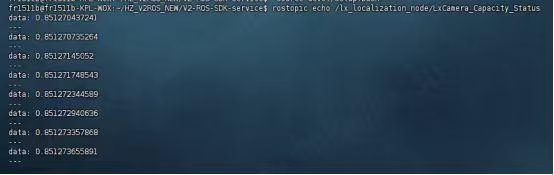
新しいターミナルを開き、/V2-ROS-SDK-serviceへ移動して環境を読み込みます。

地図を作成してローカライズする
カメラの電源を入れ、内蔵プログラムが起動するまで約30秒待ってから、データ転送ノードを起動します。1
地図作成を開始する
trueを返したら、対象エリア内でプラットフォームを移動させて地図を取得します。
2
地図作成を停止する
trueを返したら、地図作成の完了を確認します。
3
新しい地図へ切り替える
4
再位置推定ポーズを送信する
orientation.x、orientation.y、orientation.z、orientation.wは姿勢クォータニオンです。ROSメッセージ形式に従って設定します。5
リアルタイムのローカライゼーション結果を購読する
トラブルシューティング
ROSプログラムをコンパイルできない
ROSプログラムをコンパイルできない
Qt5と
libzipが完全にインストールされていることを確認してから、catkin_makeを再実行します。メッセージ送信後にROS SDKが応答しない
メッセージ送信後にROS SDKが応答しない
カメラとホストコンピューターが同一ネットワークセグメントにあり、カメラ用ホストソフトウェアからカメラを開けることを確認します。続いて、カメラ側とROS SDKの設定を確認してください。
ROSデバッグメッセージを送信できない
ROSデバッグメッセージを送信できない
ROSメッセージの形式は厳密です。例のフィールド構造を維持し、テストに必要な値だけを変更してください。