
インターフェース概要
マップを作成する
マップを作成する
1
マッピングを開始する
WebインターフェースでStart Mappingをクリックします。
2
マップ名を入力する
マップ名には英字、数字、アンダースコアのみを使用でき、先頭文字は英字にする必要があります。
3
エリアを取得してマッピングを停止する
AGVを対象エリア内で走行させます。取得が完了したらStop Mappingをクリックし、処理が完了するまで待ちます。処理時間は取得エリアの規模によって異なります。
4
マップを確認する
マッピングが成功したら、Map Managementを開き、新しいマップが一覧にあることを確認します。
差分マッピング
既存マップにエリアを追加するには差分マッピングを使用します。開始前に再ローカライゼーションを完了し、拡張するマップに切り替えてください。差分マッピングは、http://192.168.100.201:9998/tool/rob/sendCMDへの手動HTTPリクエストで開始および停止します。
- 差分マッピングを開始
- 差分マッピングを停止
マップ管理
Map Managementでは、マップの表示、適用、削除を行えます。複数エリアを運用する場合は、このページでアクティブなマップを切り替えます。再ローカライゼーション
手動再ローカライゼーション
Relocalizationをクリックし、マップビュー上をドラッグして車両のおおよその姿勢を指定します。LiDARポイントクラウドが輪郭マップに一致するよう調整してください。再ローカライゼーションに成功すると、Localization timeoutの異常は消えます。AprilTag再ローカライゼーション
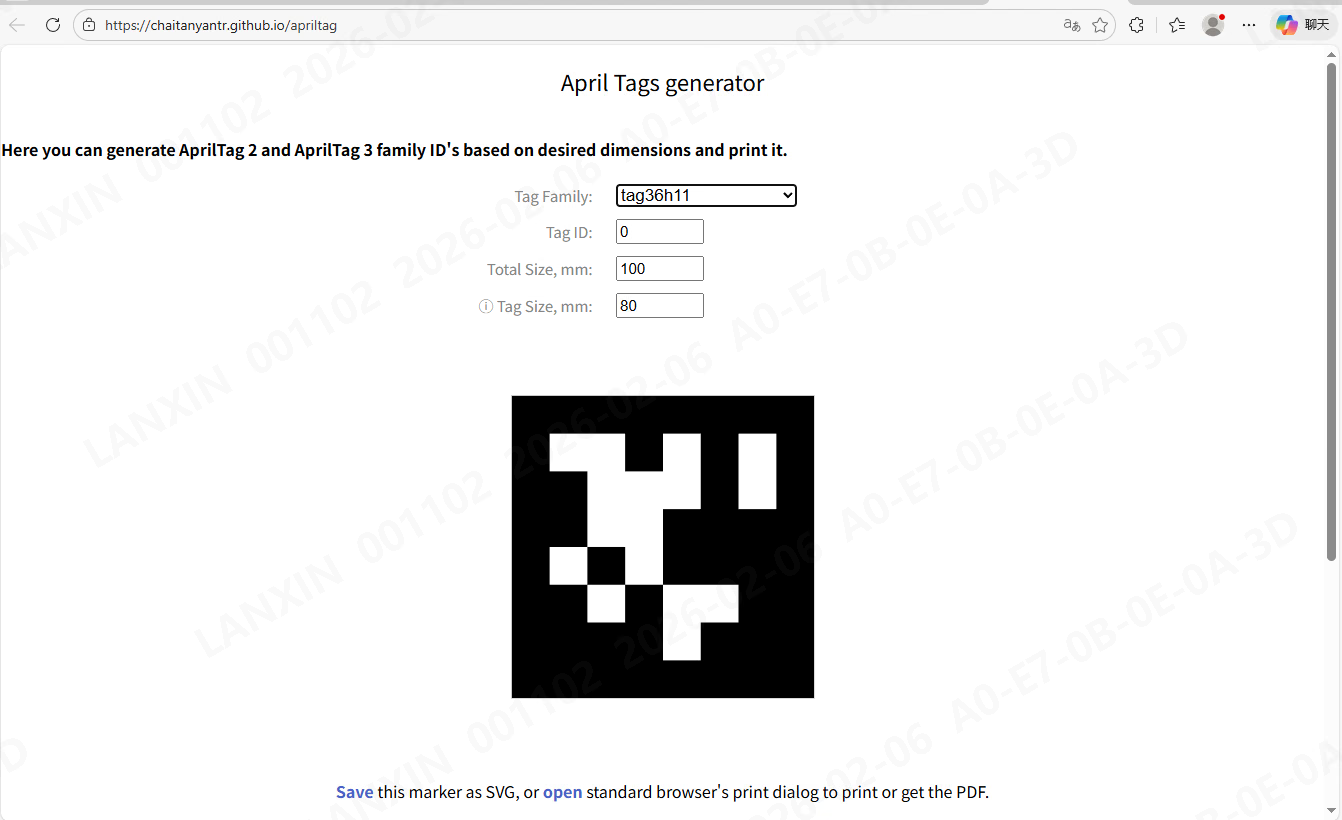
マップ作成時に、選択した位置へAprilTagを配置できます。完全なタグがデバイスの視野に入ると、システムはマップと姿勢を識別し、必要に応じてマップを切り替えて自動的に再ローカライゼーションします。- AprilTag generatorでタグを生成します。
- タグIDは、1台のデバイスの可視エリア内で一意である必要があります。
- インターフェース例に示される固定のタグファミリーを使用します。
パラメータとログ
ローカライゼーションパラメータを設定する
パラメータページでは、シャーシのローカライゼーションパラメータ、およびセンサーキャリブレーション値に含まれるLiDARとカメラの外部パラメータを確認または設定します。ログをエクスポートする
時間範囲とモジュール種別でログをフィルターします。必要な結果を選択してエクスポートします。保守
ファームウェアを更新する
更新ページでローカルファームウェアパッケージをインポートし、シャーシ、アクチュエーター、またはカメラのファームウェアを更新します。復元パッケージには前回更新前のバージョンが記録されており、ロールバックに使用できます。