
Übersicht
Das Lokalisierungsmodul V2 kommuniziert über UDP mit dem ROS-SDK auf dem Hostcomputer. Die integrierte Weboberfläche unterstützt Kartierung, Lokalisierung und Parameterkonfiguration. Das ROS-SDK stellt dieselben Funktionen bereit, einschließlich Kartierung, Relokalisierung und Kartendownloads.Die Standard-Weboberfläche ist unter
192.168.100.201:9998 verfügbar. Konfiguriere die Ziel-IP-Adresse und den Port sowohl auf der Kamera als auch im ROS-SDK und stelle sicher, dass die Werte übereinstimmen.Voraussetzungen
Installiere die Qt5-Komponenten Core und Network sowie die Abhängigkeitlibzip. Das folgende Beispiel verwendet Ubuntu:
libzip gemäß der Installationsanleitung für libzip. Kompiliere anschließend das ROS-Paket aus /V2-ROS-SDK-service, das sich auf derselben Ebene wie src befindet:
Node konfigurieren und starten
1
ROS-SDK-Konfiguration prüfen
Öffne
/V2-ROS-SDK-service/src/lx_camera_ros/launch/mapping.launch. Die Standard-IP-Adresse der Kamera ist 192.168.100.201. Wenn du die Kamera-IP änderst, aktualisiere sie auch in dieser Datei. Setze den Port auf 8001.2
Netzwerk- und Modulparameter prüfen
Verbinde Kamera und Hostcomputer mit demselben Switch und Netzwerksegment. Öffne in der Weboberfläche Parameter Configuration, setze
portCode auf 8987 und portName auf die IP-Adresse des Netzwerkadapters des Hostcomputers, auf dem das ROS-SDK ausgeführt wird.3
ROS-Node starten
Kommunikation prüfen
Öffne ein neues Terminal, wechsle zu/V2-ROS-SDK-service und lade die Umgebung:
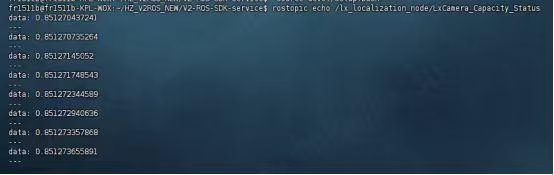

Karte erstellen und lokalisieren
Schalte die Kamera ein und warte etwa 30 Sekunden, bis das integrierte Programm gestartet ist, bevor du den Node zur Datenweiterleitung startest.1
Kartierung starten
true zurückgegeben hat, bewege die Plattform durch den Bereich, um die Karte aufzunehmen.
2
Kartierung stoppen
true zurückgibt, um den Abschluss der Kartierung zu bestätigen.
3
Zur neuen Karte wechseln
4
Relokalisierungspose senden
orientation.x, orientation.y, orientation.z und orientation.w bilden das Orientierungsquaternion. Fülle sie entsprechend dem ROS-Nachrichtenformat aus.5
Live-Lokalisierungsergebnisse abonnieren
Fehlerbehebung
Das ROS-Programm kann nicht kompiliert werden
Das ROS-Programm kann nicht kompiliert werden
Prüfe, ob Qt5 und
libzip vollständig installiert sind, und führe anschließend erneut catkin_make aus.Das ROS-SDK reagiert nach dem Senden einer Nachricht nicht
Das ROS-SDK reagiert nach dem Senden einer Nachricht nicht
Stelle sicher, dass Kamera und Hostcomputer demselben Netzwerksegment angehören und dass die Kamera in der Kamera-Hostsoftware geöffnet werden kann. Prüfe anschließend die Konfiguration auf der Kameraseite und im ROS-SDK.
Eine ROS-Debugnachricht kann nicht gesendet werden
Eine ROS-Debugnachricht kann nicht gesendet werden
ROS-Nachrichtenformate sind strikt. Behalte die Feldstruktur des Beispiels bei und ändere nur die für den Test erforderlichen Werte.