
Übersicht über die Oberfläche
Karte erstellen
Karte erstellen
1
Kartierung starten
Klicken Sie in der Weboberfläche auf Kartierung starten.
2
Kartennamen eingeben
Ein Kartenname darf nur Buchstaben, Zahlen und Unterstriche enthalten und muss mit einem Buchstaben beginnen.
3
Bereich erfassen und Kartierung beenden
Fahren Sie den AGV durch den Zielbereich. Wenn die Erfassung abgeschlossen ist, klicken Sie auf Kartierung beenden und warten Sie, bis die Verarbeitung abgeschlossen ist. Die Verarbeitungszeit hängt von der Größe des erfassten Bereichs ab.
4
Karte bestätigen
Öffnen Sie nach erfolgreicher Kartierung die Kartenverwaltung und bestätigen Sie, dass die neue Karte aufgelistet ist.
Inkrementelle Kartierung
Verwenden Sie die inkrementelle Kartierung, um einen Bereich zu einer vorhandenen Karte hinzuzufügen. Führen Sie vor dem Start eine Relokalisierung durch und wechseln Sie zu der Karte, die Sie erweitern möchten.Die inkrementelle Kartierung wird mit einer manuellen HTTP-Anfrage unter http://192.168.100.201:9998/tool/rob/sendCMD gestartet und beendet.
- Inkrementelle Kartierung starten
- Inkrementelle Kartierung beenden
Kartenverwaltung
Verwenden Sie die Kartenverwaltung, um Karten anzuzeigen, anzuwenden oder zu löschen. Wenn Sie in mehreren Bereichen arbeiten, können Sie auf dieser Seite die aktive Karte wechseln.Relokalisierung
Manuelle Relokalisierung
Klicken Sie auf Relokalisierung und ziehen Sie anschließend in der Kartenansicht, um eine ungefähre Fahrzeugpose anzugeben, damit die LiDAR-Punktwolke mit der Konturkarte übereinstimmt. Der Fehler Lokalisierungs-Timeout verschwindet nach erfolgreicher Relokalisierung.AprilTag-Relokalisierung
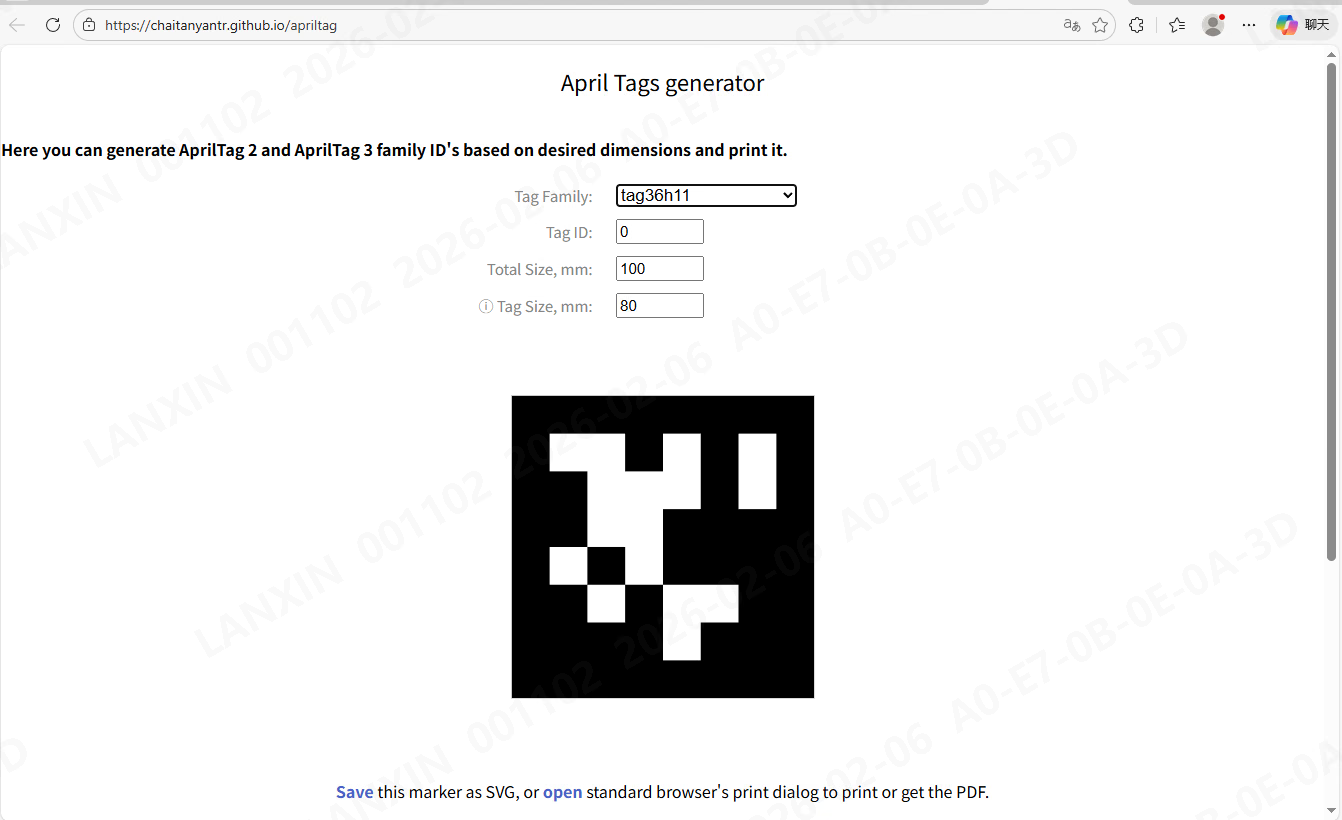
Sie können beim Erstellen einer Karte AprilTags an ausgewählten Positionen platzieren. Wenn ein vollständiger Tag in das Sichtfeld des Geräts gelangt, identifiziert das System seine Karte und Pose, wechselt bei Bedarf die Karte und führt automatisch eine Relokalisierung durch.- Erstellen Sie Tags mit dem AprilTag-Generator.
- Tag-IDs müssen innerhalb des sichtbaren Bereichs eines Geräts eindeutig sein.
- Verwenden Sie die feste Tag-Familie aus dem Oberflächenbeispiel.
Parameter und Logs
Lokalisierungsparameter konfigurieren
Verwenden Sie die Parameterseite, um Chassis-Lokalisierungsparameter sowie die extrinsischen LiDAR- und Kameraparameter in den Sensor-Kalibrierungswerten anzuzeigen oder zu konfigurieren.Logs exportieren
Filtern Sie Logs nach Zeitraum und Modultyp. Wählen Sie die benötigten Ergebnisse aus und exportieren Sie sie.Wartung
Firmware aktualisieren
Importieren Sie auf der Aktualisierungsseite ein lokales Firmwarepaket, um die Firmware des Chassis, des Aktuators oder der Kamera zu aktualisieren. Ein Wiederherstellungspaket speichert die Version vor der letzten Aktualisierung und kann zum Zurücksetzen verwendet werden.