
Descripción general de la interfaz
Crear un mapa
Crear un mapa
1
Iniciar el mapeo
Haz clic en Iniciar el mapeo en la interfaz web.
2
Introducir un nombre de mapa
El nombre de un mapa solo puede contener letras, números y guiones bajos, y debe comenzar por una letra.
3
Capturar el área y detener el mapeo
Conduce el AGV por el área objetivo. Cuando termine la captura, haz clic en Detener el mapeo y espera a que finalice el procesamiento. El tiempo de procesamiento depende del tamaño del área capturada.
4
Confirmar el mapa
Cuando el mapeo finalice correctamente, abre Gestión de mapas y confirma que el nuevo mapa aparece en la lista.
Mapeo incremental
Usa el mapeo incremental para añadir un área a un mapa existente. Antes de comenzar, completa la relocalización y cambia al mapa que quieres ampliar.El mapeo incremental se inicia y se detiene mediante una solicitud HTTP manual en http://192.168.100.201:9998/tool/rob/sendCMD.
- Iniciar el mapeo incremental
- Detener el mapeo incremental
Gestión de mapas
Usa Gestión de mapas para ver, aplicar o eliminar mapas. Si trabajas en varias áreas, usa esta página para cambiar el mapa activo.Relocalización
Relocalización manual
Haz clic en Relocalización y arrastra en la vista del mapa para proporcionar una pose aproximada del vehículo, de modo que la nube de puntos del LiDAR coincida con el mapa de contornos. El fallo Tiempo de espera de localización desaparece cuando la relocalización finaliza correctamente.Relocalización con AprilTag
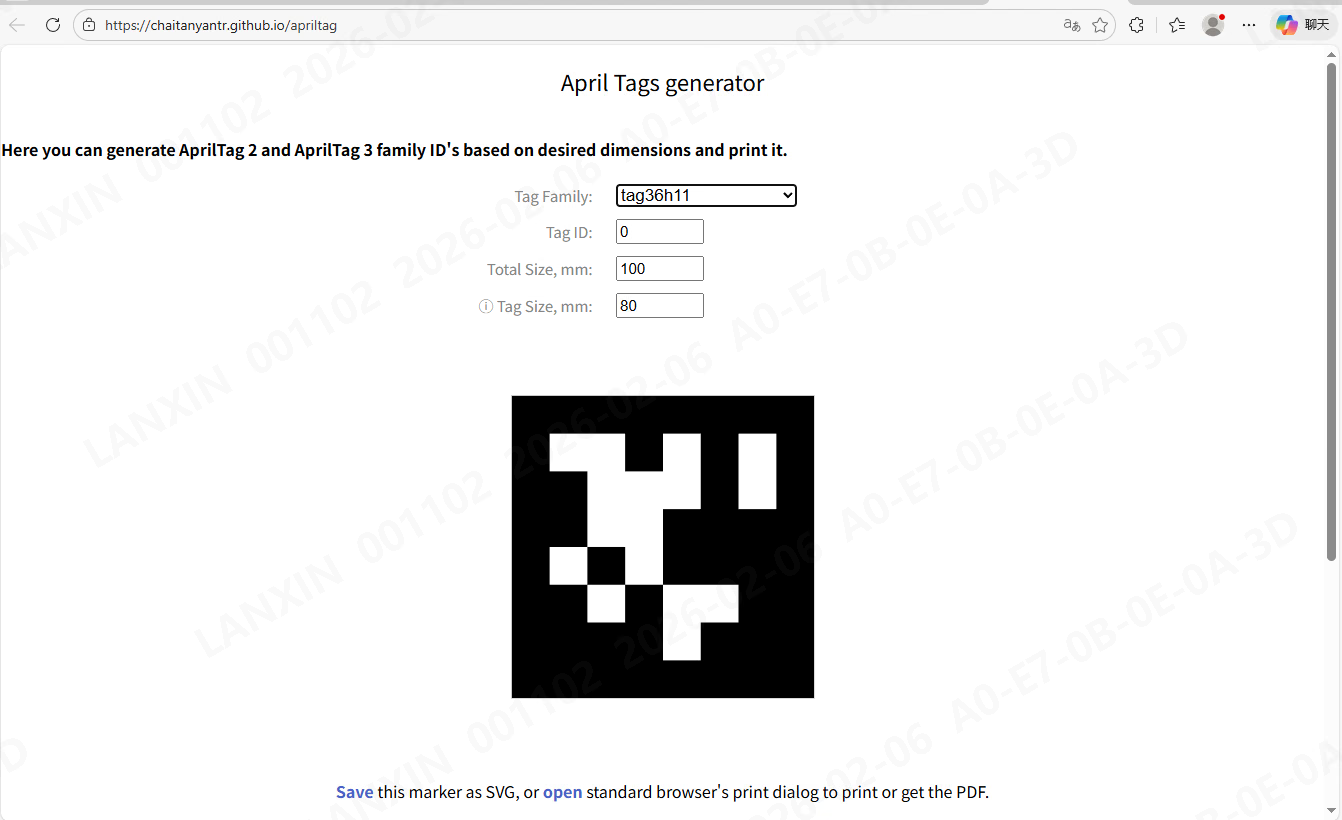
Puedes colocar AprilTags en ubicaciones seleccionadas mientras creas un mapa. Cuando un tag completo entra en el campo de visión del dispositivo, el sistema identifica su mapa y su pose, cambia de mapa si es necesario y realiza la relocalización automáticamente.- Genera tags con el generador de AprilTag.
- Los ID de los tags deben ser únicos dentro del área visible de un dispositivo.
- Usa la familia de tags fija que se muestra en el ejemplo de la interfaz.
Parámetros y registros
Configurar los parámetros de localización
Usa la página de parámetros para consultar o configurar los parámetros de localización del chasis y los parámetros extrínsecos del LiDAR y la cámara en los valores de calibración de los sensores.Exportar registros
Filtra los registros por intervalo de tiempo y tipo de módulo. Selecciona los resultados que necesites y expórtalos.Mantenimiento
Actualizar el firmware
Importa un paquete de firmware local en la página de actualización para actualizar el firmware del chasis, el actuador o la cámara. Un paquete de restauración registra la versión anterior a la actualización previa y se puede usar para volver a ella.