
Die Werte in diesem Leitfaden veranschaulichen nur die Zusammenhänge der Konfiguration. Die tatsächlichen Werte hängen vom Fahrzeug, der Einbauposition und dem Arbeitsbereich ab. Validiere sie vor dem Senden der Konfiguration vor Ort.
Vorbereitung der Bereitstellung
Kamerainstallation
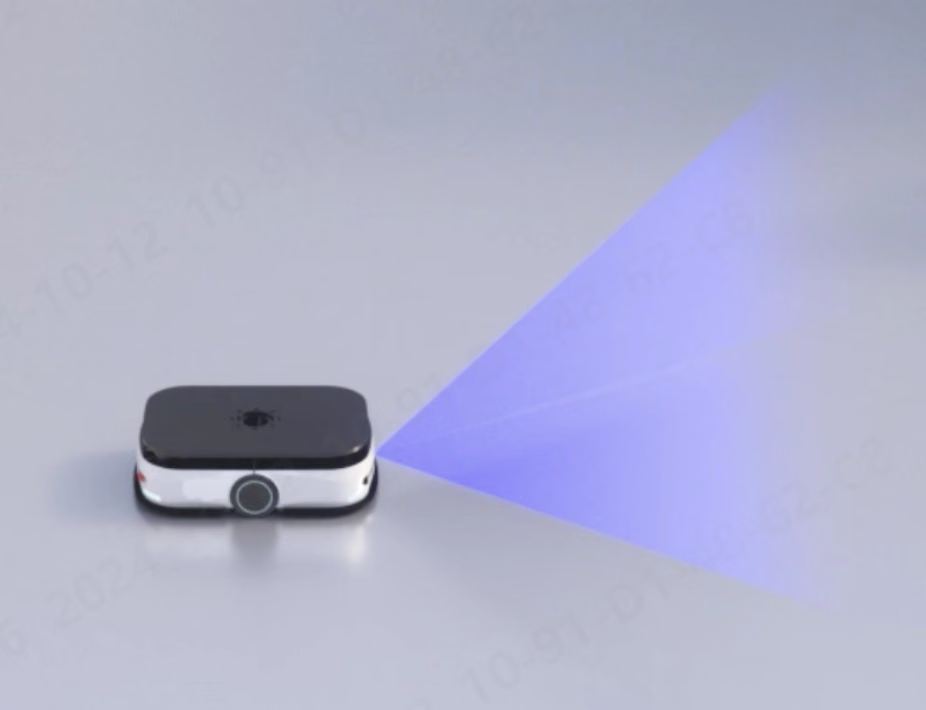
Installation am Underride-AMR
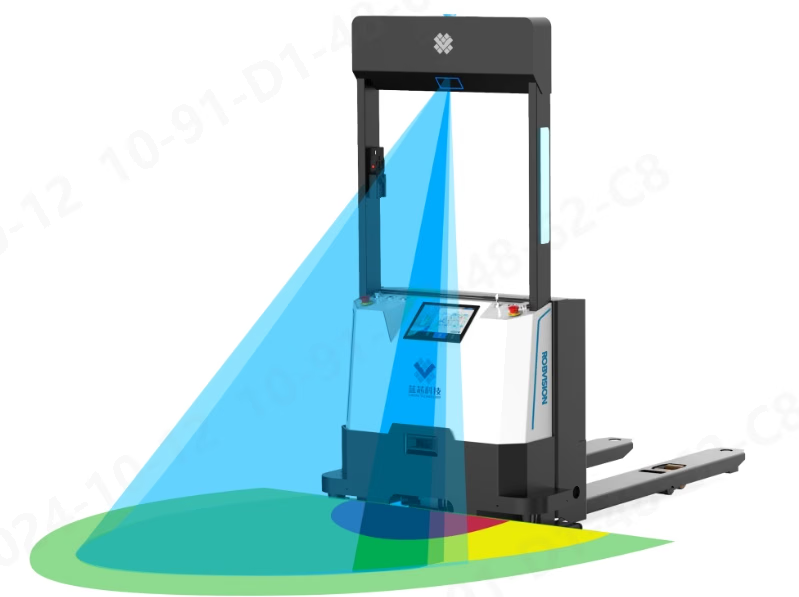
Installation am Gabelstapler
Kamera verbinden
1
Hostnetzwerk konfigurieren
Die werkseitige Kameraadresse lautet
192.168.100.82. Konfiguriere den Ethernet-Adapter des Computers im gleichen Subnetz.2
Bildgebung verbinden und prüfen
Öffne LxCameraViewer, suche die Kamera, öffne sie und bestätige, dass Tiefenkarte und Punktwolke korrekt angezeigt werden.
3
Kameraadresse bei Bedarf ändern
Ändere die IP-Adresse unter Other tools → Network → IP configuration tool. Die Kamera startet nach der Änderung neu. Wenn die Kamera in ein anderes Subnetz wechselt, aktualisiere auch die Ethernet-Adresse des Computers.
Bildgebung abstimmen
Prüfe die Bildqualität unter 3D settings und Filter settings. Für ältere Konfigurationen der Hindernisvermeidung kannst du als Ausgangspunkt eine hohe Belichtungszeit von650, eine niedrige Belichtung von 200 und einen Schwellenwert für schwache Signale von 10–20 verwenden. S10 benötigt normalerweise nur einen Blendenwert von 1. Bestätige die Einstellungen bei nicht standardmäßigen Installationen vor der Bereitstellung mit dem technischen Support.
Algorithmus für die Hindernisvermeidung konfigurieren
1
Algorithmus aktivieren
Wähle unter Application algorithm den Dauerbetriebsmodus. Wähle für S10 Obstacle avoidance algorithm. Wähle für andere unterstützte Modelle Obstacle avoidance algorithm 2.0.
2
Bereichstyp auswählen
Wähle einen rechteckigen oder sektorförmigen Bereich für das Fahrzeug. S10 unterstützt keine sektorförmigen Bereiche; ihre Verwendung kann zu falschen Ergebnissen führen.
3
Extrinsische Parameter und Bereiche festlegen
Lege zuerst die extrinsischen Kameraparameter fest und konfiguriere anschließend die Bereiche für die Hindernisvermeidung. Wenn sich die extrinsischen Parameter ändern, verwenden die anderen Bereiche die neuen Werte.
4
Senden und prüfen
Sende die Parameter und prüfe anschließend Warn-, Alarm- und abgeschirmte Bereiche in der Punktwolkenansicht sowie den Ausgabestatus.
Extrinsische Kameraparameter
Lege zuerst die Einbauhöhe fest und passe anschließend Roll und Pitch an, bis der Boden in der Punktwolkenansicht waagerecht ist. Wähle danach Send parameters.
Bereiche der Hindernisvermeidung
Die Anzahl der unterstützten Bereichsgruppen hängt von der Umschaltmethode ab:
Sichere geprüfte Werte unter
Tools\\params\\<camera ID>\\avoidance.json. Du kannst die Datei mit Load configuration from file auf ein anderes Fahrzeug desselben Typs anwenden.
Kommunikation und Statusausgabe
Konfiguriere die Bereiche und extrinsischen Parameter der Hindernisvermeidung in der Hostanwendung, bevor du einen Feldbus oder ein Netzwerkprotokoll verwendest. Mit Ausnahme der API schalten die meisten Kommunikationsmethoden Parametergruppen um; verwende für detaillierte Parametereinstellungen die Hostanwendung oder die API.I/O hat die höchste Priorität. Während I/O aktiv ist, können andere Methoden die aktuelle Parametergruppe nicht ändern, aber weiterhin Standard- oder temporäre Parameter aktualisieren. Hostanwendung und API setzen Standardparameter; UDP, CAN und RS485 setzen normalerweise temporäre Parameter. Das Verhalten nach einem Stromausfall hängt davon ab, wie die letzte Konfiguration gespeichert wurde.
API
Windows-, Linux- und ARM-Anwendungen können über das SDK APIs für die Hindernisvermeidung aufrufen. Nach der Installation der Windows-Hostanwendung stehen SDK und Beispiele in deren Installationsverzeichnis zur Verfügung. Das Beispiel für die Hindernisvermeidung befindet sich unterSample\\C\\application_obstacled. Vermeide es bei S10, Parametergruppen mit hoher Frequenz über die API umzuschalten; verwende stattdessen UDP oder I/O.
RS485 (nur M4 Pro)
Verwende Modbus RTU mit der empfohlenen Baudrate9600. Lies die beiden Eingangsregister ab Adresse 108 (0x6C) mit dem Funktionscode 0x04, um das aktuelle Ergebnis der Hindernisvermeidung abzurufen. Schreibe mit dem Funktionscode 0x06 ein einzelnes Register an Adresse 106 (0x6A), um Parametergruppen umzuschalten.
UDP und TCP
Nachrichten werden als hexadezimale Frames gesendet. Sende bei UDP zuerst die Nachricht zum Verbindungsaufbau. Nach dem Verbindungsaufbau sendet die Kamera Ergebnisse mit der Bildrate.
Der standardmäßige entfernte UDP-Port ist
6688. Das Umschalten von Parametern benötigt Ladezeit; vermeide schnelles Umschalten, da dies Bildrate und Aktualisierungsrate der Ergebnisse verringern kann.