
Die Standardabmessungen, Abstände und Parameterbereiche in diesem Leitfaden gelten nur für den Standardworkflow der Erkennung. Bewerte nicht standardmäßige, beinlose oder stark reflektierende Paletten zuerst vor Ort.
Vorbereitung der Bereitstellung
Standardpaletten und Installationsanforderungen
Dieser Workflow verwendet eine Standardpalette mit zwei oder drei Kufen. Der ursprüngliche Workflow verwendet Paletten von1.2 m × 0.8 m oder 1.2 m × 1.0 m. Bestätige nicht standardmäßige Abmessungen vor der Bereitstellung mit MRDVS.
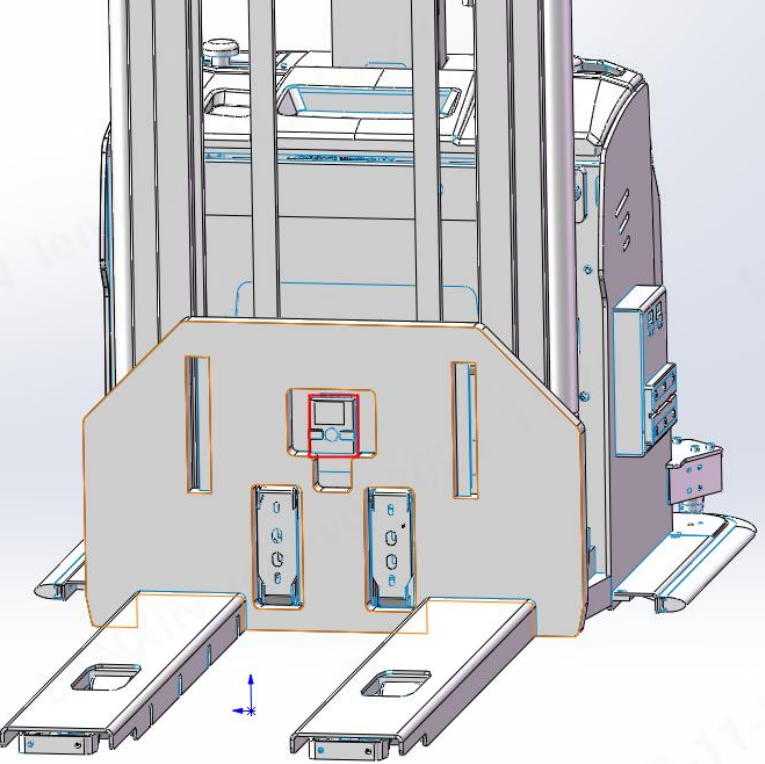
Für Gabeln bis
1.2 m Länge beträgt eine empirische Einbauhöhe 0.35–0.4 m. Verwende für längere Gabeln 0.4–0.8 m als Ausgangsbereich. Bestätige die endgültige Höhe anhand von Sichtfeld, Bildgebung der Palettenkufen und Andockabstand.
Ausrüstung und Software
- Versorge die Kamera mit
24 VDCund verbinde sie über ein Cat7-Ethernetkabel mit dem Computer. - Empfohlener Host: Windows 10 oder höher, Intel® Core™ i5 (7. Generation) oder höher,
8 GBRAM sowie Intel® UHD Graphics oder eine leistungsfähigere GPU. - Akzeptiere bei der Installation von PalletPro die Aufforderung zur Installation der C++-Laufzeit. Eine fehlende Laufzeit kann den Start der Anwendung verhindern.
Schnelle Bereitstellung
1
Netzwerk konfigurieren und Kamera öffnen
Lege den Computer in das Subnetz
192.168.100.xxx / 255.255.255.0. Starte PalletPro, suche die Zielkamera und öffne sie.2
Versionen und Bildgebung prüfen
Prüfe in LxCameraViewer, ob Anwendung, Kamerafirmware und Palettenalgorithmus mit der Projektlieferung übereinstimmen. Bestätige, dass die Palettenkufen in der Punktwolke vollständig sichtbar sind.
3
Anfangshöhe festlegen
Verwende unter Parameter settings die Option Height adaptation, um einen Anfangswert zu ermitteln. Stimme ihn anhand der Bodenlinie fein ab und wähle anschließend Save parameters.
4
Nahbereich einlernen
Verwende eine Standardpalette, halte sie ohne nahe Hindernisse zentriert und wähle Pallet teaching (near end), wenn die Palette etwa
1.3 m von der Kamera entfernt ist.5
Fernbereich einlernen
Halte die Palette in derselben seitlichen Position. Fahre das Fahrzeug etwa
600–1000 mm gerade zurück, bis die Palette etwa 2.0–2.4 m von der Kamera entfernt ist, und wähle anschließend Pallet teaching (far end).6
Speichern und prüfen
Speichere die Parameter und teste die Positionen im Nah- und Fernbereich wiederholt. Prüfe X-, Y- und Winkelausgabe sowie die Stabilität der Erkennung.
PalletPro verwenden
Hauptoberfläche
Extrinsikkalibrierung
Lies unter Basic operations → Extrinsic calibration vor dem Einlernen die Calibration notes. Verwende den Projektnamen und die Fahrzeug-ID als Kundennamen. Der Abstand vom optischen Zentrum der Kamera zum Drehzentrum des Gabelstaplers ist erforderlich.Erweiterte Parameter
Ändere nur die für das Projekt erforderlichen Felder und wähle nach jeder Änderung Save parameters.Ändere keine hier nicht aufgeführten erweiterten Parameter, außer MRDVS fordert dich dazu auf. Bewahre die ursprüngliche Konfiguration und validiere jede Änderung, wenn du Kufenbreite, Balkenerkennung oder Erkennungsbereich anpassen musst.
Offline-Tests und Protokolle
Ziehe unter Advanced applications → Offline test Folgendes hinein:- die Kalibrierungsdatei
pallet_settings.json; - ein PNG-Bild oder einen Ordner mit Ergebnisbildern.
Kommunikationsintegration
TCP und UDP
Wähle in LxCameraViewer Pallet localization und setze es auf Always on. Der TCP-Server verwendet standardmäßig Port5501, UDP Port 8000. Nachrichten verwenden Big-Endian-Byte-Reihenfolge und eine Standard-Frame-Länge von 16 Bytes.
Der Antwort-Frame enthält Rückgabecode, Länge, Vorzeichen von X / Y / theta / Z, X / Y des vorderen Palettenzentrums, Winkel theta und Palettenhöhe. Setze Erweiterungsbytes im aktuellen Protokoll auf
0.
RS485 (nur M4 Pro)
Verwende Modbus RTU mit9600 Baud und 8N1. Die Standard-Modbus-Adresse ist 0x17; verwende das SDK, um eine Adresse aus 1–247 festzulegen.
Ergebnisfelder sind X, Y, Yaw, Rückgabewert und Höhe; jedes wird durch ein 4-Byte-Feld dargestellt.
CANopen (M4 / M4 Mega)
CAN verwendet Standardframes mit 11 Bit bei250 Kbit/s. Der Controller sendet COB ID 0x212; MODE CTRL 0 deaktiviert die Erkennung und 1 aktiviert sie. Das Gerät gibt Erkennungsstatus, Pose, Position, Höhe und Palettenabmessungen über 0x192, 0x292, 0x392 und 0x492 zurück.
Modbus TCP
Diese Schnittstelle erfordert die Algorithmusversion0.8.1 oder höher. Der Standardport ist 6601; er lauscht auf allen Netzwerkschnittstellen und verwendet die Registerstartadresse 0x100.
Prüfen und Fehler beheben
Kalibrierungsabnahme
Fahre wiederholt zwischen den Einlernpositionen für Nah- und Fernbereich. Die Kalibrierung ist akzeptabel, wenn die X- und Y-Fehler innerhalb von10 mm liegen und die Erkennung ohne Auslassungen stabil ist. Beispielsweise bedeutet x = -2000, y = 100 und yaw = 2.3, dass die Palette 2000 mm vom optischen Zentrum der Kamera entfernt, 100 mm rechts davon und in der Draufsicht um 2.3° gegen den Uhrzeigersinn gedreht ist.
Häufige Fehlercodes
Erkennungsbedingungen und Grenzen vor Ort
- Standardbedingungen: Palettenbreite und -länge
800–2000 mm, Höhe80–200 mm, Kufenbreite40–200 mm, Öffnungsbreite300–600 mm, Balkendicke mindestens30 mmund Erkennungsabstand1200–3000 mm. - Halte die Palette vollständig im Sichtfeld. Vermeide Verdeckungen durch Gabeln, Güter oder nahe Objekte.
- Teste schwarze, schwach reflektierende und stark reflektierende Paletten vor Ort. Im ursprünglichen Test konnte eine schwarze Palette mit
5%Reflexionsgrad bei2 mabgebildet werden; passe bei Bedarf Integrationszeit und Schwellenwert für schwache Signale an. - Halte bei einer Gabelaufnahme in großer Höhe möglichst mindestens
200 mmzwischen Reflektoren und Palettenkufen ein. - Verwende beim Live-Andocken Zeitstempel der Ergebnisse auf Anwendungsebene, um zu bestimmen, ob die Daten aktuell sind, und verzögerte Korrekturen zu verhindern.