
소프트웨어 다운로드
Windows 소프트웨어 다운로드
LxCameraViewer / SDK · V2.4.70 · EXE · 42.5 MB
Linux 소프트웨어 다운로드
Ubuntu 20.04 GUI 버전 · TAR.GZ · 62.1 MB
설치 및 네트워크 구성
권장 시스템 구성
IP 주소 및 게이트웨이 구성
카메라는 고정 IP 주소를 사용합니다. 기본 IP 주소는192.168.100.82이며 기본 게이트웨이는 비워 둘 수 있습니다. Windows에서는 서브넷 마스크 255.255.0.0을 사용하고 Linux에서는 255.255.255.0을 사용합니다.
카메라에 연결된 호스트 컴퓨터의 이더넷 어댑터를 192.168.100.x로 설정합니다. 여기서 x는 3부터 254까지의 숫자 중 카메라 IP와 다른 값이어야 합니다. 예를 들어 카메라 IP가 192.168.100.12라면 호스트 컴퓨터 IP를 192.168.100.89로 설정합니다.
소프트웨어 설치
1
설치 프로그램 시작
Lanxin-MRDVS-x.x.x.xxxx.exe를 두 번 클릭하고 애플리케이션이 디바이스를 변경하도록 허용합니다.2
언어 및 설치 경로 선택
설치 언어와 경로를 선택합니다. 특별한 요구 사항이 없다면 기본 경로를 유지하고 바탕 화면 바로 가기 만들기를 선택합니다.
3
소프트웨어 처음 시작
설치 후 바탕 화면 아이콘을 마우스 오른쪽 버튼으로 클릭하고 관리자 권한으로 실행을 선택합니다.
방화벽 구성
소프트웨어에서 카메라를 열 수 없는 경우, 신뢰할 수 있는 디버깅 네트워크에서 카메라 어댑터의 방화벽을 일시적으로 비활성화합니다. 다음 예시는 Windows 10을 기준으로 합니다. 소프트웨어를 열고 기타 도구를 클릭합니다. 오른쪽 패널에서 네트워크 카드 구성 도구를 선택합니다. 네트워크 카드 구성 도구에서 열기/닫기를 클릭합니다.
LxCameraViewer 사용
소프트웨어 인터페이스 개요
소프트웨어 인터페이스 개요
카메라가 열리지 않은 경우
초기 인터페이스에는 다음 영역이 있습니다.- 목록 패널: 디바이스 목록, 현재 정보 및 디바이스 정보입니다.
- 상단 메뉴 표시줄: 도구 및 인터페이스 언어를 선택합니다.
- 이미지 표시 영역: 포인트 클라우드, 깊이, 강도 및 RGB 화면입니다.
- 메뉴 표시줄을 두 번 클릭하면 창을 최대화하거나 원래 크기로 복원할 수 있습니다. 메뉴 표시줄을 드래그하여 창을 이동합니다.
카메라가 열린 경우
카메라를 열면 오른쪽에 기능 표시줄이 나타납니다.- 기본 도구: 이미지 표시 설정, 2D 설정, 3D 설정, 필터링, 하드웨어 인터페이스, 수집 설정 및 기능 설정입니다.
- 애플리케이션 알고리즘: 작동 모드 설정, 알고리즘 모드 설정, 알고리즘 버전 및 세부 알고리즘 설정입니다.
- 기타 도구: 로컬 포인트 클라우드 로드, IP 구성, 패킷 캡처, 네트워크 카드 구성, 통신, GPU 활성화 및 로그 수준입니다.
디바이스 열기 및 닫기
디바이스 열기 및 닫기
디바이스 목록
- 디바이스 목록은 왼쪽 위에 있습니다. 새로 고침을 사용하여 카메라를 검색하고, 옆의 버튼으로 목록을 접거나 펼칩니다.
- 각 디바이스에는 열림 상태, 카메라 ID 및 IP 주소가 표시됩니다. 카메라 ID 위에 마우스를 올리면 IP 주소를 확인할 수 있습니다.
- 열기 또는 닫기를 클릭하여 연결을 제어합니다. 버튼에는 현재 상태도 표시됩니다.
- 선택한 디바이스는 파란색으로 표시됩니다. 네트워크 대역폭이 충분하면 여러 디바이스를 열 수 있으며, 카메라 ID를 클릭하여 디바이스 사이를 전환합니다.
현재 정보
현재 정보
- 현재 정보 영역은 인터페이스의 왼쪽 가운데에 있습니다. 카메라 정보, 소프트웨어 작업, 작업 결과 및 스트림 결과를 표시합니다.
- 아래쪽 스크롤 막대나 마우스 휠을 사용하여 긴 내용을 확인합니다. 이 영역에는 최대 25개의 항목이 유지되며 오래된 항목은 새 항목으로 덮어써집니다.
- 접기 버튼을 클릭하여 이 영역을 숨깁니다.
디바이스 정보
디바이스 정보
-
디바이스 정보 영역은 왼쪽 아래에 있으며 선택한 디바이스의 다음 정보를 표시합니다.
- 일련 번호
- SDK가 디바이스를 여는 데 사용하는 카메라 ID
- IP 주소
- MAC 주소
- 소프트웨어 버전
- 알고리즘 버전(카메라를 연 후 표시됨)
- 네트워크 속도(닫힌 상태에서는 연결 끊김으로 표시되며, 열린 상태에서는 어댑터와 케이블에 따라 100 Mbps 또는 기가비트로 표시됨)
- 카메라 모델
- 이미지 버전(카메라를 연 후 표시됨)
- 접기 버튼을 클릭하여 이 영역을 숨깁니다. 항목을 마우스 오른쪽 버튼으로 클릭하여 값을 복사합니다.
이미지 미리 보기 및 저장
이미지 미리 보기 및 저장
미리 보기
- 이미지 및 이미지 데이터, 이미지 관련 작업 소프트웨어는 가운데 영역(그림 1의 빨간색 상자 안)에 표시됩니다.
- [흐름 시작/중지] [단일 저장] [깊이 맵] [강도 맵] [RGB] [포인트 클라우드]는 이미지 작업을 제어하는 기능입니다.
- 가운데에는 디바이스에서 가져온 깊이 이미지, 강도 이미지, 포인트 클라우드 이미지 및 RGB 이미지가 표시됩니다.
- 아래쪽의 흰색 글자는 카메라 및 이미지 데이터입니다(그림 2 참조).
이미지 스트림 제어
- [흐름 시작/중지] 버튼: 클릭하여 디바이스의 스트림을 시작하거나 중지합니다.
-
[단일 저장] 버튼: 시작된 스트림의 이미지 데이터를 저장합니다.
- 예를 들어 그림 2에서는 깊이 이미지와 포인트 클라우드 이미지만 저장됩니다. RGB 이미지와 강도 이미지는 시작되지 않았으므로 저장되지 않습니다.
- 깊이 맵과 강도 맵 파일의 접미사는 .pgm이고, RGB 이미지 파일의 접미사는 .png이며, 포인트 클라우드 파일의 접미사는 .pcd입니다.
- 저장된 깊이 이미지, 강도 이미지 및 포인트 클라우드 이미지는 의사 색상을 추가하지 않은 원본 이미지입니다.
- 여러 번 클릭하여 연속으로 저장할 수 있지만 한 번에 최대 3회까지 연속 저장할 수 있습니다.
- [깊이 맵] 확인란: 깊이 맵을 표시(활성화)할지 여부를 설정합니다.
- [강도 그래프] 확인란: 강도 그래프를 표시(활성화)할지 여부를 설정합니다.
- [포인트 클라우드] 확인란: 포인트 클라우드 이미지를 표시(활성화)할지 여부를 설정합니다.
- [RGB] 확인란: RGB 이미지를 활성화할지 여부를 설정합니다.
- RGB 또는 강도 맵의 선택을 해제하면 디바이스는 RGB 또는 강도 맵 이미지 수집을 중지합니다. 단, 깊이 맵과 포인트 클라우드 맵을 동시에 끈 경우에만 깊이 데이터 수집도 중지됩니다.
- 그림 2에서는 디바이스가 스트리밍을 시작하여 깊이 이미지, 포인트 클라우드 이미지, RGB 이미지 및 강도 이미지를 표시합니다.
- 그림 3에서는 디바이스가 스트리밍을 중지하므로 어떤 종류의 이미지도 표시되지 않습니다.
이미지 데이터
- 카메라 온도를 표시합니다(그림 4의 빨간색 상자).
- 깊이 맵을 선택하면 깊이 맵 프레임 속도를 표시합니다(그림 4의 녹색 상자).
- 강도 맵을 선택하면 강도 맵 프레임 속도를 표시합니다(그림 4의 파란색 상자).
- RGB 이미지를 선택하면 RGB 이미지 프레임 속도를 표시합니다(그림 4의 짙은 빨간색 상자).
- RGB 이미지를 선택하면 RGB 이미지에서 선택한 픽셀의 값을 표시합니다(그림 4의 검은색 상자).
- 깊이 맵을 선택하면 깊이 맵에서 선택한 픽셀의 값을 표시합니다(그림 4의 노란색 상자).
- 강도 맵을 선택하면 강도 맵에서 선택한 픽셀의 값을 표시합니다(그림 4의 주황색 상자).
- 포인트 클라우드 맵을 선택하면 깊이 맵에서 선택한 픽셀에 해당하는 포인트 클라우드 값을 표시합니다(그림 4의 보라색 상자).
- 픽셀을 선택하지 않으면 기본적으로 (0,0) 픽셀이 선택됩니다.
- 프레임 속도가 12보다 높으면 배경색은 녹색입니다. 6보다 높고 12보다 낮으면 주황색이며, 6보다 낮으면 빨간색입니다.
이미지 표시
-
다음과 같이 여러 표시 방식을 선택할 수 있습니다.
- 단일 화면: 네 이미지 중 하나를 선택하면 단일 화면으로 표시됩니다(그림 5 참조).
- 이중 화면: 네 이미지 중 두 개를 선택하면 이중 화면으로 표시됩니다(그림 6 참조).
- 3분할 화면: 네 이미지 중 세 개를 선택하면 세 화면으로 표시됩니다(그림 7 참조).
- 4분할 화면: 네 이미지를 모두 선택하면 네 화면으로 표시됩니다(그림 8 참조).
- 이미지 위에서 마우스를 움직일 때 마우스 휠로 마우스 위치를 중심으로 확대하거나 축소할 수 있습니다. 마우스 왼쪽 버튼을 누른 채 드래그할 수도 있습니다(그림 5와 그림 6의 RGB 이미지 비교).
- 이미지를 왼쪽 클릭하여 픽셀을 선택하고, 화살표 키로 선택한 픽셀을 이동할 수 있습니다(그림 6).
포인트 클라우드 작업
- 포인트 클라우드 이미지에서 마우스 왼쪽 버튼을 누른 채 드래그하여 카메라 시점을 회전합니다.
- 마우스 가운데 버튼을 누른 채 드래그하여 초점을 이동합니다.
- 마우스 오른쪽 버튼을 누른 채 위나 아래로 드래그하거나 마우스 휠을 사용하여 포인트 클라우드를 확대하거나 축소합니다.
- 포인트 클라우드 이미지의 바로 가기 키 작업은 다음과 같습니다.
메뉴 표시줄
메뉴 표시줄
- 메뉴 표시줄에는 [기본 기능] [애플리케이션 알고리즘] [기타] [언어]가 있습니다(그림 1).
- [기본 기능]을 클릭하면 그림 2와 같이 표시됩니다.
- [알고리즘 적용]을 클릭하면 그림 3과 같이 표시됩니다.
- [기타 도구]를 클릭하면 그림 4와 같이 표시됩니다.
- [언어]를 클릭하면 그림 5와 같이 표시됩니다.
기능 표시줄
기능 표시줄
표시 기능
- 오른쪽 열을 접습니다(그림 1의 빨간색 상자).
- 모두 펼치기 및 모두 접기(그림 1의 파란색 상자에서 위 첨자는 모두 접기, 아래 첨자는 모두 펼치기를 의미합니다).
-
기능 이름을 클릭하면 SDK에 해당 설정 정보가 표시됩니다(그림 1 아래쪽의 파란색 상자).
- 예를 들어 그림에서는 2D 설정의 왜곡 보정을 클릭하면(녹색 상자 안의 텍스트) 이 기능을 호출할 때 사용하는 API 인터페이스와 열거형 값이 파란색 상자에 표시됩니다.
- 펼친 상태와 접힌 상태(그림 1에서는 2D가 펼친 상태이고 나머지는 접힌 상태로 설정되어 있습니다).
기본 도구
- 메뉴 표시줄에서 [기본 도구]를 클릭하면 인터페이스 오른쪽에 기본 도구 관련 설정이 표시됩니다(그림 1).
- 기본 도구에는 [이미지 표시 설정] [2D 설정] [3D 설정] [필터링] [하드웨어 인터페이스] [수집 설정] [기능 설정]이 있습니다(그림 2).
- 인터페이스에 해당하는 기능 이름과 열거형 값은 아래 파란색 상자에 표시됩니다(그림 2).
이미지 표시 설정
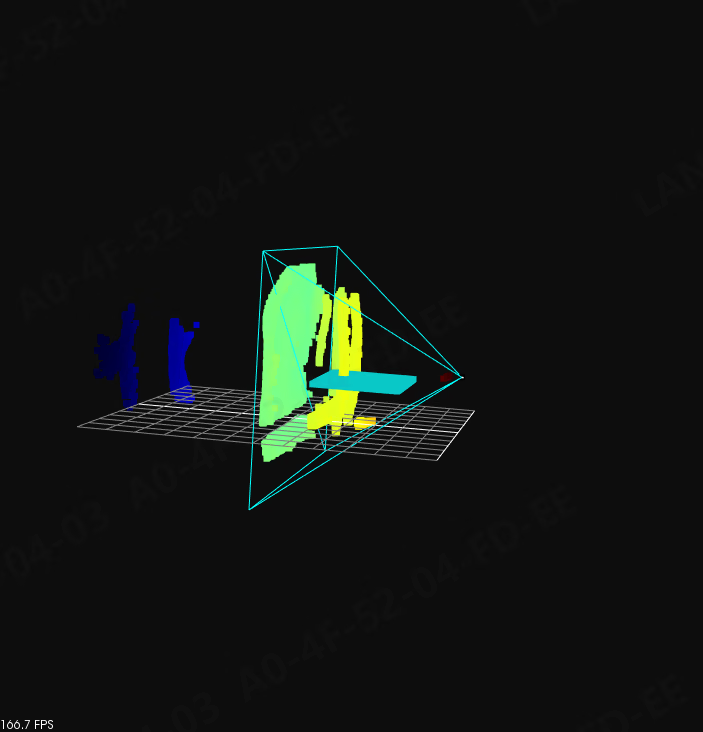
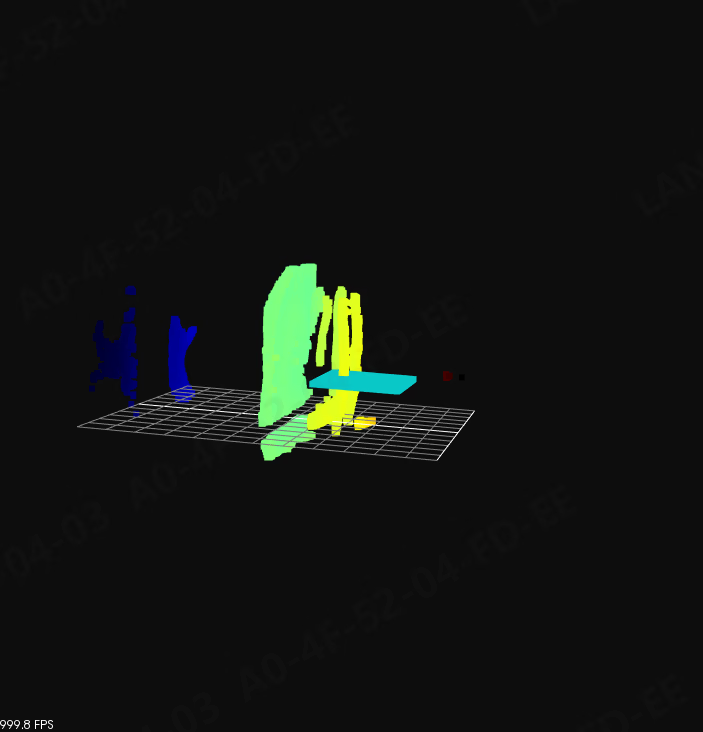
- [카메라 모델 표시] 포인트 클라우드 이미지에 카메라 모델을 표시하거나(그림 4) 표시하지 않습니다(그림 5).
- [의사 색상 표시] 포인트 클라우드에 깊이 색상을 표시하고 RGB 정렬을 켠 후에는 RGB 색상을 표시합니다.
- [포인트 클라우드 안정화] 일부 컴퓨터에서 적응 문제로 포인트 클라우드가 사라질 때 포인트 클라우드 표시를 안정화합니다.
- [강제 이미지 동기화] 인터페이스에 표시되는 깊이 맵과 포인트 클라우드 맵의 최소 깊이를 수정하며 카메라 출력은 변경하지 않습니다.
- [간섭 프레임 유지] 인터페이스에 표시되는 깊이 맵과 포인트 클라우드 맵의 최대 깊이를 수정하며 카메라 출력은 변경하지 않습니다.
- [최소 깊이] 인터페이스에 표시되는 깊이 맵과 포인트 클라우드 맵의 최소 깊이를 수정하며 카메라 출력은 변경하지 않습니다.
- [최대 깊이] 인터페이스에 표시되는 깊이 맵과 포인트 클라우드 맵의 최대 깊이를 수정하며 카메라 출력은 변경하지 않습니다.
- [최소 강도] 인터페이스에 표시되는 깊이 맵과 포인트 클라우드 이미지의 최소 강도를 수정하며 카메라 출력은 변경하지 않습니다.
- [최대 강도] 인터페이스에 표시되는 깊이 맵과 포인트 클라우드 이미지의 최대 강도를 수정하며 카메라 출력은 변경하지 않습니다.
2D 설정
- [RGB 너비] RGB 이미지의 픽셀 너비입니다. 디바이스 모델에 따라 결정되며 설정할 수 없습니다.
- [RGB 높이] RGB 이미지의 픽셀 높이입니다. 디바이스 모델에 따라 결정되며 설정할 수 없습니다.
- [픽셀 비닝] 1*1, 2*2 또는 N*N을 선택하여 행렬의 픽셀 값을 더한 다음 2*2 또는 N*N으로 나누어 비닝 이미지를 생성합니다(이미지 크기는 가로와 세로 모두 원래 크기를 비닝 픽셀 크기로 나눈 값이 됩니다).
- [왜곡 보정] 내부 매개변수의 왜곡 매개변수를 호출하여 인터페이스에 표시되는 이미지의 왜곡을 제거합니다.
- [왜곡 보정 계수] 왜곡 계수를 조정하여 보정된 이미지의 왜곡을 강화하거나 약화합니다.
- [자동 노출] 카메라가 RGB 노출 값을 자동으로 설정하도록 켜거나 끕니다.
- [노출] 수동 노출입니다. 자동 노출을 끈 경우 설정할 수 있습니다.
- [게인] 수동 게인입니다. 자동 노출을 끈 경우 설정할 수 있습니다.
3D 설정
- [3D 너비] 포인트 클라우드 이미지의 너비입니다. 디바이스 모델에 따라 결정되며 설정할 수 없습니다.
- [3D 높이] 포인트 클라우드 이미지의 높이입니다. 디바이스 모델에 따라 결정되며 설정할 수 없습니다.
- [픽셀 비닝] 1*1, 2*2 또는 N*N을 선택하여 행렬의 픽셀 값을 더한 다음 2*2 또는 N*N으로 나누어 비닝 이미지를 생성합니다. 스트림을 중지한 후 수정할 수 있습니다(이미지 크기는 가로와 세로 모두 원래 크기를 비닝 픽셀 크기로 나눈 값이 됩니다).
- [RGB 정렬] 깊이 맵, 강도 맵, 포인트 클라우드 및 RGB 이미지를 정렬합니다. 정렬 후 깊이 맵과 강도 맵의 너비와 높이는 RGB 이미지와 같아집니다. 포인트 클라우드 데이터가 증가하며 스트림을 중지한 후 수정할 수 있습니다.
- [다중 카메라 모드] 여러 카메라를 동시에 사용할 때 켜면 다른 카메라의 간섭을 제거할 수 있습니다. 스트림을 중지한 후 수정할 수 있습니다.
- [다중 장치 알고리즘 감도] 디바이스의 내장 매개변수는 디바이스 모델에 따라 결정되며 설정할 수 없습니다.
- [왜곡 보정] 내부 매개변수의 왜곡 매개변수를 호출하여 인터페이스에 표시되는 이미지의 왜곡을 제거합니다.
- [왜곡 보정 계수] 왜곡 계수를 조정하여 보정된 이미지의 왜곡을 강화하거나 약화합니다.
- [주파수 모드] 디바이스의 내장 매개변수는 디바이스 모델에 따라 결정됩니다(일부 카메라의 주파수는 고정되어 설정할 수 없음).
- [HDR 활성화] HDR을 활성화하면 명암 변화가 큰 장면에서 이미지 선명도를 높일 수 있습니다.
- [자동 노출] 켜면 디바이스가 주변 광도에 따라 노출 매개변수를 자동으로 조정합니다.
- [목표 강도] 깊이 이미지를 수집할 때의 강도 임계값입니다(설정할 수 없음).
- [자동 노출 상한] 자동 노출의 상한을 설정합니다.
- [자동 노출 하한] 자동 노출의 하한을 설정합니다(설정할 수 없음).
- [게인] 강도 값을 배수로 높일 수 있습니다(설정할 수 없음).
- ROI 영역 왼쪽 위 모서리의 x 좌표를 설정합니다. 스트림을 중지한 후 수정할 수 있습니다.
- [y] ROI 영역 왼쪽 위 모서리의 y 좌표를 설정합니다. 스트림을 중지한 후 수정할 수 있습니다.
- [높은 적분] 높은 적분 시간입니다. 값을 높이면 카메라가 더 먼 거리를 측정할 수 있습니다.
- [낮은 적분] 낮은 적분 시간입니다. 주로 가까운 거리의 측정을 제어하며 일반적으로 변경할 필요가 없습니다.
- [x 오프셋] 너비 방향의 오프셋 값입니다. 스트림을 중지한 후 수정할 수 있습니다.
- [y 오프셋] 높이 방향의 오프셋 값입니다. 스트림을 중지한 후 수정할 수 있습니다.
- [너비] 설정된 ROI 영역의 너비입니다. 스트림을 중지한 후 수정할 수 있습니다.
- [높이] 설정된 ROI 영역의 높이입니다. 스트림을 중지한 후 수정할 수 있습니다.
- [3D 프레임 속도] 디바이스 프레임 속도 범위 내에서 포인트 클라우드 프레임 속도를 설정합니다.
필터 설정
- [최소 깊이] 깊이 맵의 의사 색상 또는 거리에 대한 하한입니다. 이 값보다 작으면 의사 색상이 검은색으로 표시되고 강제로 0으로 설정됩니다.
- [최대 깊이] 깊이 맵의 의사 색상 또는 거리에 대한 상한입니다. 이 값보다 크면 의사 색상이 검은색으로 표시되고 강제로 0으로 설정됩니다.
- [낮은 신호 임계값] 강도 값의 하한입니다. 이 값보다 작으면 깊이 맵의 해당 픽셀이 강제로 0으로 설정됩니다(강도 맵에는 적용되지 않음).
- [높은 신호 임계값] 강도 값의 상한입니다. 이 값보다 크면 깊이 맵의 해당 픽셀이 강제로 0으로 설정됩니다(강도 맵에는 적용되지 않음).
- [약한 신호 측정] 약한 신호 감지 수준을 설정합니다. 수준이 높을수록 감지가 쉬워집니다.
- [필터 모드] 필터 차폐 수준을 설정합니다.
- [평활화 수준] 공간 필터링의 평활화 강도를 제어하여 노이즈를 줄이는 동시에 객체 가장자리의 세부 정보를 유지합니다.
- [노이즈 수준] 노이즈 필터링 임계값을 설정합니다(값이 클수록 노이즈가 많아짐).
- [시간 영역 수준] 시간 필터링의 강도를 제어하고 과거 여러 프레임의 데이터를 사용하여 깊이 데이터의 연속성을 높입니다.
- 참고: 평활화 수준, 노이즈 수준 및 시간 영역 수준을 0으로 설정하면 필터링이 꺼집니다.
하드웨어 인터페이스
- [IO 출력 모드] IO 인터페이스 출력 형식을 설정할 수 있습니다.
- [IO 사용자 제어 모드] 디바이스의 내장 매개변수가 IO 인터페이스를 정의하며 수정할 수 없습니다.
- [CAN 보드레이트] 기본값은 250000입니다. CAN을 통해 다른 디바이스와 통신할 때 보드레이트가 일치해야 합니다.
- [CAN 프로토콜 유형] 기본값은 MRDVS 공식 프로토콜 유형이며 kcrobots로 변경할 수 있습니다.
- [CAN 주소] CAN 통신 시작 주소이며 기본값은 18입니다.
- [MODBUS 주소] MODBUS 통신 시작 주소이며 기본값은 23입니다.
- [IO 상태 가져오기] 현재 IO 인터페이스의 반환 상태를 가져옵니다.
수집 설정
- [프레임 동기화] 이미지를 저장할 때 각 이미지 유형의 수집 환경 조건이 일치하도록 제어합니다.
- [트리거 모드] 스트림 모드를 연속, 수동 또는 능동으로 제어합니다.
-
[포인트 클라우드 저장 방식]
- 일반(비정렬 포인트 클라우드): 포인트 클라우드 수는 변하지 않으며, width = width*height, height = 1입니다(그림 3 참조).
- 정렬된 포인트 클라우드: 포인트 클라우드 수는 변하지 않으며, width = ToF width, height = ToF height입니다(그림 4 참조).
-
[포인트 클라우드 저장 형식] 포인트 클라우드를 저장할 데이터 형식을 설정합니다.
- BINARY: 바이너리 형식으로 저장합니다.
- ASCII: ascii 코드 형식, 즉 텍스트 모드로 저장합니다.
- [포인트 클라우드 값 단위] 포인트 클라우드 이미지 데이터의 측정 단위를 설정합니다.
- [이미지 저장 시작] 현재 선택한 이미지 유형을 계속 저장합니다.
- [저장 경로 열기] [단일 저장] 기능으로 이미지를 저장하는 경로를 엽니다.
기능 설정
- [구성 선택] 설정된 카메라 매개변수 구성을 선택할 수 있습니다.
- [구성 저장] 카메라의 현재 매개변수 구성을 수동으로 저장합니다.
- [구성 로드] 이미 설정된 카메라 매개변수 구성을 현재 카메라에 적용합니다.
- [구성을 파일로 내보내기] 현재 카메라 매개변수 구성을 json 형식 파일로 패키징하여 내보냅니다.
- [파일에서 구성 로드] 카메라 매개변수 구성이 포함된 json 파일을 현재 카메라로 가져와 구성을 적용합니다.
- [사용자 정의 ID] 현재 매개변수 구성의 ID를 사용자 지정합니다.
- [알고리즘 위로 이동] 현재 내장 알고리즘을 실행을 위해 상위 플랫폼으로 마이그레이션합니다.
- [내부 매개변수 가져오기] 카메라의 내장 매개변수 구성을 확인합니다.
- [공장 설정 복원] 카메라를 공장 출하 상태로 복원합니다. 이 작업을 수행하면 카메라 IP를 포함하여 설정된 모든 구성을 잊습니다. 카메라는 자동으로 꺼지므로 수동으로 다시 켜야 합니다.
- [펌웨어 업그레이드] 카메라 펌웨어를 업그레이드합니다. 클릭하면 파일 선택 대화 상자가 나타납니다.
.bin접미사가 있는 파일을 선택합니다. - [카메라 다시 시작] 카메라를 다시 시작합니다. 카메라가 자동으로 꺼지지는 않지만 다시 연결 상태로 전환됩니다. 다시 연결하는 동안 다른 작업을 수행하지 마십시오.
애플리케이션 알고리즘
- 메뉴 표시줄에서 [알고리즘 적용]을 클릭하면 인터페이스 오른쪽에 애플리케이션 알고리즘 관련 설정이 표시됩니다(그림 1).
- [작동 모드] 호스트 컴퓨터와 연결이 끊긴 경우에도 카메라가 알고리즘 결과를 계속 출력하도록 설정할 수 있습니다.
-
[애플리케이션 알고리즘] 활성화할 애플리케이션 알고리즘을 선택합니다.
- [닫기](그림 2)
- [장애물 회피 알고리즘 2.0](그림 3)
- [팔레트 위치 지정 및 확장](그림 4)
- [알고리즘 버전] 현재 선택한 알고리즘의 버전 번호를 표시합니다.
장애물 회피 알고리즘
- 애플리케이션 알고리즘을 장애물 회피 알고리즘으로 설정하면 장애물 회피 관련 구성이 표시됩니다.
- [차체 표시] 포인트 클라우드 이미지에 차체 위치를 표시하는 차량 모델을 끄거나 켤 수 있습니다.
- [장애물 회피 인덱스] 장애물 회피에는 여러 구성을 사용할 수 있으며 이 옵션으로 설정합니다.
- [카메라 각도 Roll (x-axis)] 카메라 외부 매개변수의 롤 각도이며 기본 카메라 값은 180입니다.
- [카메라 각도 Pitch (y-axis)] 카메라 외부 매개변수의 피치 각도이며 기본 수직 설치 값은 90입니다.
- [카메라 각도 Yaw (z-axis)] 카메라 외부 매개변수의 헤딩 요 각도이며 기본값은 90입니다.
- [카메라 위치 (distance x)] 카메라 외부 매개변수로, x 방향과 원점 사이의 거리입니다. 단위는 미터입니다.
- [카메라 위치 (width y)] 카메라 외부 매개변수로, y 방향과 원점 사이의 거리입니다. 가운데에 설치하면 0입니다. 단위는 미터입니다.
- [카메라 위치 (height z)] 카메라의 외부 매개변수로, z 방향과 원점 사이의 거리이며 카메라의 지면으로부터의 높이로 이해할 수 있습니다. 단위는 미터입니다.
- [조기 경고 거리 (x far)] 장애물 회피 범위로, x 방향에서 차량 중심까지의 거리입니다. 이 거리보다 먼 장애물은 안전한 것으로 간주하며, 조기 경고 거리와 경보 거리 사이의 장애물은 조기 경고 감속 대상으로 간주되어 인터페이스에 노란색 영역으로 표시됩니다. 단위는 미터입니다.
- [경보 거리 (x center)] 장애물 회피 범위로, x 방향에서 차량 중심까지의 거리입니다. 이 거리보다 가까운 장애물은 경보 정지 대상으로 간주되어 인터페이스에 빨간색 영역으로 표시됩니다. 조기 경고 거리와 경보 거리 사이의 거리는 조기 경고 감속 범위로 간주되어 인터페이스에 노란색 영역으로 표시됩니다. 단위는 미터입니다.
- [차폐 거리 (near x)] 장애물 회피 범위로, 차량 중심에서 x 방향으로 떨어진 거리입니다. 이 거리 안의 장애물은 무시됩니다. 단위는 미터입니다.
- [장애물 회피 범위 왼쪽 (y left)] 장애물 회피 범위로, y 방향의 왼쪽에서 차량 중심까지의 거리입니다. 단위는 미터입니다.
- [장애물 회피 범위 오른쪽 (y right)] 장애물 회피 범위로, y 방향의 오른쪽에서 차량 중심까지의 거리입니다. 단위는 미터입니다.
- [장애물 회피 높이 하한 (z lower)] 장애물 회피 범위의 지면으로부터의 높이입니다. 이 높이보다 낮은 영역은 처리하지 않습니다. 설정이 너무 작으면 거리 측정 오류로 오경보가 발생할 수 있고, 너무 크면 지면의 큰 장애물이 필터링되어 오경보가 발생할 수 있습니다. 단위는 미터입니다.
- [장애물 회피 높이 상한 (z upper)] 장애물 회피 범위의 지면으로부터의 높이입니다. 이 높이보다 높은 영역은 처리하지 않습니다. 단위는 미터입니다.
- [장애물 회피 출력] 장애물 회피 결과를 출력합니다.
- [카메라 외부 매개변수 초기화] 카메라에 기록되지 않은 모든 매개변수를 복원합니다.
- [외부 매개변수 설정] 모든 매개변수를 카메라에 기록합니다.
- 장애물 회피 세부 설정은 장애물 회피 문서를 참조하십시오.
팔레트 위치 지정
- 애플리케이션 알고리즘을 팔레트 위치 지정으로 설정하면 장애물 회피 관련 구성이 표시됩니다.
- [프로젝트 이름] 현재 팔레트 인식 매개변수 구성의 이름입니다.
- [빠른 구성] 카메라에서 기본으로 제공하는 여러 구성입니다.
- [카메라 각도 Roll (x-axis)] X축에 대한 카메라의 기울기입니다.
- [카메라 각도 Pitch (y-axis)] Y축에 대한 카메라의 기울기입니다.
- [카메라 각도 Yaw (z-axis)] Z축에 대한 카메라의 기울기입니다.
- [카메라 위치 (distance x)] X 방향에서 카메라 광학 중심과 지게차 회전 중심 사이의 상대 거리입니다.
- [카메라 위치 (width y)] Y 방향에서 카메라 광학 중심과 지게차 회전 중심 사이의 상대 거리입니다.
- [카메라 위치 (height z)] Z 방향에서 카메라 광학 중심과 지게차 회전 중심 사이의 상대 거리입니다.
- [지면 높이] 카메라 광학 중심에서 지면까지의 거리입니다.
- [팔레트 다리 최대 너비] 팔레트 유형에 지정된 팔레트 다리의 최대 너비와 호환되어야 합니다.
- [팔레트 다리 최소 너비] 팔레트 유형에 지정된 팔레트 다리의 최소 너비와 호환되어야 합니다.
- [팔레트까지의 거리] 삽입이 완료된 후 카메라 광학 중심에서 팔레트까지의 거리입니다.
- [설치 방법] 카메라의 고정 방향에 따라 설정하며, 기본값은 정방향 설치(0)입니다.
- [최소 Z 값] 팔레트에서 가장 가까운 깊이 거리를 식별합니다.
- [최대 Z 값] 팔레트에서 가장 먼 깊이 거리를 식별합니다.
- [최소 X 값] 팔레트의 가로 경계(카메라를 중심으로 한 왼쪽 경계)를 식별합니다.
- [최대 X 값] 팔레트의 가로 경계(카메라를 중심으로 한 오른쪽 경계)를 식별합니다.
- [팔레트 알고리즘 출력] 팔레트 알고리즘의 결과를 표시합니다.
- [보정 안내] 지면이 평평하고 팔레트 앞에 장애물이 없을 때 자동으로 보정합니다. 팔레트는 표준 크기여야 합니다.
- [기본 매개변수 복원] 모든 매개변수를 공장 출하 기본값으로 복원합니다.
- [카메라에서 외부 매개변수 읽기] 카메라에서 모든 매개변수를 읽습니다. 전송되지 않은 모든 매개변수는 덮어써집니다.
- [매개변수 전송] 모든 매개변수를 카메라에 기록합니다.
- 팔레트 감지 세부 설정은 팔레트 감지 기능 문서를 참조하십시오.
기타 도구
- [로컬 포인트 클라우드 로드] .pcl 및 .png 형식의 포인트 클라우드 파일을 열어 확인할 수 있습니다. 자세한 내용은 도구 설명을 참조하십시오.
- [IP 구성 도구] 카메라의 IP, 서브넷 마스크 및 게이트웨이를 구성할 수 있습니다.
- [패킷 캡처 도구] 네트워크 카드 패킷 데이터를 캡처하는 데 사용할 수 있습니다. 자세한 내용은 도구 설명을 참조하십시오.
- [네트워크 카드 구성 도구] 네트워크 카드와 방화벽 설정을 지원합니다. 자세한 내용은 도구 설명을 참조하십시오.
- [통신 도구] TCP, UDP, MODBUS 및 FTP 통신을 지원합니다. 자세한 내용은 도구 설명을 참조하십시오.
- [GPU 활성화] GPU 계산을 사용하여 그래픽을 처리할 수 있습니다.
- [로그 수준] 로그 출력 정보의 상세 수준을 제어합니다.
매개변수 백업 및 복원
파라미터를 변경하기 전에 검증된 구성을 내보내세요. 구성을 가져온 후 작업하기 전에 대상 장치의 카메라 모델, 설치 외부 파라미터 및 이미징을 확인하세요.장애물 회피 파라미터
내보내기
1
장애물 회피 설정 열기
Application algorithm에서 장애물 회피 알고리즘을 선택하고 장애물 회피 영역과 외부 파라미터를 구성하세요.
2
파라미터 전송
Obstacle avoidance settings에서 Send parameters를 선택하세요.
3
파일 위치 확인
호스트 애플리케이션 디렉터리에서
params 폴더를 열고 카메라 ID 디렉터리를 여세요. avoidance 파일에 저장된 파라미터가 들어 있습니다.D:\\Program Files\\Lanxin-MRDVS\\Tools\\params
가져오기
Obstacle avoidance settings에서 Load configuration from file을 선택하고 내보낸 파일을 고르세요. 구성을 전송한 다음 포인트 클라우드 보기와 출력 상태에서 영역을 확인합니다.이미징 및 필터 파라미터
내보내기
- Basic tools에서 이미징 및 필터 파라미터를 구성하세요.
- 카메라 스트림을 중지하세요. 스트리밍 중에는 구성을 저장할 수 없습니다.
- In Function settings, select 내보내기 configuration to file and create a dedicated folder for the configuration.
가져오기
Function settings에서 Load configuration from file을 선택하고 내보낸 파일을 고르세요. 스트림을 재시작한 뒤 이미지 품질과 필터링을 확인합니다.PalletPro 팔레트 파라미터
PalletPro1.4.6 이상에서는 활성 알고리즘 디렉터리의 팔레트 인식 외부 파라미터를 관리할 수 있습니다.
가져오기
1
카메라 디렉터리 열기
PalletPro를 시작하고 Basic operations → Camera operations → Open directory를 선택한 다음 카메라가 현재 사용하는 알고리즘 디렉터리를 여세요.
2
파라미터 파일 교체
팔레트 인식 외부 파라미터를 디렉터리에 복사하거나 드래그하고 같은 파일의 교체를 확인하세요.
3
다시 캘리브레이션
가져온 후 팔레트 도킹 외부 파라미터 캘리브레이션을 다시 실행하고 인식 결과를 확인하세요.
내보내기
캘리브레이션을 완료하고 저장한 후 같은 경로로 활성 알고리즘 디렉터리를 열어 팔레트 인식 파라미터 파일을 백업하세요.일반 유지보수 작업
소프트웨어 기본 조작
LxCameraViewer에서 카메라 네트워크 설정, 버전 확인 및 유지보수를 수행합니다. 설정을 변경하기 전에 장치 목록에서 대상 카메라를 선택하세요.
카메라 시스템 액세스
-
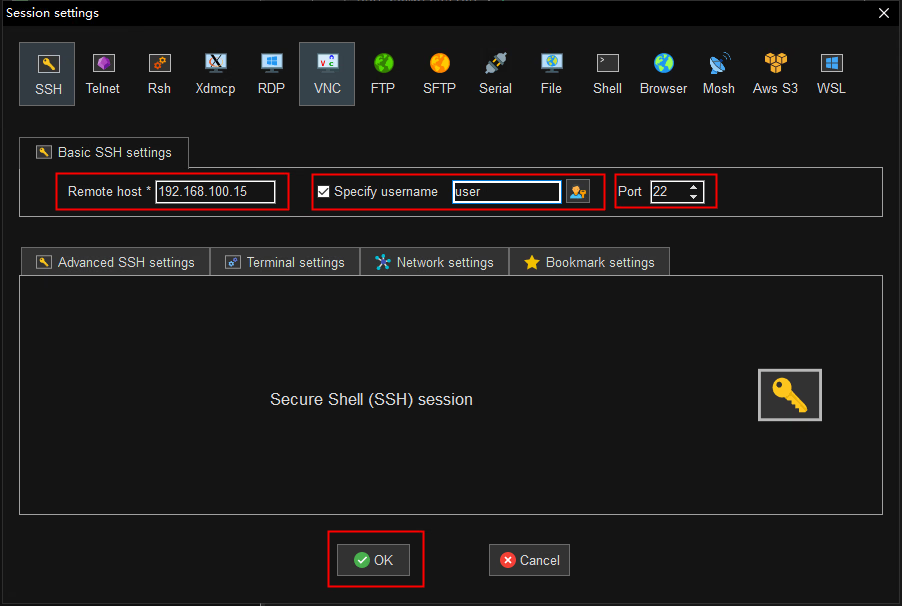
포트 22를 사용하여 카메라 IP 주소에 ssh로 연결합니다.
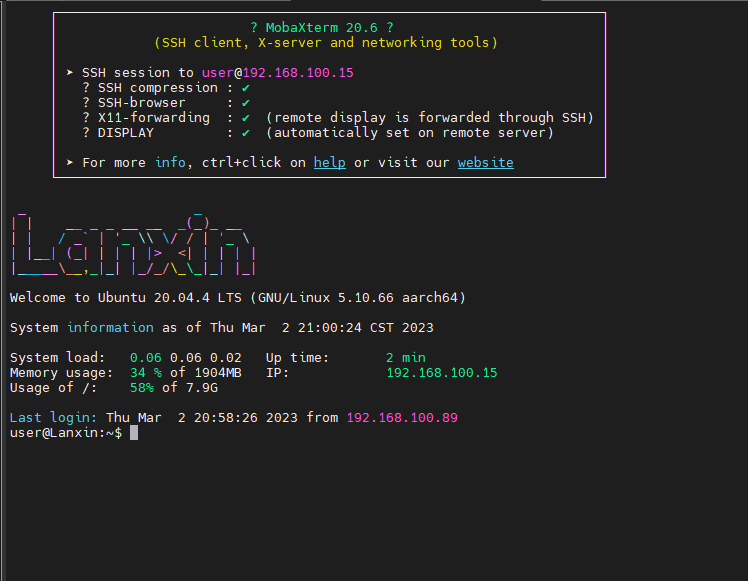
- MobaXterm을 예로 들면 카메라 IP는 192.168.100.15라고 가정합니다(그림 1, 그림 2).
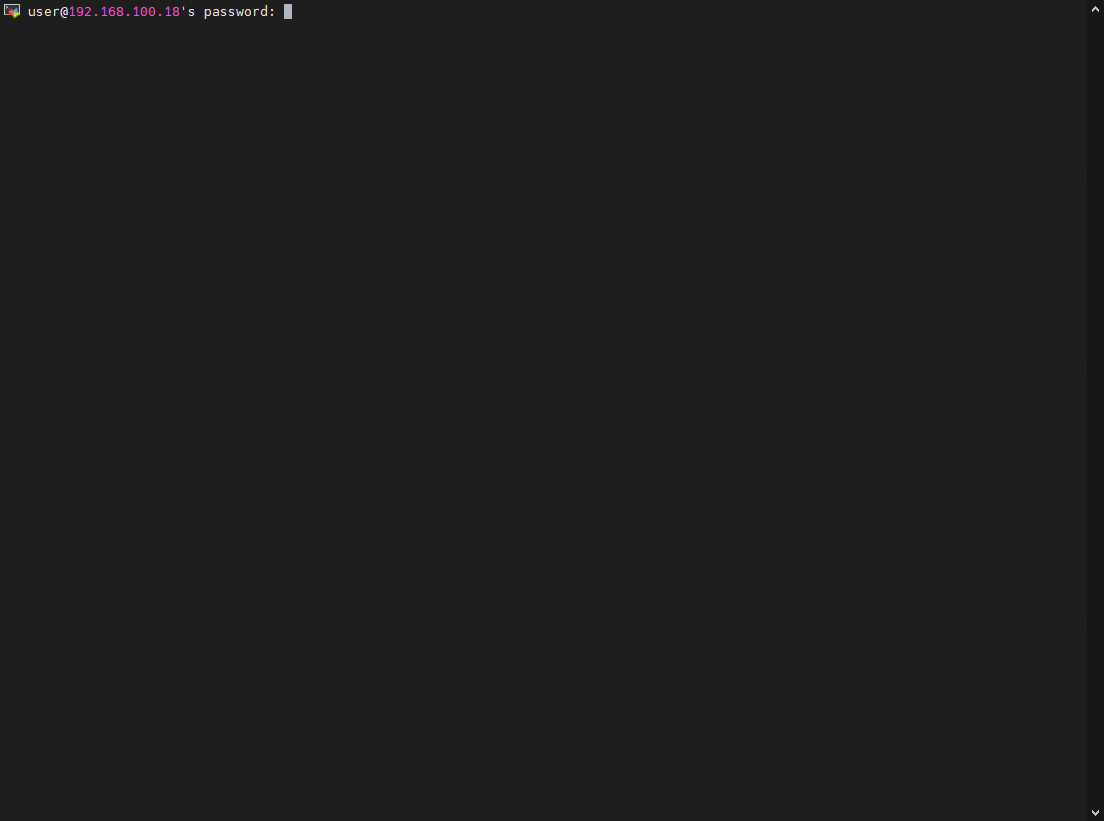
- 사용자 이름은 user이고 비밀번호는 user입니다. 로그인에 성공하면 그림 3과 같은 인터페이스가 표시됩니다.
- 시스템에는 다음 표와 같은 구성이 기본으로 제공됩니다.
참고: 시스템의 내장 구성을 임의로 수정하지 마십시오. 시스템이 충돌할 수 있습니다.
도구 설명
IP 구성 도구
- [IP 구성 도구]를 열면 그림 1과 같이 표시됩니다.
- MAC 주소 뒤의 정보를 두 번 클릭하면 복사할 수 있고, IP 주소, 서브넷 마스크 및 게이트웨이 뒤의 정보를 두 번 클릭하면 입력할 수 있습니다. 다른 옵션을 클릭하면 수정이 취소되고 Enter 키를 누르면 수정이 확정됩니다(그림 2 참조).
통신 도구
- 그림 1과 같이 [통신 도구]를 엽니다.
- 통신 도구는 TCP, UDP, FTP, Modbus TCP, Modbus RTU 및 CAN(Linux)을 지원합니다.
- 통신 도구는 서로 다른 탭을 여러 개 열 수 있습니다.
네트워크 카드 구성 도구
- 그림 1과 같이 [로컬 포인트 클라우드 도구]를 연 후
- 네트워크 카드 구성 도구에서 방화벽을 설정할 수 있습니다.
- 네트워크 카드를 선택한 후 Windows에 기본 제공되는 네트워크 카드 속성 및 구성 인터페이스를 열 수 있습니다.
- 방화벽 구성 페이지를 열 수 있습니다.
- 작업 관리자를 열 수 있습니다.
- 네트워크 연결 센터를 열 수 있습니다.
- 언어는 이 소프트웨어의 설정을 자동으로 따릅니다.