
인터페이스 개요
맵 생성
맵 생성
1
맵 생성 시작
웹 인터페이스에서 Start Mapping을 클릭하세요.
2
맵 이름 입력
맵 이름에는 문자, 숫자 및 밑줄만 사용할 수 있으며 문자로 시작해야 합니다.
3
영역 캡처 및 맵 생성 중지
AGV를 대상 영역으로 주행하세요. 캡처가 완료되면 Stop Mapping을 클릭하고 처리가 끝날 때까지 기다리세요. 처리 시간은 캡처한 영역의 크기에 따라 달라집니다.
4
맵 확인
맵 생성이 완료되면 Map Management를 열고 새 맵이 목록에 표시되는지 확인하세요.
증분 맵 생성
증분 맵 생성을 사용하여 기존 맵에 영역을 추가하세요. 시작하기 전에 재로컬라이제이션을 완료하고 확장할 맵으로 전환하세요.증분 맵 생성 is started and stopped with a manual HTTP request at http://192.168.100.201:9998/tool/rob/sendCMD.
- 증분 맵 생성 시작
- 증분 맵 생성 중지
맵 관리
Map Management에서 맵을 확인, 적용 또는 삭제하세요. 여러 영역에서 작업할 때는 이 페이지에서 활성 맵을 전환하세요.재로컬라이제이션
수동 재로컬라이제이션
Click 재로컬라이제이션, then drag in the map view to provide an approximate vehicle pose so that the LiDAR point cloud matches the contour map. The Localization timeout fault disappears after relocalization succeeds.AprilTag 재로컬라이제이션
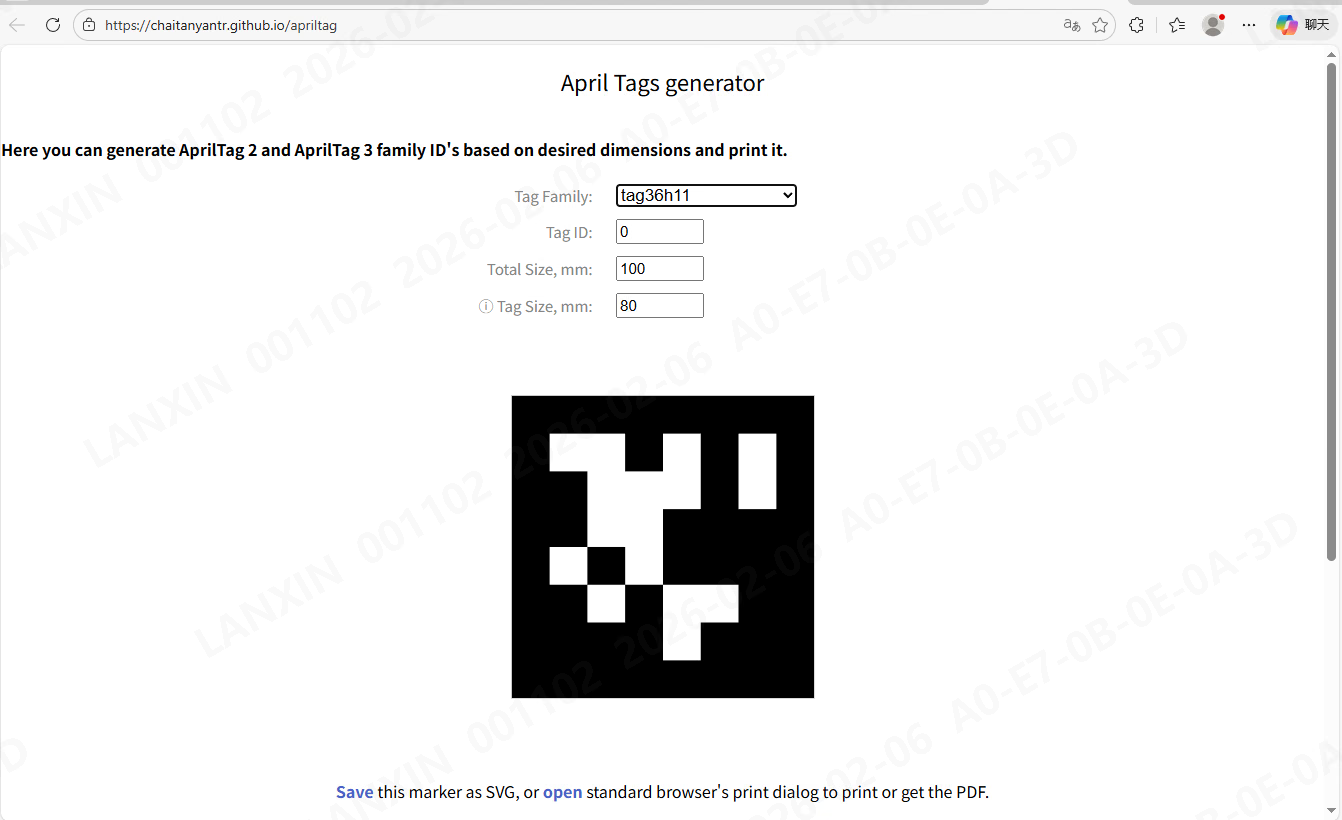
맵을 생성할 때 선택한 위치에 AprilTag를 배치할 수 있습니다. 완전한 태그가 장치의 시야에 들어오면 시스템이 해당 맵과 포즈를 식별하고 필요하면 맵을 전환한 후 자동으로 재로컬라이제이션합니다.- AprilTag 생성기로 태그를 생성하세요.
- 장치의 가시 영역 내에서 태그 ID는 고유해야 합니다.
- 인터페이스 예제에 표시된 고정 태그 패밀리를 사용하세요.
파라미터 및 로그
로컬라이제이션 파라미터 구성
파라미터 페이지에서 섀시 로컬라이제이션 파라미터와 센서 캘리브레이션 값의 LiDAR 및 카메라 외부 파라미터를 확인하거나 구성하세요.로그 내보내기
시간 범위와 모듈 유형으로 로그를 필터링하세요. 필요한 결과를 선택하여 내보내세요.유지 관리
펌웨어 업데이트
업데이트 페이지에서 로컬 펌웨어 패키지를 가져와 섀시, 액추에이터 또는 카메라 펌웨어를 업데이트하세요. 복원 패키지에는 이전 업데이트 전 버전이 기록되며 롤백에 사용할 수 있습니다.