
Обзор
Модуль локализации V2 взаимодействует с ROS SDK на хост-компьютере по UDP. Встроенный веб-интерфейс поддерживает построение карт, локализацию и настройку параметров. ROS SDK предоставляет те же возможности, включая построение карт, повторную локализацию и загрузку карт.Веб-интерфейс по умолчанию доступен по адресу
192.168.100.201:9998. Настройте целевой IP-адрес и порт на камере и в ROS SDK и убедитесь, что значения совпадают.Предварительные требования
Установите компоненты Qt5 Core и Network, а также зависимостьlibzip. В следующем примере используется Ubuntu:
libzip по инструкции по установке libzip. Затем скомпилируйте пакет ROS из /V2-ROS-SDK-service, расположенного на одном уровне с src:
Настройка и запуск узла
1
Проверьте конфигурацию ROS SDK
Откройте
/V2-ROS-SDK-service/src/lx_camera_ros/launch/mapping.launch. IP-адрес камеры по умолчанию — 192.168.100.201; если вы изменили IP-адрес камеры, измените его и в этом файле. Установите порт 8001.2
Проверьте параметры сети и модуля
Подключите камеру и хост-компьютер к одному коммутатору и одному сегменту сети. В веб-интерфейсе откройте Конфигурация параметров, установите для
portCode значение 8987, а для portName — IP-адрес сетевого адаптера хост-компьютера, на котором запущен ROS SDK.3
Запустите узел ROS
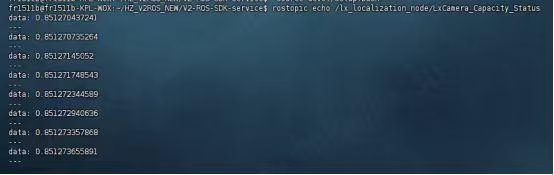
Проверка связи
Откройте новый терминал, перейдите в/V2-ROS-SDK-service и загрузите окружение:

Построение карты и локализация
Включите камеру и перед запуском узла пересылки данных подождите около 30 секунд, пока запустится встроенная программа.1
Начните построение карты
true, перемещайте платформу по области, чтобы создать карту.
2
Остановите построение карты
true, чтобы подтвердить завершение построения карты.
3
Переключитесь на новую карту
4
Отправьте позу для повторной локализации
orientation.x, orientation.y, orientation.z и orientation.w задают кватернион ориентации. Заполните их в соответствии с форматом сообщения ROS.5
Подпишитесь на текущие результаты локализации
Устранение неполадок
Программа ROS не компилируется
Программа ROS не компилируется
Убедитесь, что Qt5 и
libzip установлены полностью, затем снова выполните catkin_make.ROS SDK не отвечает после отправки сообщения
ROS SDK не отвечает после отправки сообщения
Убедитесь, что камера и хост-компьютер находятся в одном сегменте сети и что камеру можно открыть в программном обеспечении хост-компьютера камеры. Затем проверьте конфигурацию на стороне камеры и в ROS SDK.
Не удается отправить отладочное сообщение ROS
Не удается отправить отладочное сообщение ROS
Форматы сообщений ROS строго определены. Сохраните структуру полей из примера и изменяйте только значения, необходимые для проверки.