
Обзор интерфейса
Построение карты
Создание карты
1
Начало построения карты
В веб-интерфейсе нажмите Start Mapping.
2
Ввод имени карты
Имя карты может содержать только буквы, цифры и символы подчёркивания и должно начинаться с буквы.
3
Съёмка области и остановка построения карты
Проведите AGV по целевой области. После завершения съёмки нажмите Stop Mapping и дождитесь окончания обработки. Время обработки зависит от размера отснятой области.
4
Подтверждение карты
После успешного построения откройте Map Management и убедитесь, что новая карта появилась в списке.
Инкрементальное построение карты
Используйте инкрементальное построение, чтобы добавить область к существующей карте. Перед началом выполните повторную локализацию и переключитесь на карту, которую нужно расширить.Инкрементальное построение запускается и останавливается вручную HTTP-запросом по адресу http://192.168.100.201:9998/tool/rob/sendCMD.
- Запуск инкрементального построения карты
- Остановка инкрементального построения карты
Управление картами
Используйте Map Management для просмотра, применения и удаления карт. При работе в нескольких областях переключайте активную карту на этой странице.Повторная локализация
Ручная повторная локализация
Нажмите Relocalization, затем перетащите указатель в области карты, чтобы задать приблизительную позу транспортного средства и совместить облако точек LiDAR с картой контуров. После успешной повторной локализации ошибка Localization timeout исчезнет.Повторная локализация по AprilTag
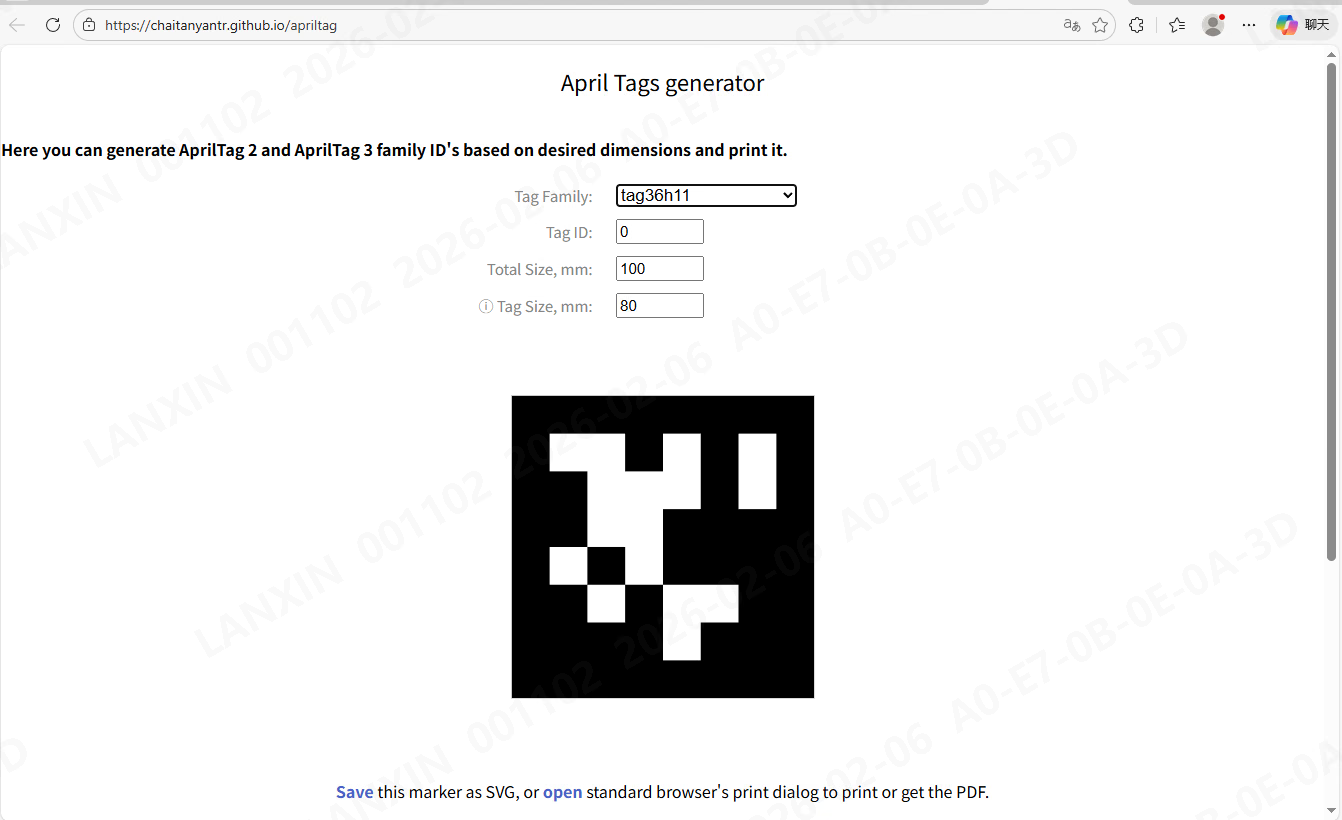
При построении карты можно размещать AprilTag в выбранных местах. Когда метка полностью попадает в поле зрения устройства, система определяет её карту и позу, при необходимости переключает карту и автоматически выполняет повторную локализацию.- Создавайте метки с помощью генератора AprilTag.
- Идентификаторы меток должны быть уникальными в пределах видимой области устройства.
- Используйте фиксированное семейство меток, показанное в примере интерфейса.
Параметры и журналы
Настройка параметров локализации
Используйте страницу параметров, чтобы просматривать или настраивать параметры локализации шасси, а также внешние параметры LiDAR и камеры в значениях калибровки датчиков.Экспорт журналов
Фильтруйте журналы по диапазону времени и типу модуля. Выберите нужные результаты и экспортируйте их.Обслуживание
Обновление прошивки
Импортируйте локальный пакет прошивки на странице обновления, чтобы обновить прошивку шасси, исполнительного механизма или камеры. Пакет восстановления содержит версию до предыдущего обновления и может использоваться для отката.