
文档归档版本 V1.0 · 2026-10-15。适用工具:算法上位机;人体检测当前部署,库位与体积检测按所交付上位机选择。此版本为知识社区本次整理编号,不代表原始发布日期或软件版本。请勿与 AW3 的部署步骤混用。
算法固件和算法上位机按项目交付。刷写算法固件前,确认相机已使用 MDS 版本固件;请向技术支持获取与项目匹配的安装包。
支持范围
系统组成
算法与相机
S10 与 S10 Pro 的产品资料请参阅 S10 3D 相机产品页。
上位机运行环境
硬件与网络部署
安装相机
使用刚性支架固定相机,避免安装完成后发生位移或振动。人体检测通常采用水平安装,或倾角不超过 30° 的安装方式。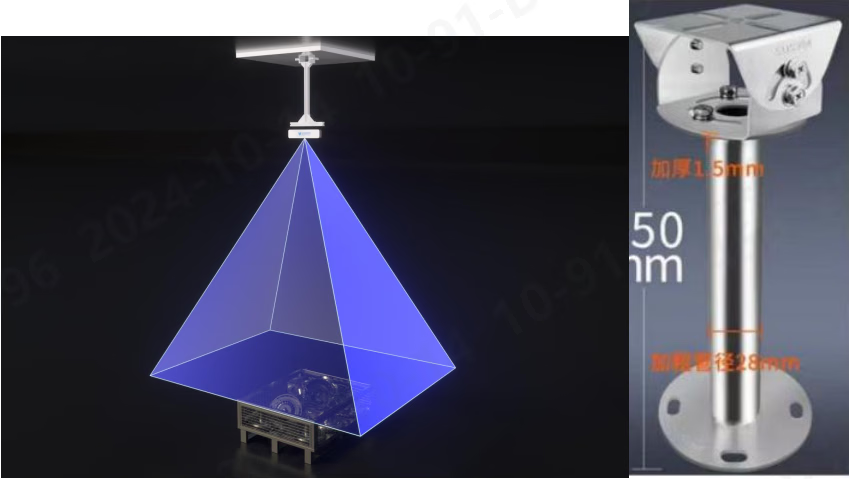
连接设备
1
完成供电和网络连接
使用 24 V 稳压直流电源为相机供电,并使用超六类或七类网线连接相机与千兆交换机或主控设备。
2
部署多台相机
按 CAD 规划的安装高度与位置固定相机。多台相机通过千兆交换机接入网络,并分别确认供电与链路状态。
3
准备现场目标
在相机视野内放置待检测的人员、托盘或货物,再进行外参标定和检测区域配置。
配置主机网络
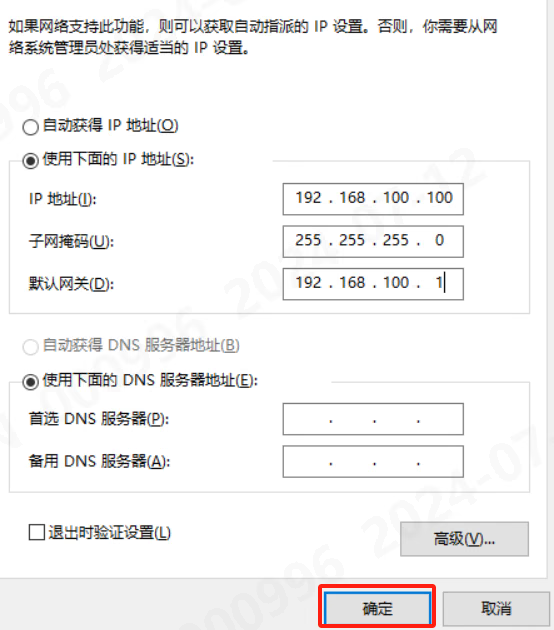
将运行上位机的计算机与相机配置到同一网段。原始示例使用以下地址规划:1
打开网络适配器设置
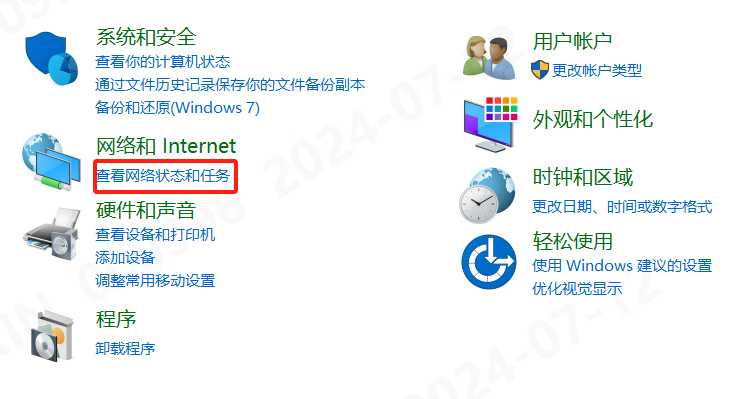
在 Windows 中依次打开 控制面板 → 网络和共享中心 → 更改适配器设置,选择连接相机的以太网适配器。
2
配置 IPv4
打开 Internet 协议版本 4 (TCP/IPv4),选择 使用下面的 IP 地址,填写与相机同网段且未被占用的静态地址。
3
确认连接
保存设置后,确认网卡为千兆链路,并使用上位机搜索或打开相机。
安装和升级软件
安装上位机
- 从 软件下载 获取相机上位机软件。
- 安装相机上位机时,选择系统盘以外的目录。
- 将项目交付的算法上位机文件复制到相机上位机安装目录下的
Tools文件夹;替换同名文件后,双击可启动程序。

.exe 文件即可。
升级算法固件
- 相机上位机
- 算法上位机
- 启动
LxCameraViewer.exe并打开相机。 - 依次选择 基础工具 → 功能设置 → 固件升级。
- 选择交付的检测算法文件,点击 执行 开始刷写。
算法上位机
启动和状态
启动LxApplicationViewer.exe 后,设备列表中的绿色图标表示相机已正常连接。选择设备可切换当前视角;显示模式可在 RGB 图像和点云之间切换。普通用户仅能查看检测结果;管理员可修改相机配置和算法参数。
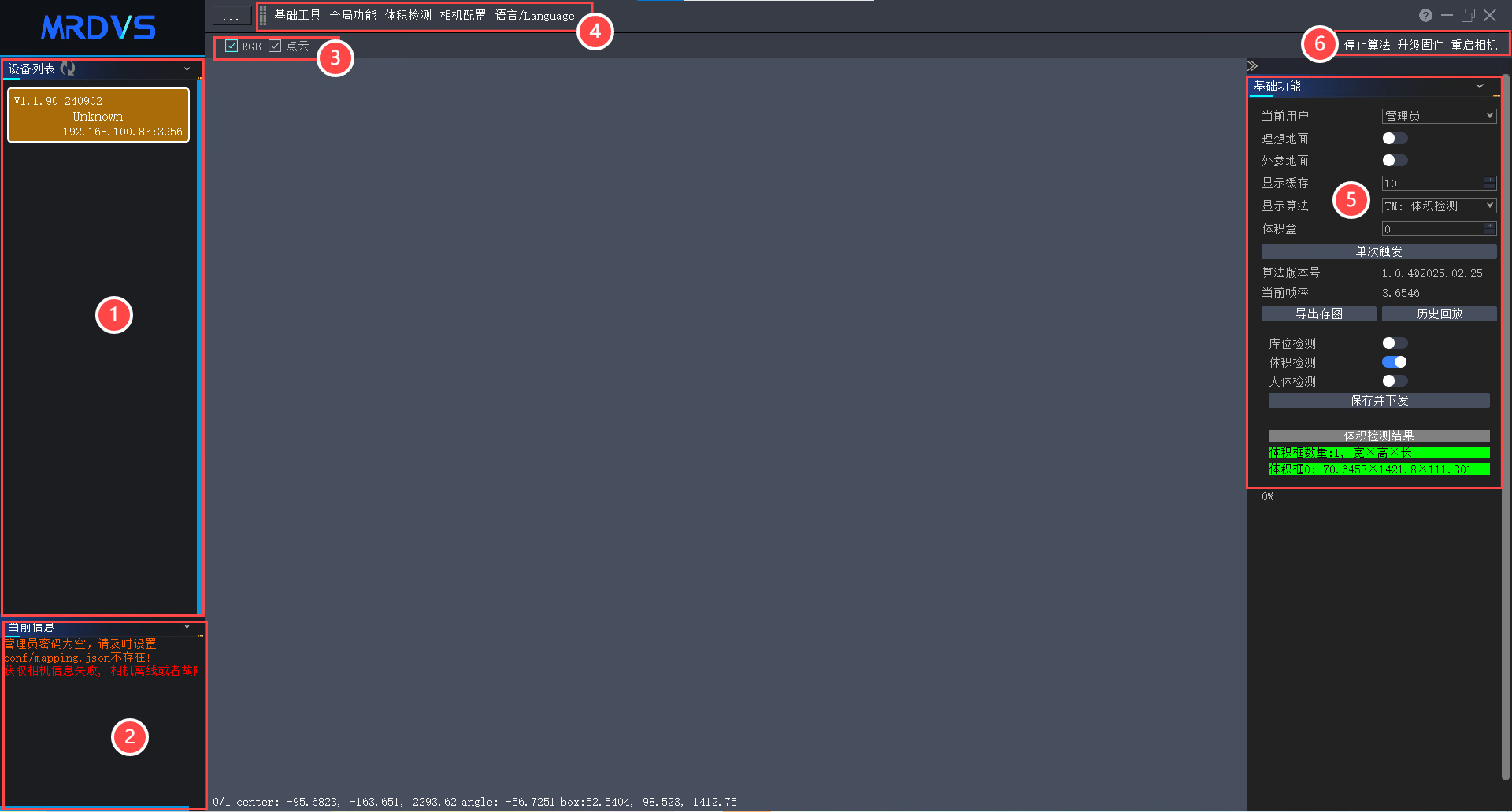
基础工具
状态栏与回放
状态切换时,软件会保存一帧 RGB 图像和点云数据。不同算法的回放数据不互通;回放时间以相机内部时间为准,而不是主机系统时间。
若设备背景为黄色,或背景为绿色但图像不更新,可启用自动刷新以恢复图像获取。
外参标定
相机配置项
- 垂直安装
- 水平安装
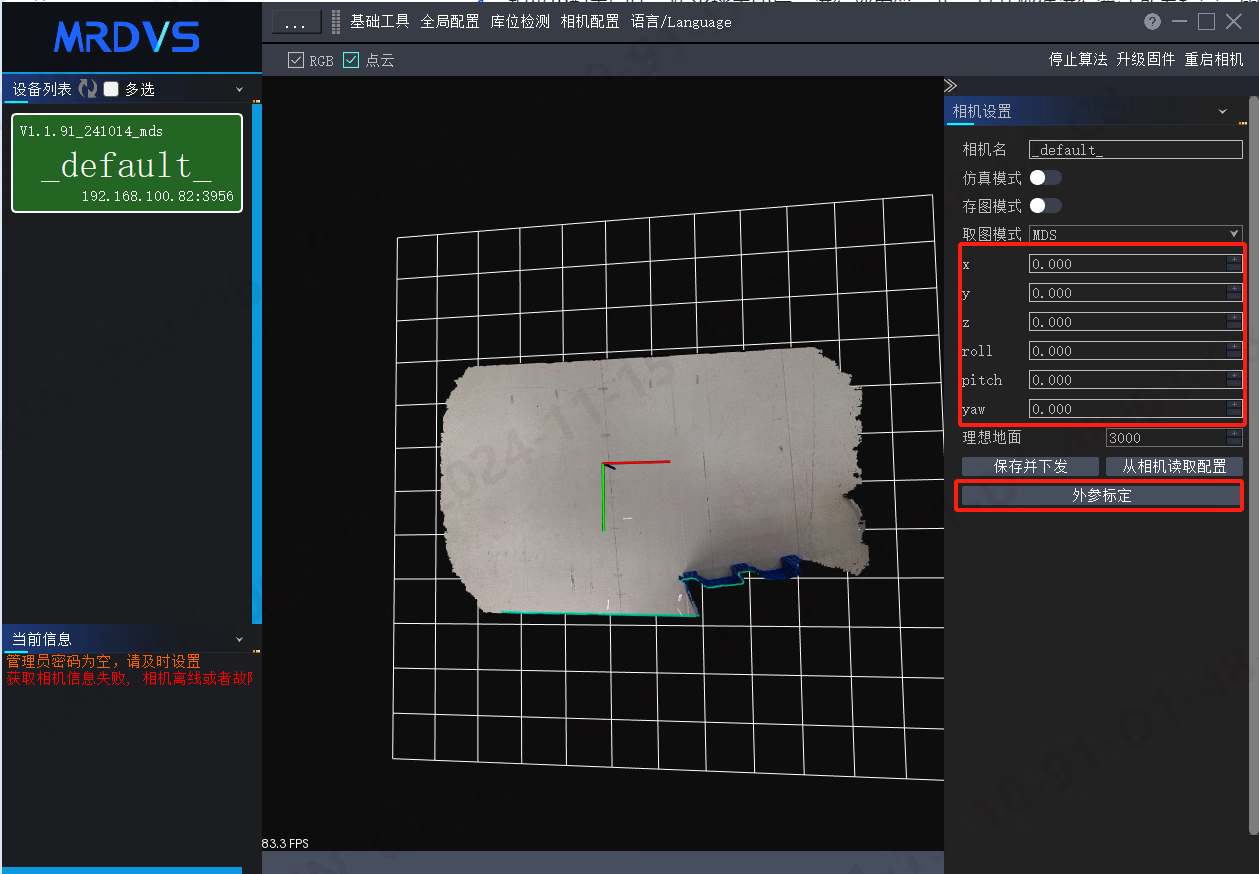
- 打开 相机配置。标定前将
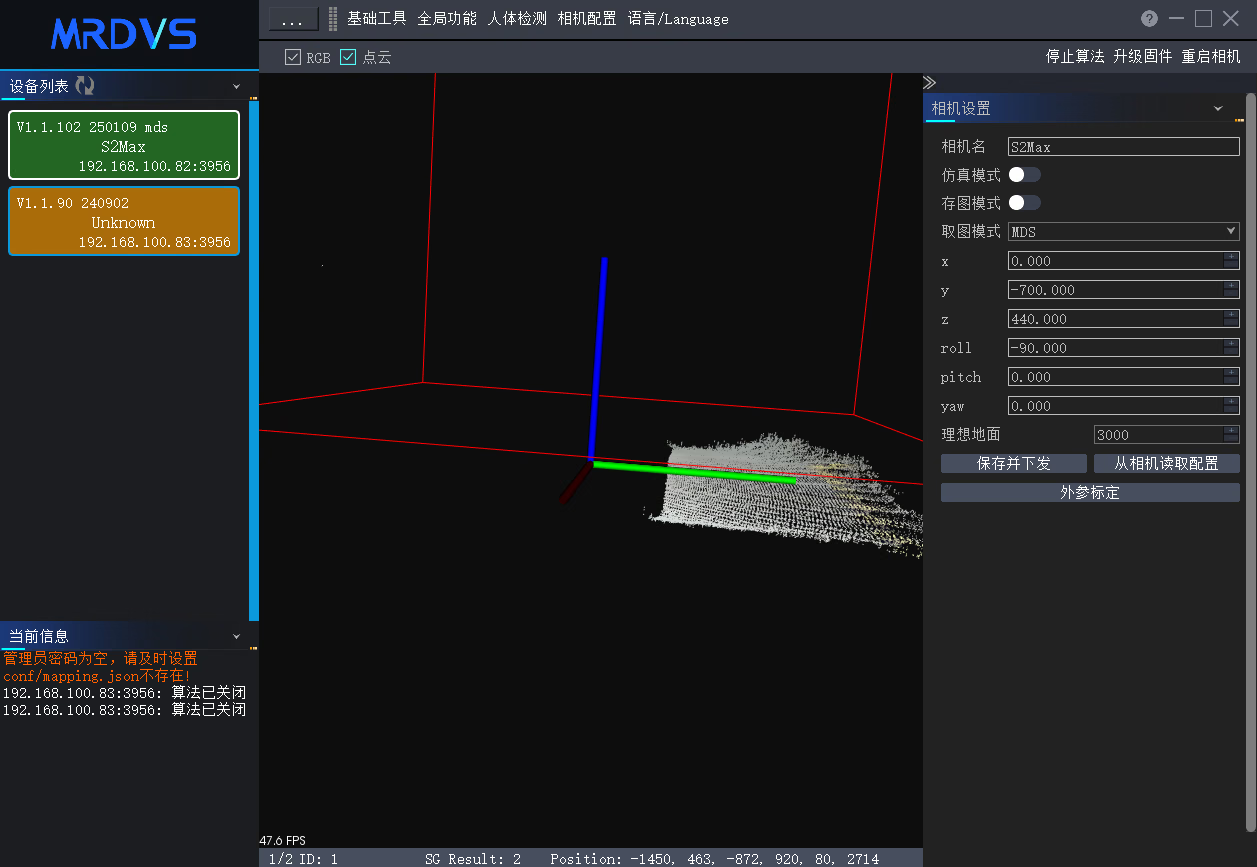
x、y、z、roll、pitch、yaw全部置为0,并点击 保存并下发。 - 点击 外参标定。成功后在右侧参数栏确认标定结果。
算法参数参考
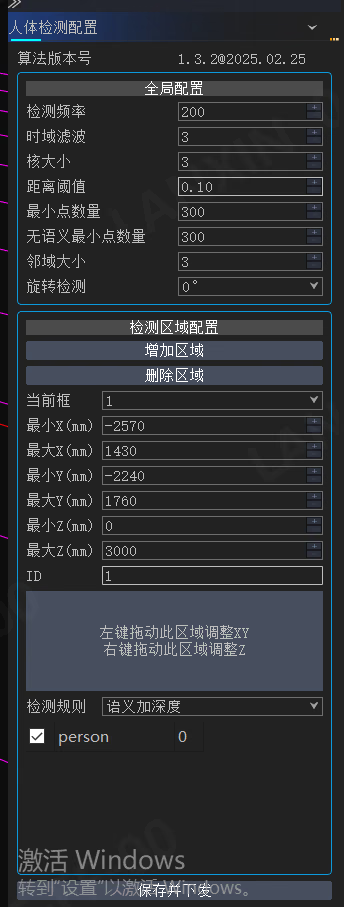
所有算法参数修改后都需要点击 保存并下发。除非现场测试证明需要调整,否则保留滤波类参数的默认值。- 人体检测
- 库位检测
- 体积检测
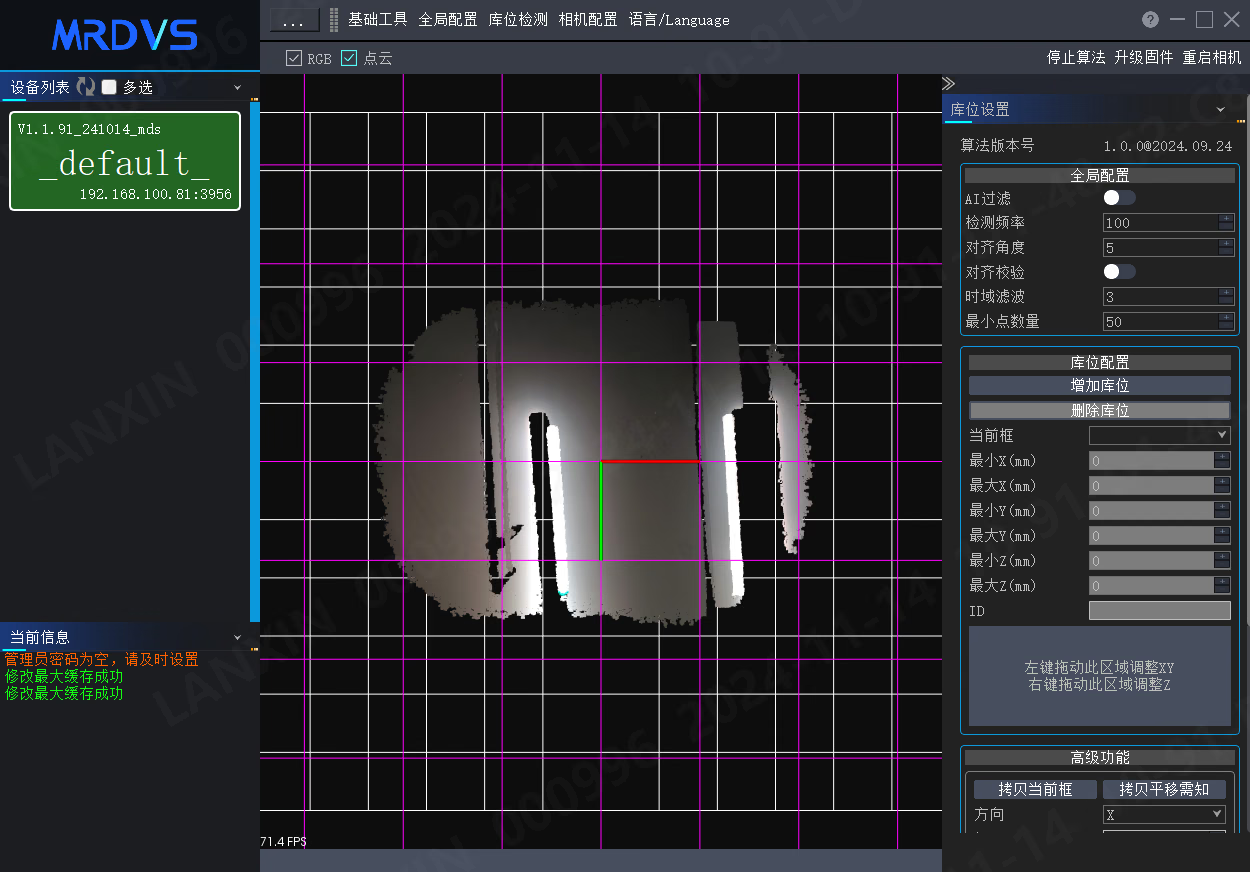
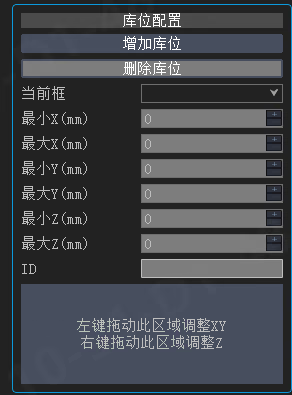
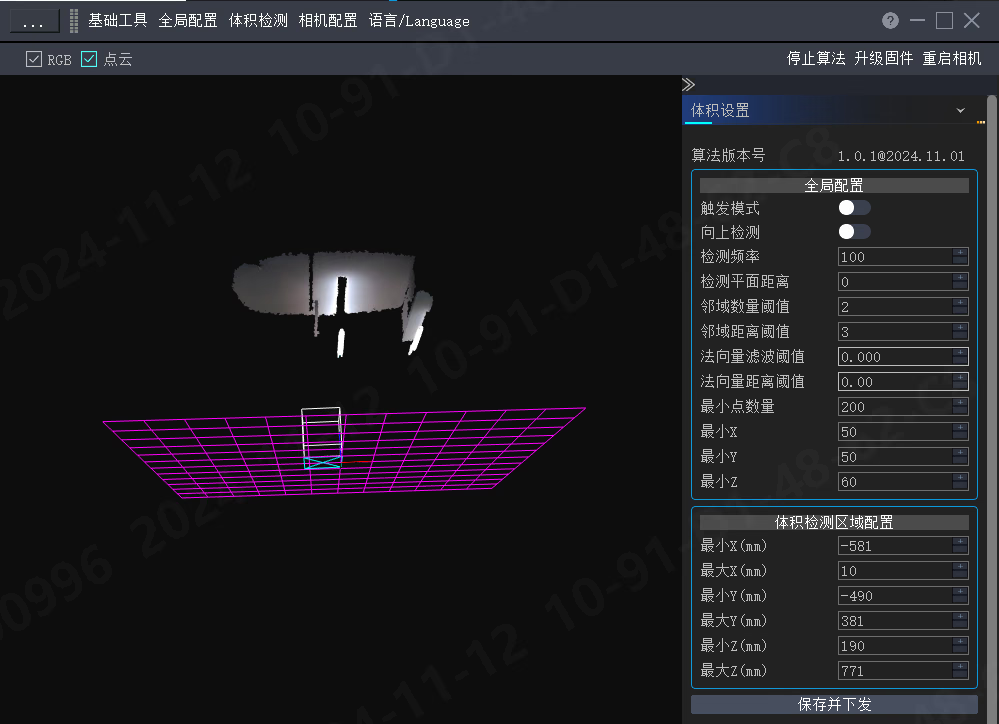
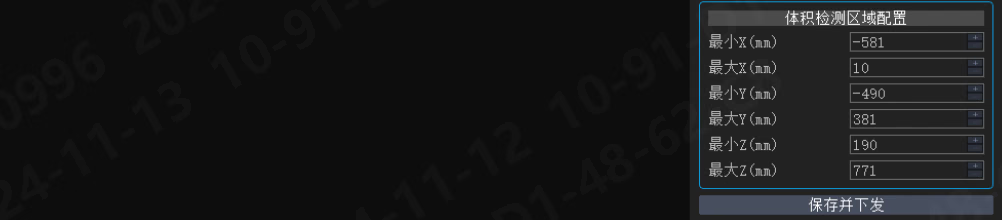
部署算法
切换到点云模式后,将鼠标置于图像区域并滚动滚轮,可显示点云数据。人体检测
1
完成水平安装标定
将
X、Y 轴与地面点云重合,Z 轴垂直地面并朝上。2
设置全局参数
打开 人体检测。通常只需设置 旋转检测;相机顺时针方向仅支持
0°、90°、180° 和 270°。3
创建检测区域
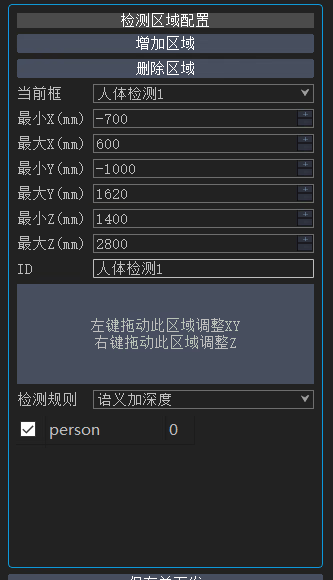
点击 增加检测区域,设置最小 / 最大
X、Y、Z。原始示例创建了 1000 × 1000 × 2000 mm 的区域。使用鼠标将区域移动到目标位置。4
保存并验证
点击 保存并下发,在区域内进行人员通行测试,并通过状态栏或历史回放验证结果。
仅深度模式会报告检测区域内的所有物体;语义加深度模式只报告语义分类为人的聚类。
库位检测
1
标定相机
按照外参标定步骤,将
X、Y 轴与地面重合,并使 Z 轴垂直向上。2
配置全局参数
根据现场需求设置 对齐校验、对齐角度 和 最小点数量。若货物必须按指定角度放置,启用对齐校验。
3
创建库位
在点云模式下,点击 增加库位,切换到俯视图,按键盘
X 开始或结束绘制;拖动矩形框覆盖托盘并调整 X、Y、Z 边界。绘制后必须再次按 X 退出绘制模式。4
保存并验证
点击 保存并下发。可使用 2D RGB 或 3D 点云方式配置库位,并检查状态栏中的
Result。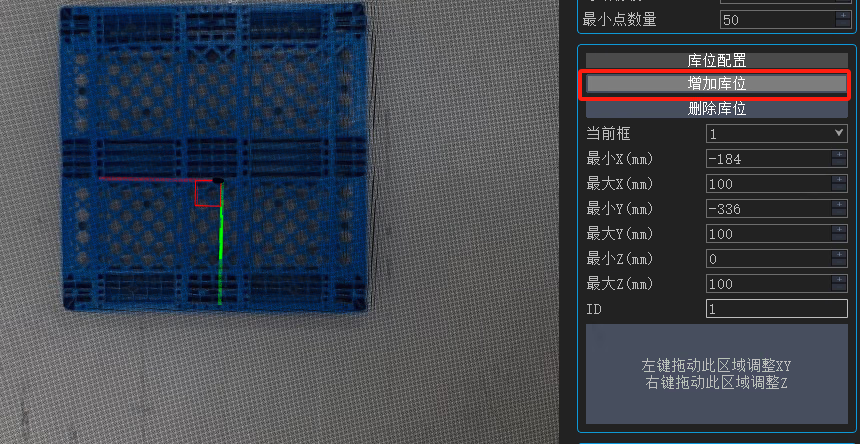
若库位布局规则,可使用 拷贝当前框 按固定方向和间距批量创建库位。需要二维码校验时,使用 QR Code 标定 配置库位尺寸与深度范围。
体积检测
1
完成垂直安装标定
体积检测从上向下工作。完成标定后,
Z 轴应垂直向下,X、Y 轴组成的平面应与地面平行。2
设置检测平面
货物直接放在地面时,将检测平面设置为地面高度;只计算托盘上货物时,使检测平面与托盘点云重合。
3
设置最小尺寸与检测范围
设置最小
X、Y、Z 以过滤小目标;再根据检测平面和货物尺寸设置区域的 X、Y、Z 边界。4
保存并验证
点击 保存并下发,在检测区域内放置单个或多个物体,确认返回的长、宽、高和数量。
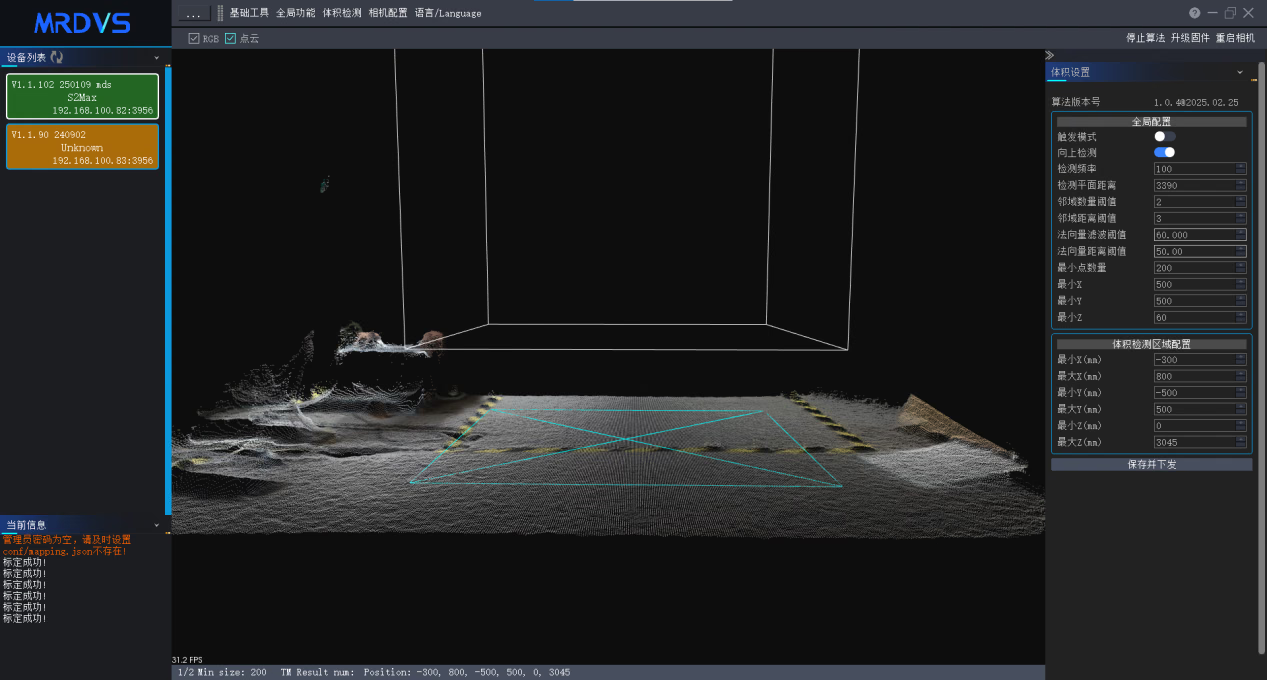
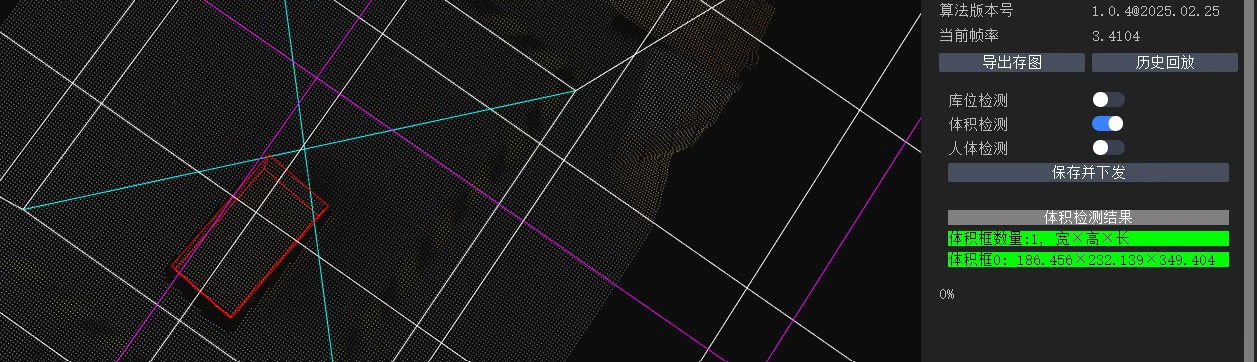
TM_TRIGGER。
通信接口
下文中的 IP 地址为原始示例。请替换为现场相机地址,并在接入上层系统前验证网络、算法状态和结果格式。
传输方式
HTTP 结果请求
上层系统向视觉端发送结果请求,视觉端返回 JSON 字符串。HTTP 调试工具中的请求头按项目交付配置;请求体使用以下命令。string
默认值:"RESULT_UPDATE"
必填
触发相机返回当前算法结果。
通用响应字段
string
必填
输出数据的相机 IP 地址。
string
必填
相机名称,可在相机配置中修改。
integer
必填
返回码;
0 表示成功。- 人体检测(SG)
- 库位检测(SS)
- 体积检测(TM)
人体检测响应示例
Modbus TCP(库位检测)
检测结果按库位 ID 排序,最多返回前 16 个库位。读取第 4 个库位
以下示例使用事务标识符0x0001,读取地址 0x0104 的一个保持寄存器。响应中的状态数据为 0x0002。
排查要点
故障排查
以下问题沿用旧知识社区的部署记录,适用于本页所述独立上位机。参数和固件版本请按实际交付核对;修改前备份配置,验证后保存。库位检测、体积检测、人体检测更新固件后应用算法软件无法打开相机
库位检测、体积检测、人体检测更新固件后应用算法软件无法打开相机
处理方法重启相机,并在应用算法软件的 全局设置 中启用实时刷新。