
文档归档版本 V1.0 · 2026-10-15。适用工具:原体积测量独立上位机。此版本为知识社区本次整理编号,不代表原始发布日期或软件版本。请勿与 AW3 的部署步骤混用。
本页为历史部署文档。算法固件和专用上位机按项目交付;部署前请确认相机、固件和软件版本匹配。
适用范围
该流程适用于使用 M 系列相机的物流、快递、仓储和散料堆体等体积测量项目。算法可测量检测区域中的单个或多个物体;物体识别、重量采集和业务系统关联由上层系统实现。 产品资料请参阅:M 系列 ToF 相机。安装与系统准备
硬件安装
- 使用刚性支架固定 M4 相机,使镜面尽量与检测平面平行并朝向下方。
- 使用
24 VDC供电;使用超六类或七类网线连接相机与主机或千兆交换机。 - 多相机部署时,为每台相机确认独立的网络地址和供电状态。
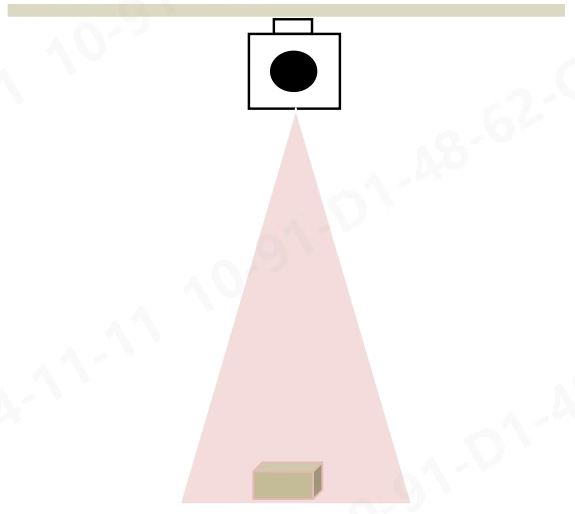
上位机要求
先安装 LxCameraViewer,再将项目交付的体积测量上位机放入
Lanxin-MRDVS\\Tools 目录。若系统提示替换文件,按交付说明完成替换。
部署流程
1. 配置网络
将上位机与相机配置到同一网段。原始部署示例使用:
在 Windows 的以太网适配器属性中选择 Internet 协议版本 4 (TCP/IPv4) 并设置静态地址。调试网络的防火墙规则应允许软件通信;不要为此长期关闭生产网络的防火墙。
2. 标定外参
1
恢复待标定状态
打开 相机配置。确认
x、y、z、roll、pitch 和 yaw 均为 0;如有历史值,归零后点击 保存并下发。2
执行标定
点击 外参标定,确认软件返回成功提示,并记录标定得到的
z 值。3
保存姿态参数
将
z 改回 0 后点击 保存并下发。本流程中,实际相机高度将在下一步作为检测平面距离设置。3. 设置检测平面和范围
在 体积检测 页面,将标定记录的z 值填入 检测平面距离,然后保存并下发。接着按点云视图设置检测区域边界:
检测平面距离决定地面参考;Z 上限应略高于该距离。检测下限应覆盖需要测量的物体高度。设置完成后点击 保存并下发。
4. 验证结果
在 基础工具 中查看体积状态。将物体放入检测区域后,确认物体数量和长、宽、高输出符合现场情况。多物体时可切换体积盒查看各对象结果。 若使用单次测量,在 体积检测 中启用触发模式并保存,然后在 基础工具 中点击 单次触发 获取一帧图像和结果。关键界面与参数
体积检测参数
相机配置
结果接口
TCP、UDP 和 HTTP 均使用命令RESULT_UPDATE 请求体积结果。
string
默认值:"RESULT_UPDATE"
必填
请求相机返回当前体积检测结果。
string
必填
数据来源相机的 IP 地址。
object[]
必填
检测到的物体列表。
string
体积检测数据提取时间。
string
结果输出时间。
string
相机名称。
integer
必填
返回码;
0 表示成功。TM 对象可包含:
number
物体框选角度。
number
物体中心 X 坐标。
number
物体中心 Y 坐标。
number
物体中心 Z 坐标。
number
物体高度。
number
物体长度。
number
物体宽度。
boolean
结果有效性;置信度过低时为
false。