
Tổng quan
Mô-đun định vị V2 giao tiếp với ROS SDK trên máy tính chủ qua UDP. Giao diện web tích hợp hỗ trợ lập bản đồ, định vị và cấu hình tham số. ROS SDK cung cấp cùng các chức năng này, bao gồm lập bản đồ, tái định vị và tải bản đồ xuống.Giao diện web mặc định có tại
192.168.100.201:9998. Hãy cấu hình địa chỉ IP và cổng đích trên cả camera và ROS SDK, đồng thời đảm bảo các giá trị khớp nhau.Điều kiện tiên quyết
Cài đặt các thành phần Qt5 Core và Network cùng dependencylibzip. Ví dụ sau sử dụng Ubuntu:
libzip theo hướng dẫn cài đặt libzip. Sau đó biên dịch gói ROS từ /V2-ROS-SDK-service, nằm cùng cấp với src:
Cấu hình và khởi động node
1
Kiểm tra cấu hình ROS SDK
Mở
/V2-ROS-SDK-service/src/lx_camera_ros/launch/mapping.launch. Địa chỉ IP mặc định của camera là 192.168.100.201; nếu thay đổi IP của camera, hãy cập nhật địa chỉ này trong tệp. Đặt cổng thành 8001.2
Kiểm tra mạng và tham số mô-đun
Kết nối camera và máy tính chủ vào cùng một switch và phân đoạn mạng. Trong giao diện web, mở Cấu hình tham số (Parameter Configuration), đặt
portCode thành 8987 và đặt portName thành địa chỉ IP của bộ điều hợp mạng trên máy tính chủ chạy ROS SDK.3
Khởi động node ROS
Xác minh giao tiếp
Mở một terminal mới, chuyển đến/V2-ROS-SDK-service và nạp môi trường:
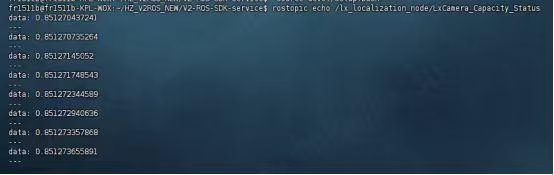

Tạo bản đồ và định vị
Bật camera và chờ khoảng 30 giây để chương trình tích hợp khởi động trước khi khởi động node chuyển tiếp dữ liệu.1
Bắt đầu lập bản đồ
true, di chuyển bệ qua khu vực để thu thập bản đồ.
2
Dừng lập bản đồ
true để xác nhận quá trình lập bản đồ đã hoàn tất.
3
Chuyển sang bản đồ mới
4
Gửi pose tái định vị
orientation.x, orientation.y, orientation.z và orientation.w là quaternion hướng. Hãy điền các giá trị này theo định dạng message của ROS.5
Đăng ký nhận kết quả định vị theo thời gian thực
Khắc phục sự cố
Chương trình ROS không thể biên dịch
Chương trình ROS không thể biên dịch
Xác minh Qt5 và
libzip đã được cài đặt đầy đủ, sau đó chạy lại catkin_make.ROS SDK không phản hồi sau khi gửi message
ROS SDK không phản hồi sau khi gửi message
Xác nhận camera và máy tính chủ nằm trong cùng một phân đoạn mạng, đồng thời có thể mở camera từ phần mềm máy chủ của camera. Sau đó kiểm tra cấu hình phía camera và ROS SDK.
Không thể gửi message gỡ lỗi ROS
Không thể gửi message gỡ lỗi ROS
Định dạng message của ROS rất nghiêm ngặt. Giữ nguyên cấu trúc trường trong ví dụ và chỉ thay đổi các giá trị cần thiết cho bài kiểm tra.