
Tổng quan giao diện
Tạo bản đồ
Tạo bản đồ
1
Bắt đầu lập bản đồ
Nhấp Start Mapping trong giao diện web.
2
Nhập tên bản đồ
Tên bản đồ chỉ được chứa chữ cái, chữ số và dấu gạch dưới, đồng thời phải bắt đầu bằng một chữ cái.
3
Thu thập khu vực và dừng lập bản đồ
Điều khiển AGV đi qua khu vực mục tiêu. Khi thu thập xong, nhấp Stop Mapping và chờ xử lý hoàn tất. Thời gian xử lý phụ thuộc vào kích thước khu vực đã thu thập.
4
Xác nhận bản đồ
Sau khi lập bản đồ thành công, mở Map Management và xác nhận bản đồ mới xuất hiện trong danh sách.
Lập bản đồ gia tăng
Sử dụng lập bản đồ gia tăng để thêm một khu vực vào bản đồ hiện có. Trước khi bắt đầu, hãy hoàn tất tái định vị và chuyển sang bản đồ mà bạn muốn mở rộng.Lập bản đồ gia tăng được bắt đầu và dừng bằng một request HTTP thủ công tại http://192.168.100.201:9998/tool/rob/sendCMD.
- Bắt đầu lập bản đồ gia tăng
- Dừng lập bản đồ gia tăng
Quản lý bản đồ
Sử dụng Map Management để xem, áp dụng hoặc xóa bản đồ. Khi làm việc ở nhiều khu vực, dùng trang này để chuyển đổi bản đồ đang hoạt động.Tái định vị
Tái định vị thủ công
Nhấp Relocalization, sau đó kéo trong chế độ xem bản đồ để cung cấp pose gần đúng của phương tiện, giúp đám mây điểm LiDAR khớp với bản đồ đường bao. Lỗi Localization timeout sẽ biến mất sau khi tái định vị thành công.Tái định vị bằng AprilTag
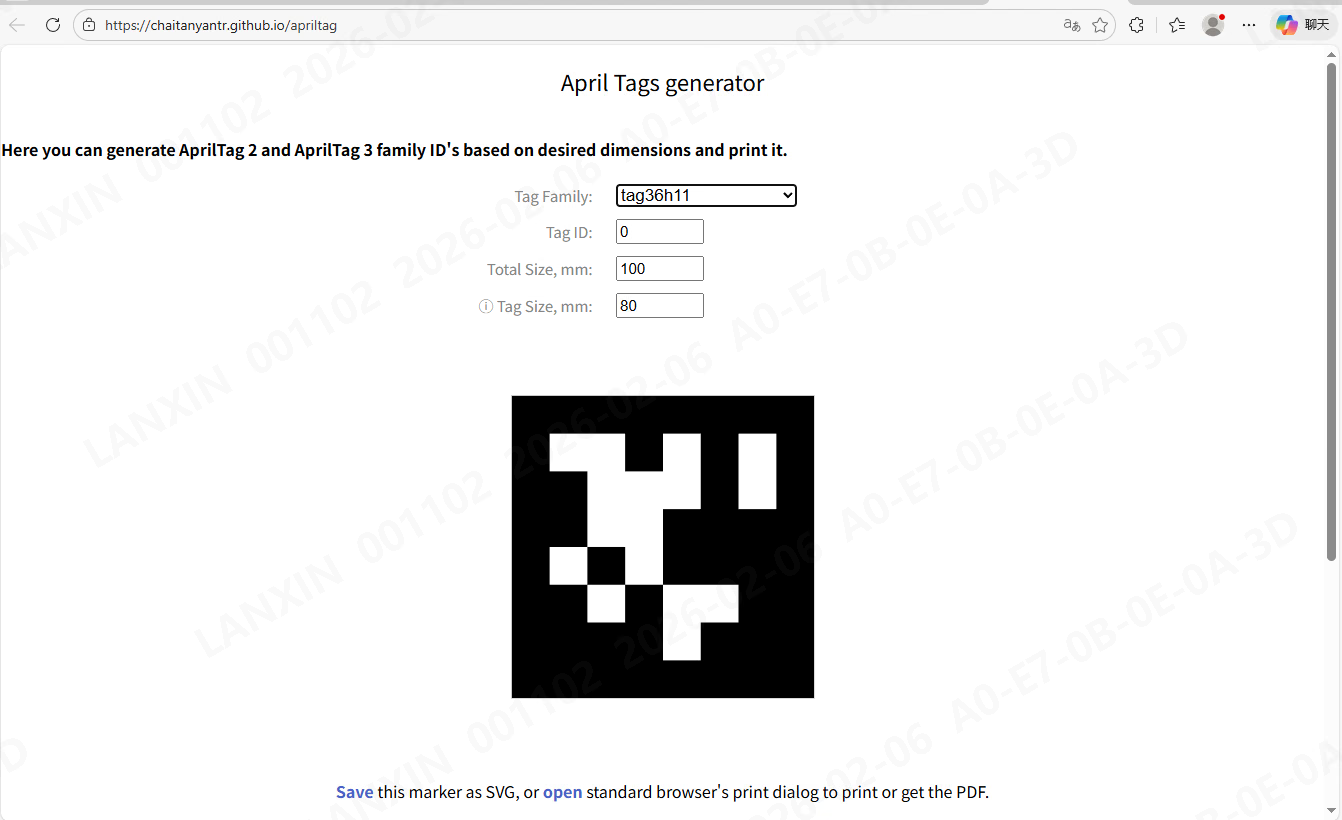
Bạn có thể đặt AprilTag tại các vị trí đã chọn trong khi tạo bản đồ. Khi một tag hoàn chỉnh nằm trong trường nhìn của thiết bị, hệ thống xác định bản đồ và pose của tag, chuyển đổi bản đồ nếu cần rồi tự động tái định vị.- Tạo tag bằng trình tạo AprilTag.
- ID của tag phải là duy nhất trong khu vực nhìn thấy của một thiết bị.
- Sử dụng họ tag cố định được hiển thị trong ví dụ giao diện.
Tham số và nhật ký
Cấu hình tham số định vị
Sử dụng trang tham số để xem hoặc cấu hình tham số định vị khung gầm cùng các tham số ngoại tại của LiDAR và camera trong các giá trị hiệu chuẩn cảm biến.Xuất nhật ký
Lọc nhật ký theo khoảng thời gian và loại mô-đun. Chọn các kết quả cần thiết rồi xuất chúng.Bảo trì
Cập nhật firmware
Nhập gói firmware cục bộ trên trang cập nhật để cập nhật firmware khung gầm, bộ truyền động hoặc camera. Gói khôi phục ghi lại phiên bản trước lần cập nhật trước đó và có thể được dùng để khôi phục.